Doblaje
Cómo doblar una grabación de audio o video a otro idioma en Morphic, con las voces de los hablantes originales, desde la barra de prompt o con Copilot.
El doblaje en Morphic traduce una grabación de audio o video a otro idioma y la dice de nuevo con la voz propia de cada hablante original. Morphic transcribe el habla, la traduce y la vuelve a locutar con la interpretación y el ritmo de los hablantes, de modo que el doblaje encaja con el original.
El resultado es siempre un archivo de audio nuevo, incluso cuando partes de un video. Para obtener un video doblado, vuelve a colocar ese audio sobre la imagen y, si la boca del hablante se ve en pantalla, aplica después Sincronización labial.
Cuándo usarlo
- Lanzar un episodio terminado, un anuncio o un curso en otro mercado sin volver a generarlo
- Mantener una voz reconocible, como la de un presentador o un personaje recurrente, en varios idiomas
- Hacer una versión por mercado a partir del mismo máster
Para una lectura nueva con otra voz, usa Voz. Para otra voz en el mismo idioma, usa Voz a voz. Para subtítulos traducidos en lugar de audio nuevo, usa Transcripción.
Dobla desde la barra de prompt
-
Abre un archivo en Morphic
-
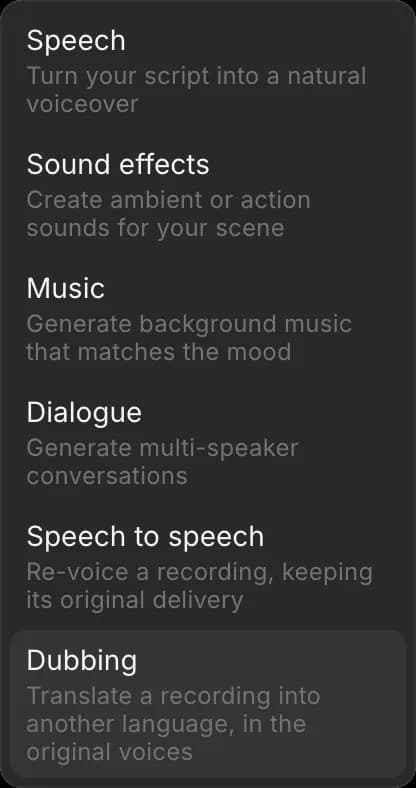
En la barra de prompt de la parte inferior, abre el selector de modo y elige 'Audio' y luego 'Doblaje'
-
Añade un archivo de audio o video en 'Referencias': súbelo o elígelo desde tu Canvas o tus Assets
-
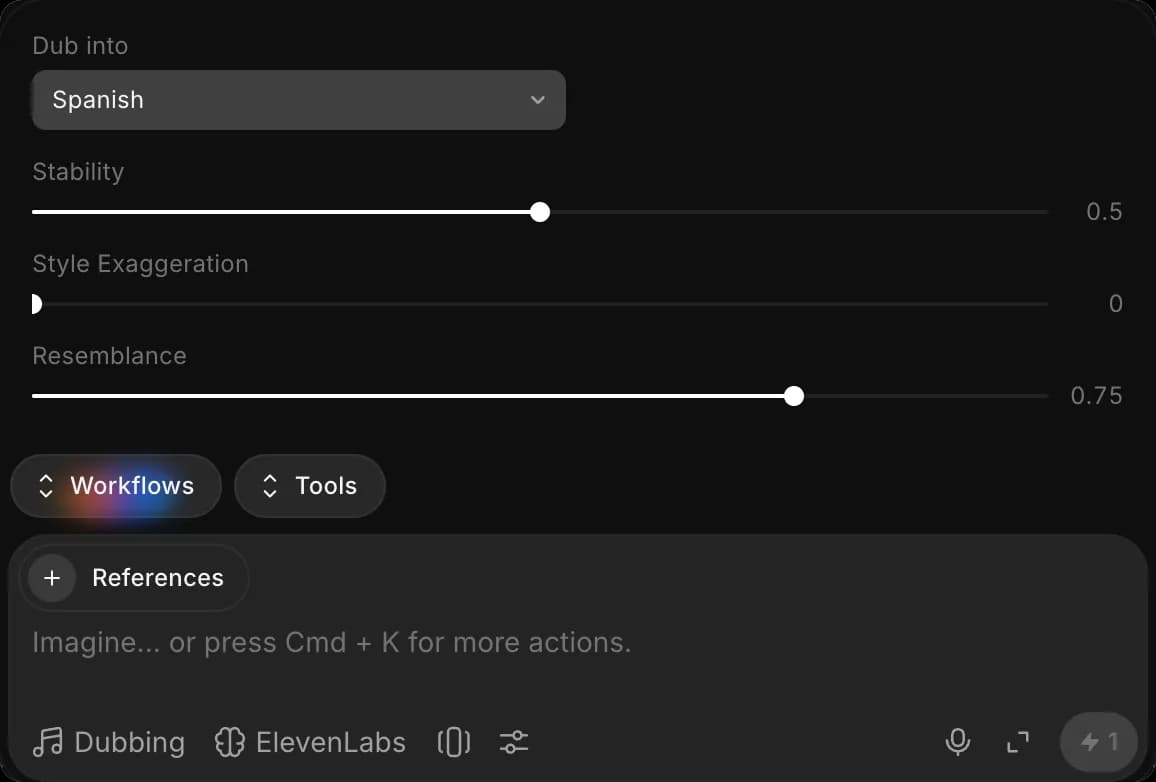
Haz clic en el icono de Preferencias de la barra de prompt y elige un idioma en 'Doblar a'. La lista permite búsqueda e incluye versiones regionales, como Inglés estadounidense y Árabe (Egipto)
-
(Opcional) Ajusta la configuración de voz en el mismo panel (ver abajo)
-
Haz clic en el botón azul de la barra de prompt. Muestra el costo en créditos, calculado según la duración de tu grabación
El doblaje aparece en tu Canvas como un archivo de audio, con la misma duración que el original.
Configuración de voz
| Ajuste | Qué cambia | Valor predeterminado |
|---|---|---|
| Estabilidad | Un valor bajo da una lectura más variada y expresiva; uno alto, una más estable | 0.5 |
| Exageración del estilo | Lleva más lejos el estilo del hablante; 0 lo deja como se grabó | 0 |
| Parecido | Cuánto se mantiene la nueva voz fiel al hablante original | 0.75 |
Los valores predeterminados sirven para la mayoría de las grabaciones. Si una toma sale mal, cambia un solo ajuste cada vez.
Dobla con Copilot
- Abre Copilot
- Adjunta la grabación con el clip
- Pide el doblaje e indica el idioma, por ejemplo "Dobla esto al español"
Lo que puedes añadir a la misma petición:
- Varios idiomas: "Dobla esto al español, francés y alemán" genera un doblaje por idioma, uno junto a otro
- El idioma de origen: indícalo cuando la grabación tenga ruido o mezcle idiomas. Si no, se detecta solo
- Nombres y términos: enumera los nombres de personajes, lugares o términos de producto que no deben traducirse, por ejemplo "Deja los nombres Mira y Halden tal cual". Sin ellos, los nombres pueden salir traducidos literalmente
- Un video doblado: pide a Copilot que coloque el doblaje de nuevo sobre el video y, si necesitas que la boca coincida, que aplique la sincronización labial
Límites
| Elemento | Límite |
|---|---|
| Archivos | Un archivo de audio o video por doblaje |
| Duración | Hasta 30 minutos de origen |
| Idiomas | Un idioma de destino por doblaje. Cinco idiomas son cinco doblajes |
| Resultado | Un archivo de audio, con la duración del origen |
Cuánto cuesta
El doblaje se cobra según la duración de la grabación de origen, así que un clip de 2 minutos cuesta lo mismo en cualquier idioma. Cada idioma se cobra por separado. El costo aparece en el botón azul antes de ejecutarlo, y las tarifas actuales están en Planes y créditos.
Se cobra el archivo completo, así que para probar voces y nombres, recorta una muestra de 20 segundos y dobla primero esa.
Solución de problemas
Copilot pregunta qué idioma
Indica el idioma de destino en la petición. Copilot nunca lo adivina a partir del idioma del chat.
El doblaje es un archivo de sonido, no un video
Es lo esperado. El doblaje siempre devuelve audio. Pide a Copilot que lo coloque de nuevo sobre el video, o alinéalo con el clip en Compose.
Se tradujo un nombre
Vuelve a ejecutarlo e indica los nombres y términos que deben conservarse. La barra de prompt no tiene un campo para términos, así que usa Copilot con las grabaciones en las que los nombres importan.
Así es como usas el Doblaje en Morphic. Recurre a él cuando una grabación terminada tenga que llegar a otro idioma con las mismas voces.
Si tiene algún problema o alguna pregunta, no dude en ponerse en contacto con nosotros. Estaremos encantados de ayudarle. Escríbanos a support@morphic.com.