Audio
Ajusta niveles y fundidos en Compose, equilibra la música con la narración y limpia un clip con ruido.
El sonido en Compose vive en pistas de audio. La música, la voz en off y los efectos tienen cada uno su propia pista, y cada clip lleva su propio nivel, así que puedes equilibrarlos entre sí en lugar de conformarte con un solo volumen.
El sonido de un video es un clip separado en una pista de audio, unido a la imagen para que ambos se muevan juntos. Cuando arrastras un video a la línea de tiempo, su sonido cae en la pista de audio debajo de él.
Volumen y fundidos de clip
Selecciona un clip de audio y abre la pestaña 'Audio' en el panel derecho:
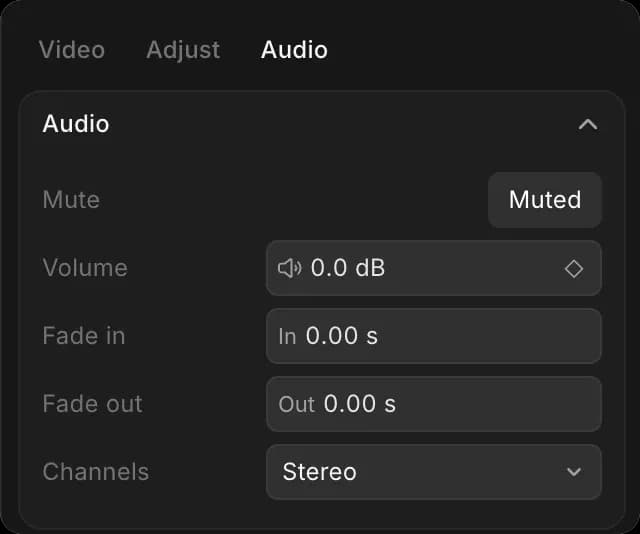
- 'Silenciar'
- 'Volumen', en decibelios. Los números negativos son más bajos; 0 no cambia nada.
- 'Fundido de entrada' y 'Fundido de salida', en segundos, para que el sonido empiece y termine suavemente en lugar de cortarse bruscamente. También se puede cambiar la forma de la curva de un fundido.
- 'Canales', 'Estéreo' por defecto. 'Mono' envía una sola mezcla a ambos lados; 'Solo izquierdo' y 'Solo derecho' envían un canal a ambos, lo que rescata una grabación en la que la voz quedó en un solo oído.
Los decibelios no son un porcentaje. Alrededor de -6 dB es notablemente más bajo, y -20 dB es nivel de fondo. Muévete en pasos pequeños y escucha.
Mezcla
Dale a cada tipo de sonido su propia pista. Un orden funcional, de más alto a más bajo:
- Voz en off o diálogo, lo que todo lo demás acompaña por debajo
- Efectos de sonido, lo bastante fuertes para notarse y no más
- Música, por debajo de la voz
Cada encabezado de pista de audio tiene 'Silenciar pista' (M) y 'Activar solo de la pista' (S). 'Solo' sirve para comprobar un elemento por sí solo; 'silenciar' sirve para quitar algo mientras escuchas el resto. Ambos son para trabajar, no para la exportación, así que recuerda desactivar el solo antes de renderizar.

Los paneles establecen el volumen por clip. El nivel y el paneo de toda una pista, y el nivel general del video terminado, se establecen pidiéndoselo a Copilot en lugar de mediante un control. Pide 'baja toda la pista de música 6 dB' o 'baja un poco el volumen general' en lugar de cambiar cada clip.
Atenuación
Para bajar la música mientras alguien habla, selecciona el clip de música y haz clic en 'Editor de curvas' en la parte inferior de la pestaña 'Audio'. Se abren las 'Curvas de fotogramas clave' para el volumen del clip: 'Añadir clave en el cabezal de reproducción' añade un punto, y los puntos establecen el nivel a lo largo del clip, de modo que la música baja donde está la voz y vuelve después.
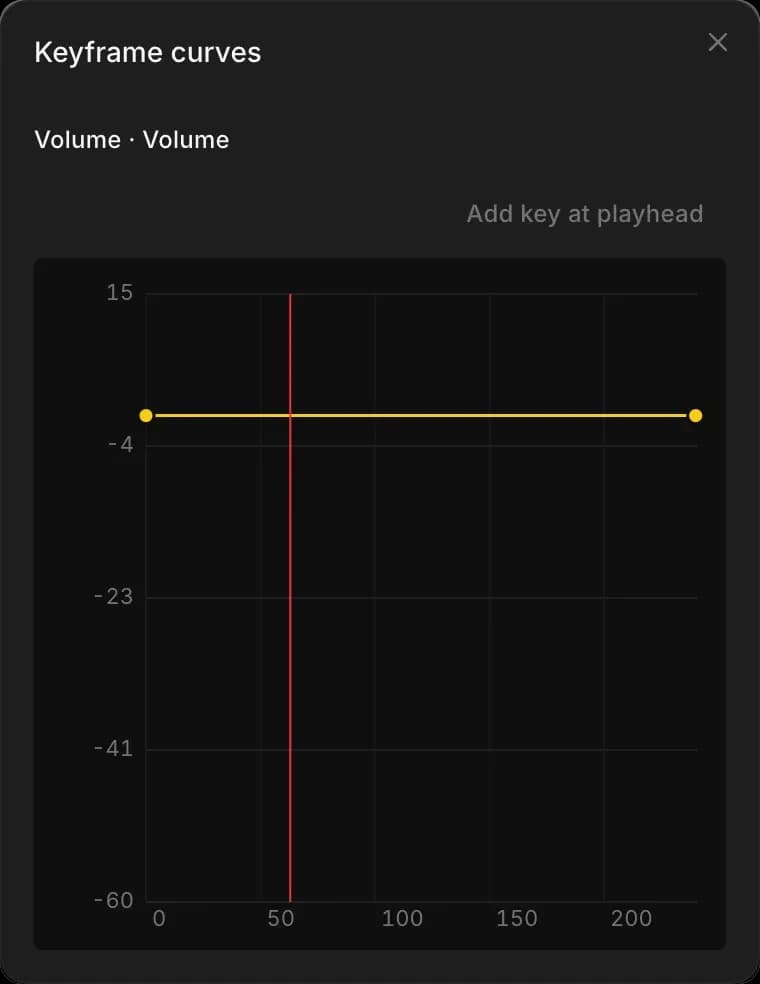
Copilot puede hacerlo por ti: pídele que 'atenúe la música bajo la voz en off' y bajará la música dondequiera que alguien esté hablando y la volverá a subir en los espacios.
Este es el cambio que más vale la pena hacer bien. Una voz compitiendo con música al mismo nivel es la razón más común de que un video terminado suene amateur.
Limpiar audio
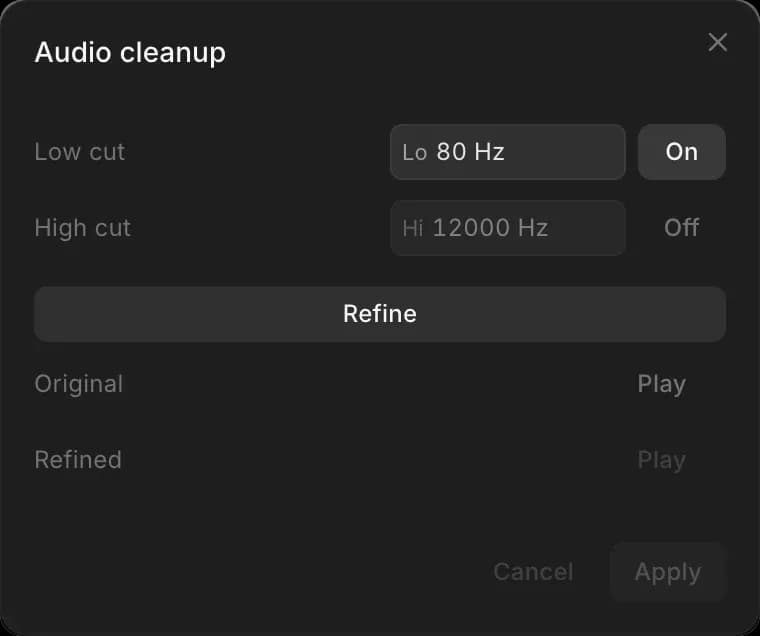
'Limpiar audio', en la parte inferior de la pestaña 'Audio', filtra el clip seleccionado. En 'Limpieza de audio', 'Corte de graves' elimina el retumbe por debajo de una frecuencia (activado, a 80 Hz, para empezar), y 'Corte de agudos' elimina el siseo por encima de otra (ponlo en 'Activado' primero). Haz clic en 'Refinar', compara 'Original' y 'Refinado' con 'Reproducir', luego haz clic en 'Aplicar'. Se ejecuta en tu navegador y no cuesta nada.
Correcciones comunes
| El problema | Qué usar |
|---|---|
| La música ahoga la voz | Editor de curvas en el clip de música |
| El sonido entra bruscamente | Fundido de entrada de medio segundo |
| Un clip mucho más alto que el resto | Volumen en ese clip |
| La voz solo en un oído | Canales |
| Siseo o retumbe de fondo detrás de la voz | Limpiar audio |
| No hay sonido en un clip de video | Su clip de audio falta, está silenciado o está en una pista silenciada |
| Todo en una pista suena demasiado alto | Pide a Copilot que cambie el nivel de toda la pista |
| Todo el video suena demasiado bajo | Pide a Copilot que suba el nivel general |
Usando Copilot
Equilibrar una línea de tiempo larga a mano es lento. Prueba con 'baja la música bajo la voz en off', 'añade un fundido de medio segundo a cada clip de música', 'haz que todos los clips de diálogo tengan el mismo nivel' o 'corta los silencios de esta entrevista'.

Parte de la mezcla solo es accesible de esta manera: el nivel y el paneo de toda una pista, el nivel general del video y separar el sonido de un video en su propio clip.
Copilot también puede transcribir un clip que ya está en la línea de tiempo, que es cómo obtienes subtítulos sin volver a subir nada. Ver Editar con Copilot.
Consejos
- Establece primero el nivel de la voz y luego sube la música por debajo. Mezclar al revés lleva a una narración que no puedes oír.
- Añade fundidos cortos a cada clip de música. Un corte brusco en la música es mucho más perceptible que un corte brusco en la imagen.
- 'Silenciar monitor' debajo de la vista previa silencia tus altavoces sin cambiar la mezcla. No afecta a la exportación.
- Comprueba la mezcla con auriculares y con el altavoz de un teléfono. No coinciden, y la mayoría de la gente usará el segundo.
Así es como manejas el sonido en Compose en Morphic. Ajusta los niveles antes de exportar; el sonido es lo primero que la gente nota cuando está mal.
Si tiene algún problema o alguna pregunta, no dude en ponerse en contacto con nosotros. Estaremos encantados de ayudarle. Escríbanos a support@morphic.com.