Conversar con Copilot
Pida a Copilot en lenguaje sencillo que cambie su escena de Blender, lea cada script antes de que se ejecute, deshágalo en un solo paso y retome el chat en Studio.
La pestaña 'Chat' pone a Copilot junto a su escena. Describa lo que quiere ("luz más cálida", "pon la cámara a la altura de los ojos", "esparce diez rocas alrededor del árbol") y Copilot lee la escena, escribe un script de Python para el cambio y se lo muestra. Nada cambia hasta que hace clic en 'Apply'.
Preguntar a Copilot
- Pulse N en el viewport 3D, haga clic en la pestaña 'Morphic' y luego en 'Chat'
- Escriba en el cuadro 'Ask Morphic about this scene' y pulse Enter, o haga clic en la flecha que hay a su lado
- Mientras Copilot trabaja, el chat muestra cada paso que da y 'Morphic is working…'. Haga clic en 'Stop' para terminar el turno
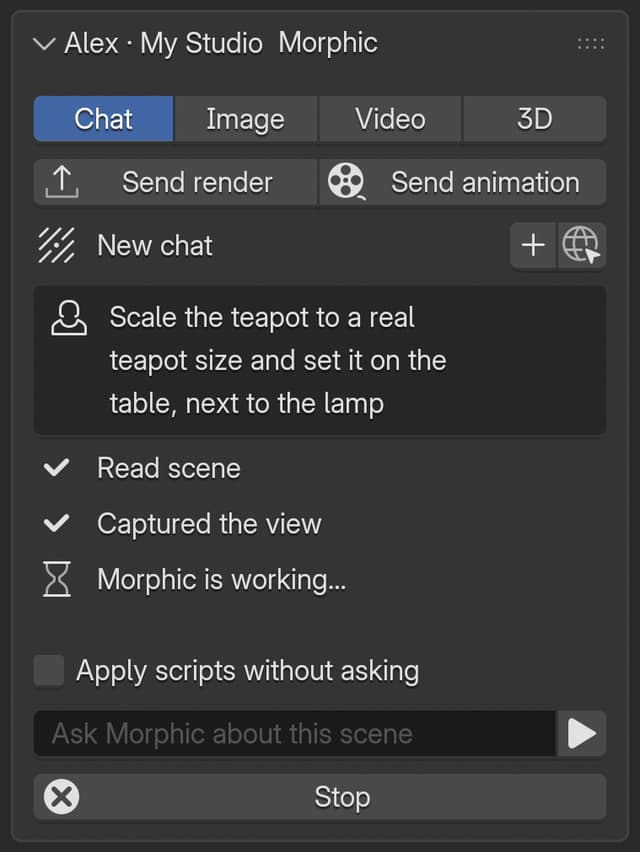
Copilot ve el .blend abierto: qué objetos hay, sus transformaciones, dimensiones, materiales, modificadores y colecciones, la cámara activa, el rango de fotogramas y el tamaño de render. También sabe qué objetos tiene seleccionados cuando envía un mensaje, así que "haz estos más altos" funciona sobre su selección. Cuando el aspecto importa, puede tomar una imagen del viewport o de la vista de cámara para comprobar su trabajo.
| Paso en el chat | Qué ocurrió |
|---|---|
| Read scene | Copilot leyó los objetos y ajustes de la escena. Nada cambió |
| Captured the view | Copilot tomó una imagen del viewport o de la vista de cámara y la subió a sus archivos de Morphic |
| Ran script | Se ejecutó en la escena un script que usted aprobó |
Aprobar un script
Cada script que Copilot quiere ejecutar aparece como una tarjeta: una línea que dice qué hace, luego el script completo y después 'Apply' y 'Skip'.
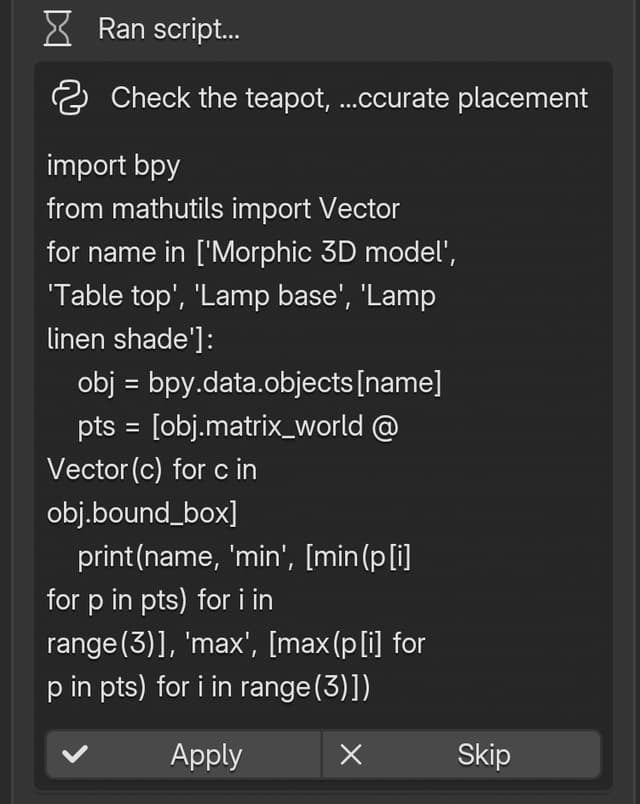
- 'Apply' ejecuta el script exactamente como se muestra. La tarjeta pasa a decir 'Applied', y Copilot lee el resultado y continúa
- 'Skip' no ejecuta nada. La tarjeta dice 'Skipped' y Copilot pregunta qué hacer en su lugar
Un script se ejecuta como un solo paso de deshacer. Pulse Ctrl+Z (Cmd+Z en macOS) una vez para deshacer todo lo que cambió, y Ctrl+Shift+Z (Cmd+Shift+Z) para recuperarlo.
El Python de Blender puede leer y escribir archivos en su equipo, así que trate un script como cualquier otro que descargue. Lea la tarjeta antes de hacer clic en 'Apply', y guarde primero su .blend cuando pruebe algo importante.
Aplicar scripts sin preguntar
Active 'Apply scripts without asking', encima del cuadro de mensaje, para que Copilot ejecute sus scripts sin tarjeta. Se desactiva cada vez que Blender se inicia.
Incluso con esta opción activada, un script sigue pidiendo aprobación cuando va más allá de la escena: uno que abre, guarda, importa o exporta archivos, carga otros módulos de Python o modifica los ajustes de complementos y preferencias de Blender. Esa comprobación es una red de seguridad, no una garantía, así que active el ajuste solo en chats de confianza, por ejemplo cuando está bloqueando una escena a partir de sus propios prompts.
Escribir buenas peticiones
- Diga el resultado, no los pasos. "Ilumina esto como un interior nocturno sombrío" funciona mejor que una lista de ajustes de luz. Copilot elige los ajustes y usted puede ajustarlos después
- Nombre o seleccione lo que hay que cambiar. "la silla de la izquierda", "los objetos seleccionados" o "todo lo de la colección Props"
- Dé cifras cuando importen. "un objetivo de 35mm", "fotogramas 1 a 120", "2 m a la izquierda de la mesa"
- Pregunte primero y luego cambie. "¿Qué hay en esta escena?" o "¿Por qué el render sale tan oscuro?" solo leen; después pida el cambio
- Avance por pasos. Siga en el mismo chat: Copilot recuerda lo que ya hizo, así que "ahora hazlo un poco más suave" funciona
Consulte Ejemplos para ver prompts con los que empezar.
Chats, historial y Studio
- Haga clic en '+' junto al título del chat para empezar un chat nuevo. Copilot empieza de cero y sus chats anteriores se quedan en Morphic
- Haga clic en el icono del globo junto al título del chat para abrirlo en Studio, en el archivo de Morphic creado para este .blend. Studio muestra cada lectura de escena y cada script ejecutado, y los créditos que usó el chat. Consulte Adónde va su trabajo
- Lo que Copilot genera en el chat, como una imagen o un video, se guarda en 'Recursos' de Studio y no se añade a la escena. Para colocar un resultado en la escena, genérelo en la pestaña 'Image', 'Video' o '3D'
- Los chats usan los créditos de su organización, igual que Copilot en Studio
Si tiene algún problema o alguna pregunta, no dude en ponerse en contacto con nosotros. Estaremos encantados de ayudarle. Escríbanos a support@morphic.com.
Iniciar sesión
Conecte Blender a su cuenta de Morphic, elija la organización en la que trabaja, encuentre dónde se guardan sus chats y archivos, y desconéctelo.
Generar imágenes, video y 3D
Genere imágenes, videos y modelos 3D desde la barra lateral de Blender, vea el precio antes de empezar y obtenga el resultado colocado en su escena.