Enviar renders a Morphic
Suba sus renders fijos y animaciones renderizadas de Blender a sus recursos de Morphic con un solo clic y úselos en Studio.
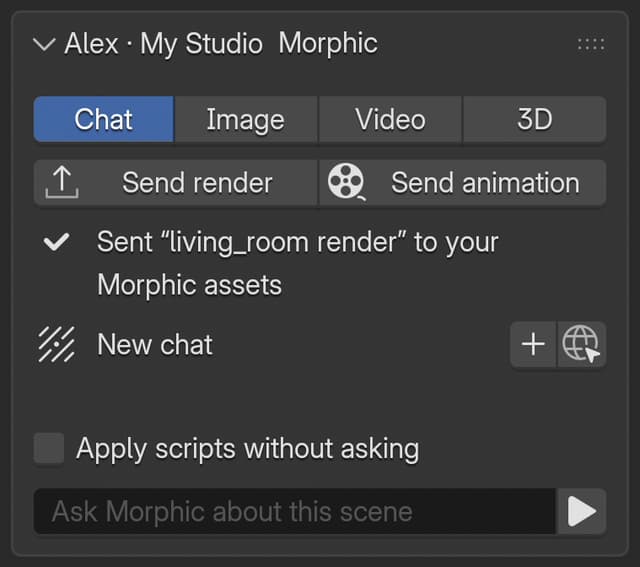
'Send render' y 'Send animation' suben lo que renderizó en Blender a sus recursos de Morphic. Desde allí, puede usar un render como referencia para una imagen o un video, añadirlo a un Canvas o montar su animación en Compose.
Ambos botones están debajo de la fila de pestañas de la pestaña 'Morphic' una vez que ha iniciado sesión.
Enviar una imagen fija
- Renderice el fotograma: Render > Render Image, o pulse F12
- Haga clic en 'Send render'
El render se sube como PNG con el nombre del .blend, por ejemplo 'shot_010 render'. Cuando termina, el panel dice 'Sent "shot_010 render" to your Morphic assets'.
También puede enviarlo desde la ventana de render: abra el menú 'Image' y haga clic en 'Send Render to Morphic'.
Enviar una animación
'Send animation' sube el archivo de video que Blender escribió al renderizar la animación, así que primero renderice en un formato de video.
- En el editor Properties, abra la pestaña 'Output'
- Haga que la salida sea un archivo de video. En Blender 5.0 y posteriores, ajuste 'Media Type' en 'Video'. En Blender 4.x, ajuste 'File Format' en 'FFmpeg Video'
- Ajuste 'Container' en 'MPEG-4', 'QuickTime' o 'WebM'
- Renderice la animación: Render > Render Animation, o pulse Ctrl+F12 (Cmd+F12 en macOS)
- Haga clic en 'Send animation'
El video lleva el nombre del .blend, por ejemplo 'shot_010 animation', y el mensaje indica cuándo se renderizó, para que sepa que es la toma que acaba de hacer.
Una animación renderizada como secuencia de imágenes (PNG, EXR) no se puede enviar como un solo archivo. Renderícela de nuevo como archivo de video, o envíe fotogramas sueltos con 'Send render'.
Encontrar sus renders en Studio
Los renders van al archivo de Morphic creado para este .blend, en su sección 'Recursos'. Haga clic en el icono del globo en la pestaña 'Chat' para abrir ese archivo en Studio. Consulte Adónde va su trabajo.
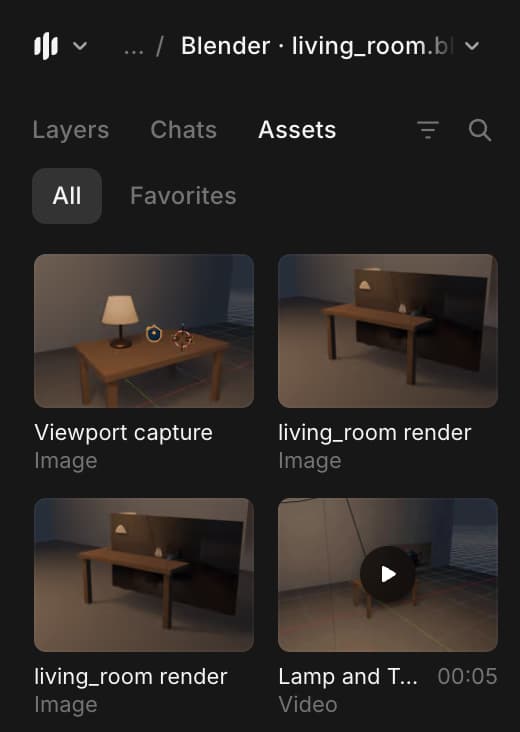
Desde allí puede:
- Usar una imagen fija como imagen de referencia, por ejemplo para cambiar el estilo de un render o para mantener un personaje coherente entre tomas
- Empezar un video a partir de una imagen fija, para que su blocking se convierta en el primer fotograma
- Añadir una animación renderizada a una línea de tiempo de Compose
El tamaño máximo de archivo que puede subir depende de su plan.
Si tiene algún problema o alguna pregunta, no dude en ponerse en contacto con nosotros. Estaremos encantados de ayudarle. Escríbanos a support@morphic.com.
Generar imágenes, video y 3D
Genere imágenes, videos y modelos 3D desde la barra lateral de Blender, vea el precio antes de empezar y obtenga el resultado colocado en su escena.
Ejemplos
Prompts y recetas paso a paso para Morphic para Blender, desde la iluminación y la ambientación hasta generar accesorios y convertir renders en video.