Iniciar sesión
Conecte Blender a su cuenta de Morphic, elija la organización en la que trabaja, encuentre dónde se guardan sus chats y archivos, y desconéctelo.
Blender inicia sesión en Morphic a través de su navegador, igual que una aplicación de IA se conecta con MCP. Nunca escribe su contraseña en Blender.
Iniciar sesión
-
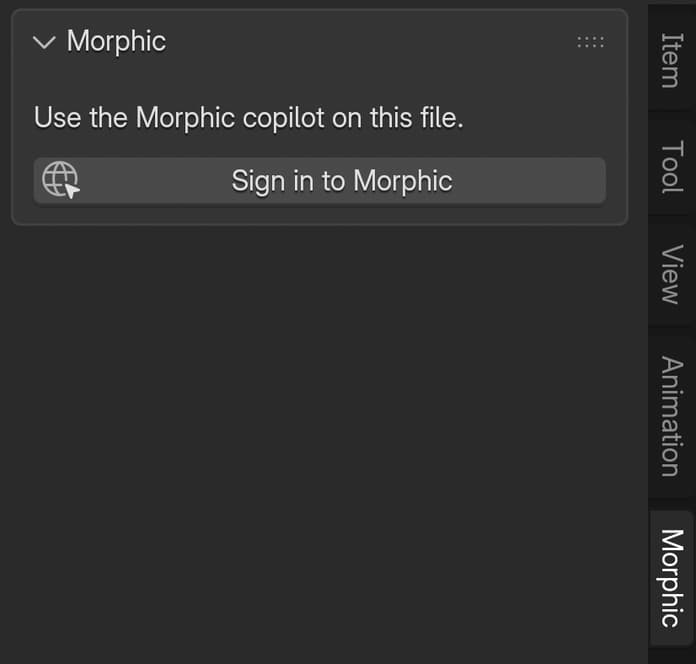
En el viewport 3D, pulse N y haga clic en la pestaña 'Morphic'
-
Haga clic en 'Sign in to Morphic'. Su navegador se abre en la página 'Conectar Blender con Morphic' de Morphic
-
Inicie sesión en Morphic si aún no lo ha hecho
-
En 'Elegir organización', elija la organización en la que trabajará. Los créditos de las generaciones salen de esta organización
-
Revise lo que Blender podrá hacer y haga clic en 'Permitir acceso'
-
Vuelva a Blender. El encabezado del panel muestra su nombre y la organización
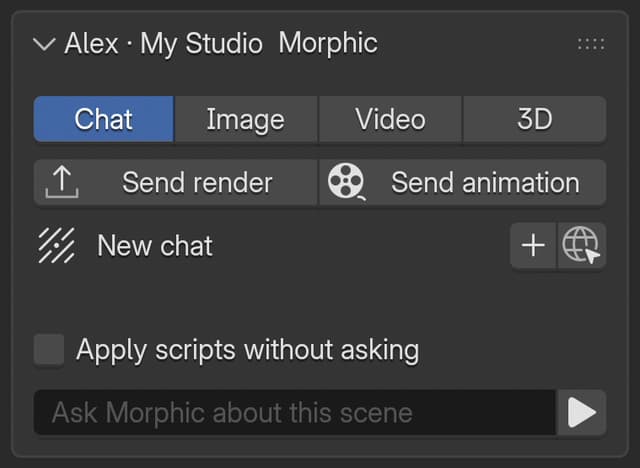
Termine en los cinco minutos siguientes a hacer clic en el botón. Si tarda más, haga clic de nuevo en 'Sign in to Morphic'.
Qué puede hacer Blender
La página que usted aprueba enumera todo lo que Blender puede hacer con su cuenta:
| Permiso | Se usa para |
|---|---|
| Ver tus proyectos | Encontrar el proyecto donde van sus chats y archivos |
| Ver tus recursos | Calcular el precio de las generaciones y seguirlas mientras se ejecutan |
| Agregar archivos a tu biblioteca de recursos | Subir renders, capturas del viewport e imágenes de referencia |
| Generar imágenes y videos con tus créditos | Las pestañas Image, Video y 3D |
| Chatear con Copilot de Morphic por ti | La pestaña Chat, incluidas las generaciones que Copilot inicia allí |
Su plan y los ajustes de Acceso a modelos de su organización deciden qué modelos puede elegir, y se aplican los límites de créditos de los miembros.
Adónde va su trabajo
Cada archivo .blend tiene su propio archivo de Morphic, llamado 'Blender · ' seguido del nombre del .blend (por ejemplo, 'Blender · shot_010.blend'). Allí van todos sus chats, generaciones y renders. El archivo se crea en un proyecto la primera vez que conversa, genera o envía un render desde ese .blend:
- en el proyecto más reciente que usted mismo creó, o
- si no ha creado ninguno, en el proyecto predeterminado de su organización
El vínculo al archivo de Morphic se guarda en el .blend. Guarde el .blend después de su primer chat, para que al volver a abrirlo recupere los mismos chats y el mismo archivo de Morphic. Una copia del .blend comparte su archivo de Morphic con el original.
Para ver el archivo en Studio, haga clic en el icono del globo junto al título del chat en la pestaña 'Chat'. Studio abre el archivo con el chat al lado. Las generaciones y los renders están en 'Recursos' de ese archivo.
Cambiar de organización
El complemento trabaja en la organización que eligió al iniciar sesión. Para usar otra, desconecte Blender (vea abajo), haga clic en 'Sign in to Morphic' y elija la otra organización.
Cerrar sesión y desconectar
Blender mantiene la sesión iniciada aunque lo cierre. Para desconectarlo:
- Abra la página de configuración de MCP en Studio y haga clic en la pestaña 'Conexiones'
- Busque 'Blender' y haga clic en 'Revocar' junto a la sesión, o en 'Revocar todas' para desconectar todos los Blender desde los que inició sesión
Blender deja de funcionar con Morphic en su siguiente solicitud y vuelve a mostrar 'Sign in to Morphic'. Una conexión que no usa durante 30 días termina por sí sola.
Si tiene algún problema o alguna pregunta, no dude en ponerse en contacto con nosotros. Estaremos encantados de ayudarle. Escríbanos a support@morphic.com.
Instalación
Instale Morphic para Blender desde el repositorio de extensiones de Morphic, active la búsqueda automática de actualizaciones, actualice y desinstale.
Conversar con Copilot
Pida a Copilot en lenguaje sencillo que cambie su escena de Blender, lea cada script antes de que se ejecute, deshágalo en un solo paso y retome el chat en Studio.