Generar imágenes, video y 3D
Genere imágenes, videos y modelos 3D desde la barra lateral de Blender, vea el precio antes de empezar y obtenga el resultado colocado en su escena.
Las pestañas 'Image', 'Video' y '3D' generan con los modelos de Morphic sin necesidad de un chat. Escriba un prompt, compruebe el precio en el botón, haga clic en él y el resultado se coloca en el cursor 3D cuando está listo.
Generar
- Pulse N en el viewport 3D, haga clic en la pestaña 'Morphic' y luego en 'Image', 'Video' o '3D'
- Escriba un prompt y elija sus ajustes (vea más abajo)
- Espere un momento a que aparezca el precio. El botón cambia a 'Generate · 3 credits' (por ejemplo). Si sigue gris, la nota que hay encima indica qué cambiar
- Haga clic en el botón. La generación aparece en 'Generations' y pasa de 'Queued…' a 'Generating…' y a 'Done'
- Cuando termina, el resultado se añade a la escena en el cursor 3D y queda seleccionado
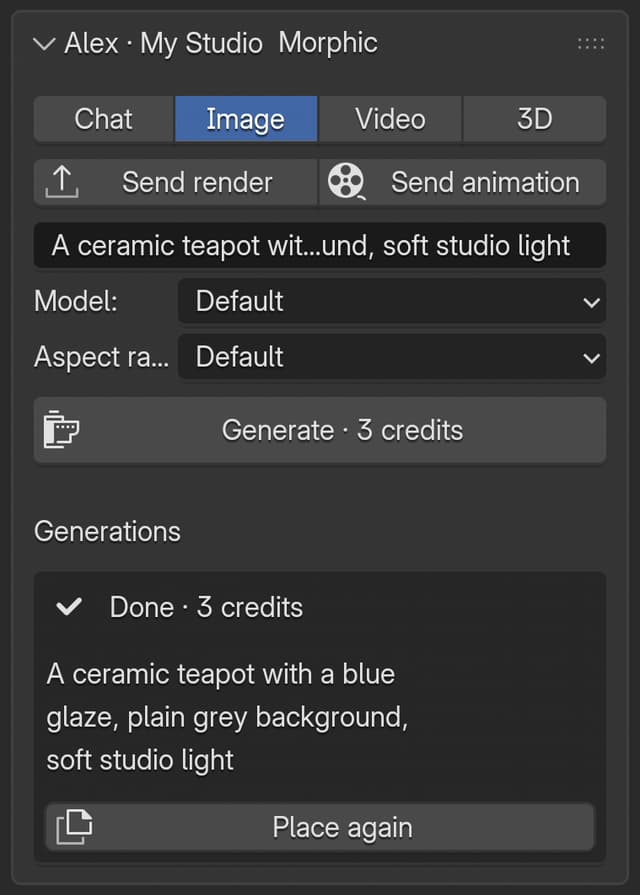
La parte superior de cada pestaña muestra los 'Credits left' de su organización. El precio es una estimación antes de empezar; no se cobra nada hasta que hace clic en 'Generate'. Puede iniciar varias generaciones, en cualquier pestaña, mientras otras se ejecutan, y seguir trabajando en Blender mientras tanto.
Imagen
| Ajuste | Qué hace |
|---|---|
| Prompt | Lo que muestra la imagen |
| Model | 'Default' deja que Morphic elija; o elija un modelo incluido en su plan |
| Aspect ratio | La forma: 16:9, 4:3, 3:2, 1:1, 2:3, 3:4, 9:16, 21:9, 9:21, 2:1 o 1:2 |
La imagen se coloca sobre un plano vertical, de 2 m en su lado más largo, en el cursor 3D. Úsela como tablero de referencia, fondo o matte painting.
Video
| Ajuste | Qué hace |
|---|---|
| Prompt | La toma: sujeto, movimiento y cámara, por ejemplo "órbita lenta alrededor del cubo rojo, luz de estudio suave" |
| Model | 'Default', o un modelo de video incluido en su plan |
| Duration | De 4 a 15 segundos. Cada modelo admite sus propias duraciones; la nota le avisa cuando el que eligió no la admite |
| Aspect ratio | La forma del video |
| Use active camera view as first frame | Captura lo que ve su cámara activa y lo anima: el video empieza a partir de su escena |
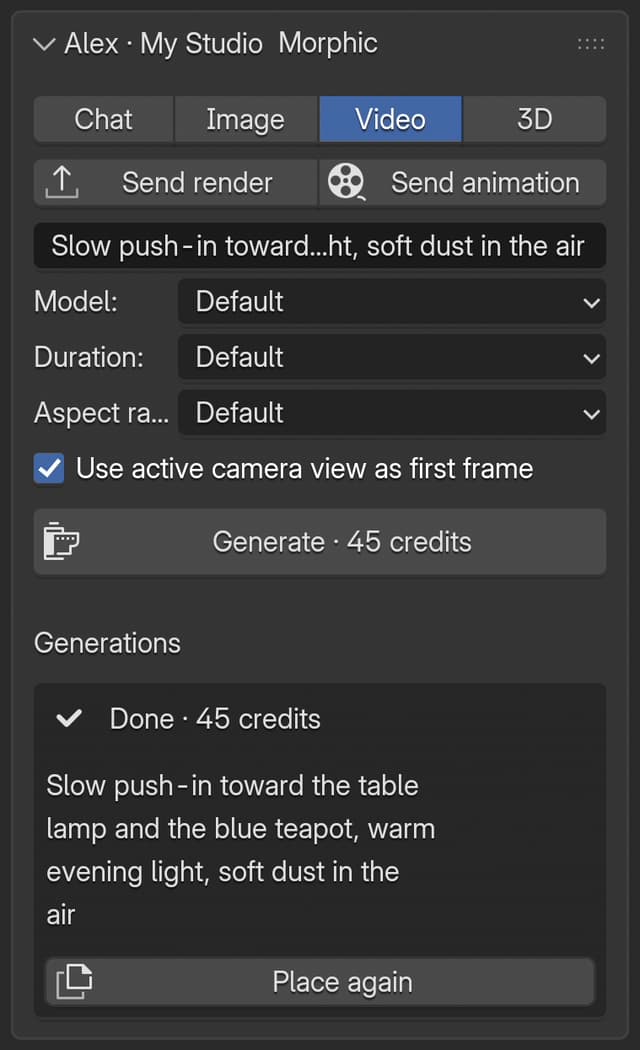
El video se coloca sobre un plano vertical con el video como textura. Desplácese por la línea de tiempo para reproducirlo en el viewport. Al guardar el .blend, el archivo de video se copia en una carpeta 'morphic_media' junto a él, de modo que el .blend sigue funcionando cuando mueve ambos juntos.
Con 'Use active camera view as first frame', prepare primero la cámara y el aspecto que desea. La captura se toma en el momento en que hace clic en 'Generate'.
3D
| Ajuste | Qué hace |
|---|---|
| Prompt | Notas opcionales sobre el objeto, por ejemplo "madera desgastada con aros de hierro" |
| Reference | Obligatorio. 'Selected image' usa la textura de imagen del objeto activo, o la imagen abierta en el Image Editor. 'Viewport capture' usa lo que muestra el viewport |
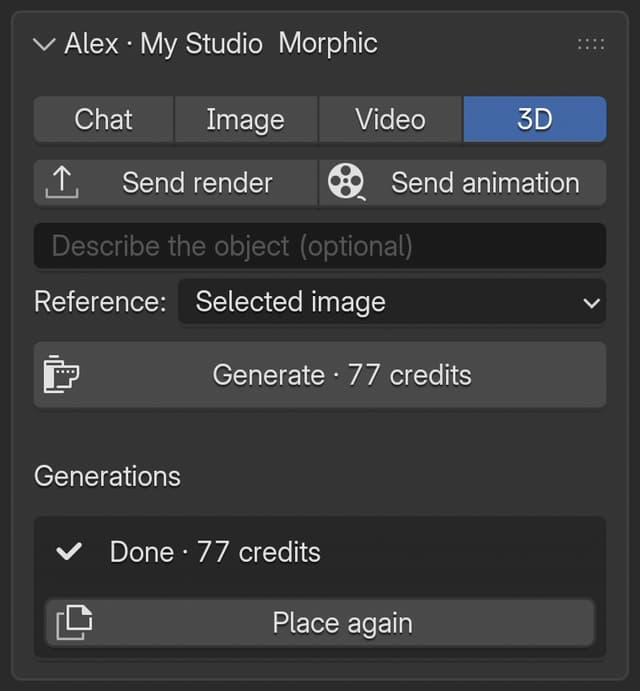
El modelo se importa en el cursor 3D desde un archivo GLB, con sus materiales. Se añade a la colección activa.
Un modelo 3D siempre se crea a partir de una imagen. Para modelar algo que solo tiene en palabras, genere primero una imagen de él en la pestaña 'Image', seleccione el plano en el que aparece y luego genere en la pestaña '3D' con 'Selected image'.
Resultados
- Cada resultado colocado es un solo paso de deshacer y lleva el nombre de su prompt
- Haga clic en 'Place again' en una generación terminada para añadir otra copia en el cursor 3D
- Cada resultado también se guarda en el archivo de Morphic de este .blend, en 'Recursos' de Studio. Consulte Adónde va su trabajo
- Una generación sigue ejecutándose aunque cierre Blender. Encuéntrela en 'Recursos' de Studio cuando termine
- Si una generación falla, su fila indica el motivo
Si tiene algún problema o alguna pregunta, no dude en ponerse en contacto con nosotros. Estaremos encantados de ayudarle. Escríbanos a support@morphic.com.
Conversar con Copilot
Pida a Copilot en lenguaje sencillo que cambie su escena de Blender, lea cada script antes de que se ejecute, deshágalo en un solo paso y retome el chat en Studio.
Enviar renders a Morphic
Suba sus renders fijos y animaciones renderizadas de Blender a sus recursos de Morphic con un solo clic y úselos en Studio.