Instalación
Instale Morphic para Blender desde el repositorio de extensiones de Morphic, active la búsqueda automática de actualizaciones, actualice y desinstale.
Morphic para Blender se instala desde el repositorio de extensiones propio de Morphic, en https://morphic.com/blender/index.json. Al instalarlo desde el repositorio, Blender le ofrece cada nueva versión como una actualización.
Antes de empezar, compruebe que tiene Blender 4.2 o posterior (Help > About Blender) y que 'Allow Online Access' está activado en Edit > Preferences > System > Network.
Aquí tiene un breve tutorial sobre cómo instalar Morphic para Blender:
Instalar el complemento
La forma más rápida.
- Abra Blender
- Arrastre este enlace desde su navegador a la ventana de Blender: morphic.com/blender/morphic.zip?repository=./index.json
- Blender le pide añadir el repositorio 'Morphic' e instalar el complemento. Active 'Check for Updates on Startup' y haga clic en 'OK'
También puede abrir morphic.com/blender y arrastrar el botón de instalación desde allí.
Para comprobar la instalación, pulse N en el viewport 3D. La barra lateral muestra una pestaña 'Morphic'.
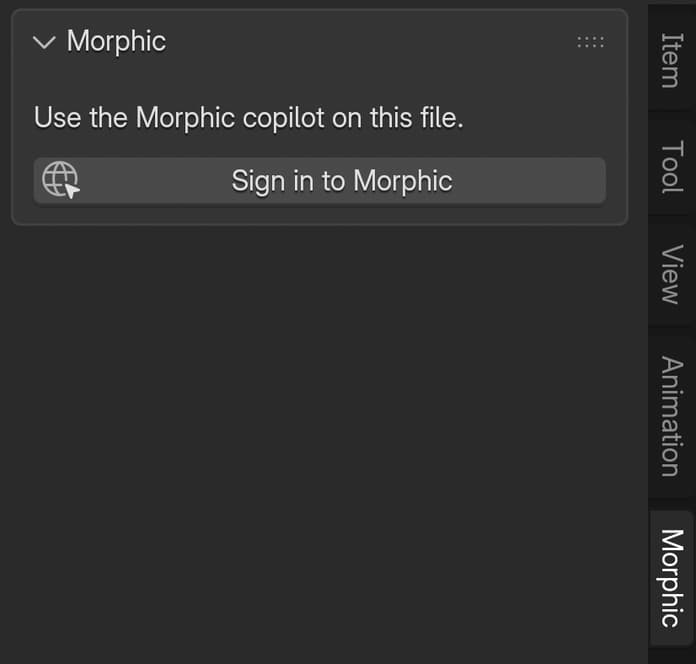
Morphic para Blender no está en extensions.blender.org. Esa plataforma solo incluye extensiones que funcionan sin cuenta, y el complemento necesita su cuenta de Morphic para Copilot y las generaciones.
Actualizar
Con 'Check for Updates on Startup' activado, Blender consulta el repositorio de Morphic cada vez que se inicia. Cuando hay una nueva versión, Edit > Preferences > Get Extensions muestra un botón 'Update' junto a Morphic. Haga clic en él. Si Blender le pide reiniciar, reinícielo para terminar la actualización.
Si añadió el repositorio sin activar la comprobación, haga clic en 'Check for Updates' en el menú de Get Extensions de la parte superior derecha, o active el ajuste en 'Repositories'.
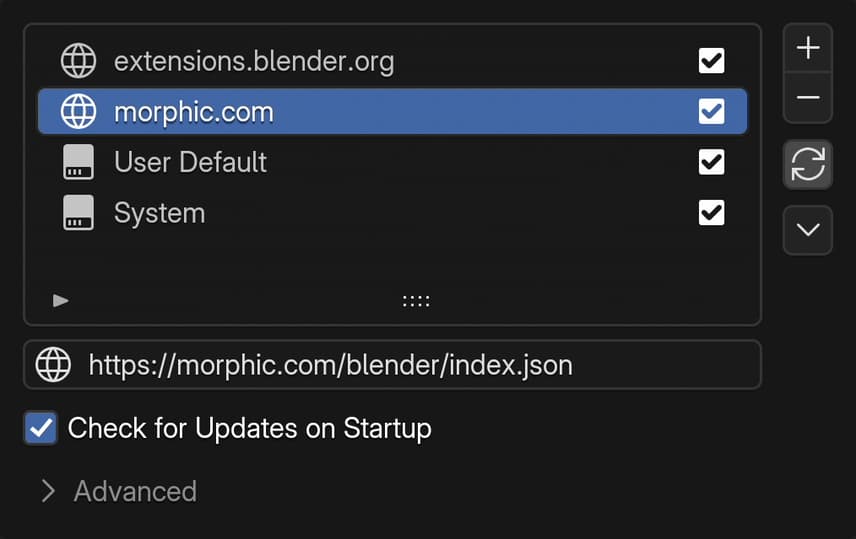
Para ver qué versión tiene, busque Morphic en Edit > Preferences > Add-ons.
Desinstalar
- Abra Edit > Preferences > Get Extensions
- Busque Morphic, abra el menú que hay a su lado y haga clic en 'Uninstall'
Desinstalar solo quita el complemento de Blender. Sus chats, generaciones y renders permanecen en su proyecto de Morphic. Para retirar también el acceso de Blender a su cuenta, consulte Cerrar sesión y desconectar.
Si tiene algún problema o alguna pregunta, no dude en ponerse en contacto con nosotros. Estaremos encantados de ayudarle. Escríbanos a support@morphic.com.
Morphic para Blender
Use Morphic dentro de Blender. Converse con Copilot sobre su escena, genere imágenes, video y modelos 3D directamente en ella y envíe sus renders a Morphic.
Iniciar sesión
Conecte Blender a su cuenta de Morphic, elija la organización en la que trabaja, encuentre dónde se guardan sus chats y archivos, y desconéctelo.