> For the complete documentation index, see [llms.txt](https://morphic.com/docs/llms.txt). Markdown versions of documentation pages are available by appending `.md` to page URLs; this page is available as [Markdown](https://morphic.com/docs/es/video/lip-sync.md).

# Sincronización labial

Aquí tienes un tutorial rápido sobre cómo usar Sincronización labial en Morphic:

1. Ve a Morphic.
2. Abre un archivo existente o haz clic en "Nuevo archivo" para crear uno nuevo dentro de un proyecto.
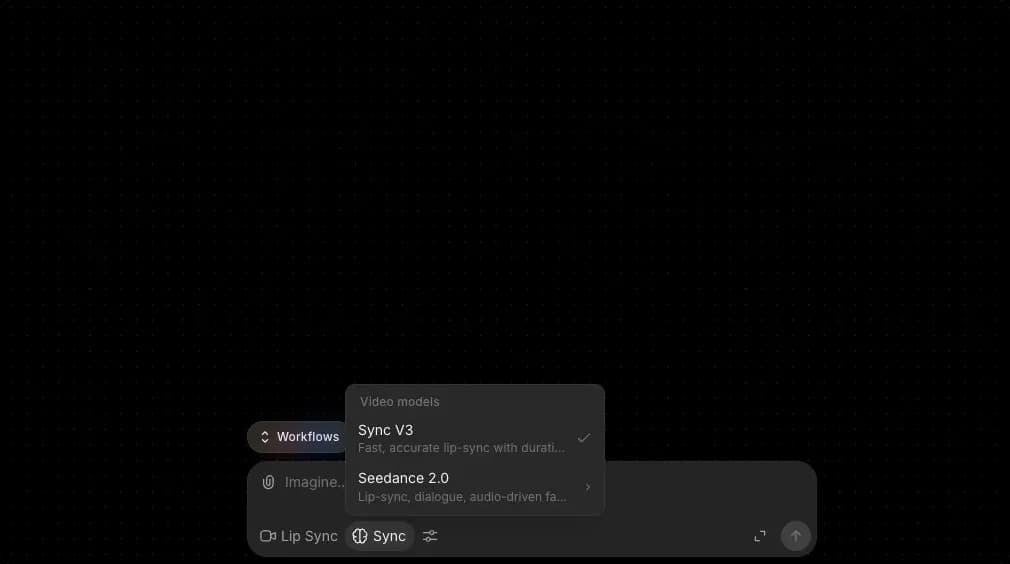
3. Ve a la barra global de prompts en la parte inferior del Canvas, cambia el modo a Video y luego selecciona Sincronización labial.
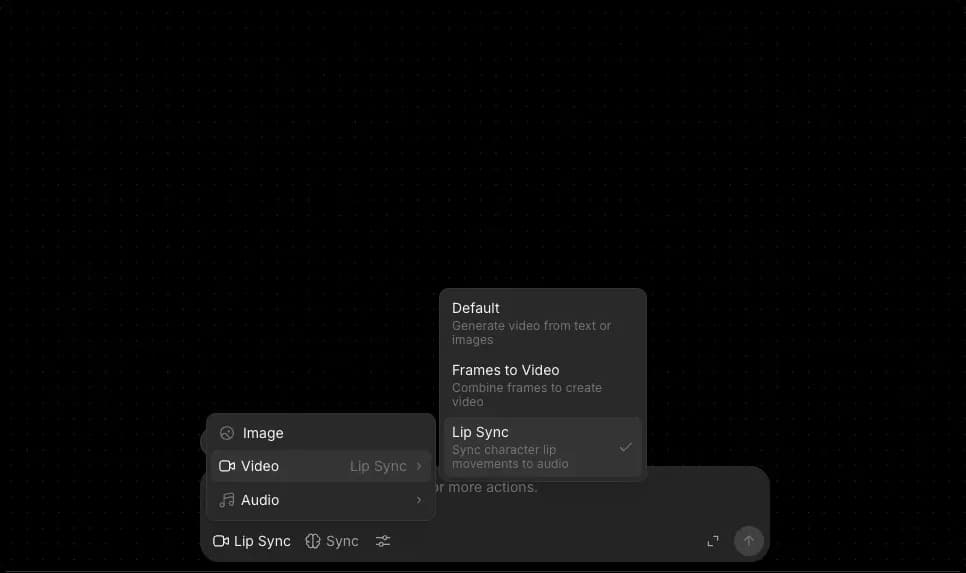
<figure><img src="/files/c74ea0ab164389517941294642445ef676a26ad2" alt=""><figcaption></figcaption></figure>

4. Elige tu modelo de sincronización labial. Los modelos que ves dependen de lo que tu organización haya activado para la sincronización labial, por lo que la lista puede diferir de la de un compañero de equipo. Consulta [Acceso a modelos](/docs/es/cuenta-y-facturacion/settings/model-access.md).

<figure><img src="/files/7b0b5e5501856a2dfba4a2b09d2ad5d6131d8e15" alt=""><figcaption></figcaption></figure>

5. Haz clic en el icono del clip para adjuntar tus referencias. Puedes:
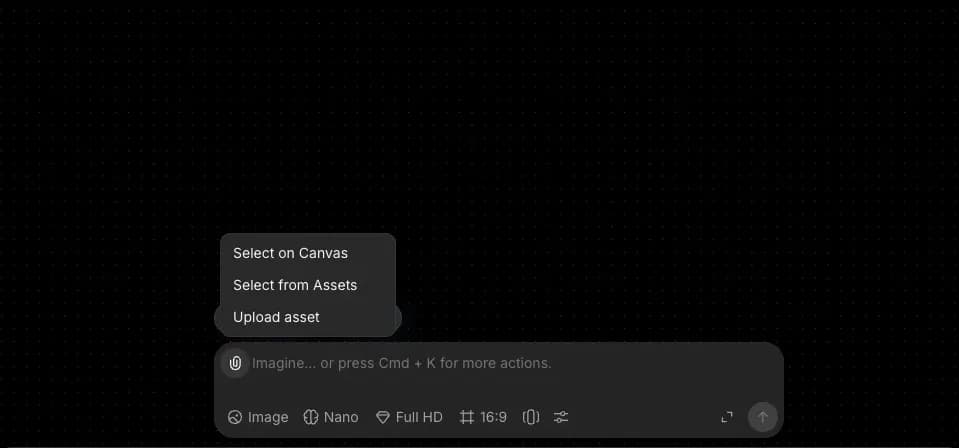
<figure><img src="/files/d9a84d7d4ba429bd55ba0a1ce71349e85baa948f" alt=""><figcaption></figcaption></figure>

* Seleccionar en Canvas: elige referencias ya colocadas en tu Canvas
* Seleccionar desde Assets: elige de tu biblioteca de Assets
* Subir asset: carga un archivo desde tu dispositivo

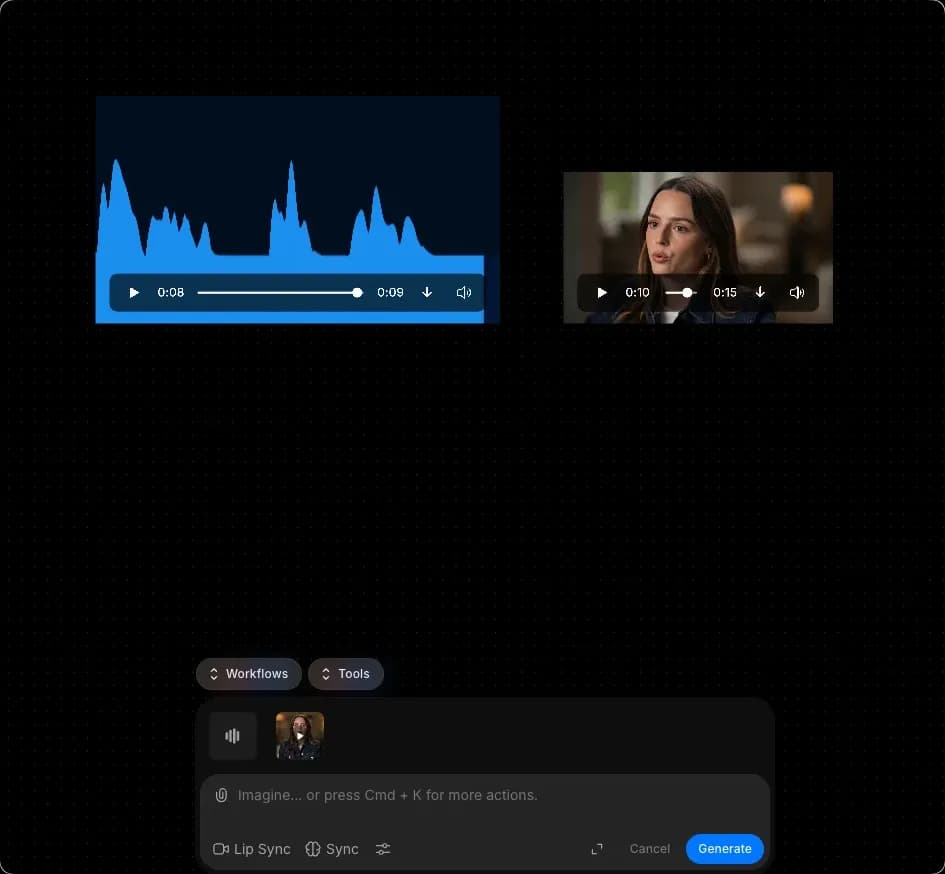
6. Adjunta un video, junto con el archivo de audio al que quieres que se sincronice.

<div data-full-width="false"><figure><img src="/files/a07c9ce5a8cfe087ccfc04d1fdc15772ffdf683f" alt=""><figcaption></figcaption></figure></div>

7. Opcionalmente, añade un prompt con cualquier indicación adicional o deja vacía la barra de prompts.
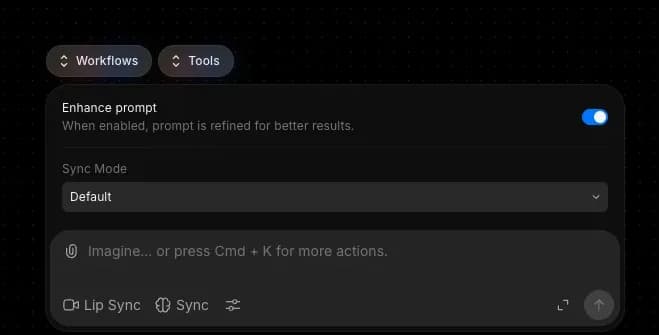
8. Opcionalmente, haz clic en el icono de Preferencias para establecer cómo Morphic maneja los desajustes de duración entre tu audio y tu video.
9. Haz clic en Generar.

Nota: algunos modelos no se ejecutarán con un prompt vacío. Si "Generar" no se inicia, añade algunas palabras de indicación, como "crear una sincronización labial".

### Consejos para obtener mejores resultados

* Usa un video con el rostro del personaje claramente encuadrado y la boca visible durante todo el clip que quieres sincronizar.
* Utiliza audio limpio. El ruido de fondo, las voces superpuestas o una música muy fuerte detrás del diálogo pueden debilitar la sincronización.
* Haz coincidir el tono del audio con el personaje. Una voz enérgica sobre un retrato estático y neutro puede parecer desajustada incluso con una sincronización labial perfecta.
* Mantén el audio y el clip de origen con duraciones similares. Las grandes diferencias obligan a Morphic a estirar, repetir o recortar, lo que puede suavizar el resultado final incluso con la Preferencia correcta configurada.
* Procura que haya poco movimiento de cabeza en el video de origen. Un movimiento limitado y natural da a la sincronización el aterrizaje más limpio; los cortes rápidos y los ángulos extremos lo dificultan.

### Entender Preferencias

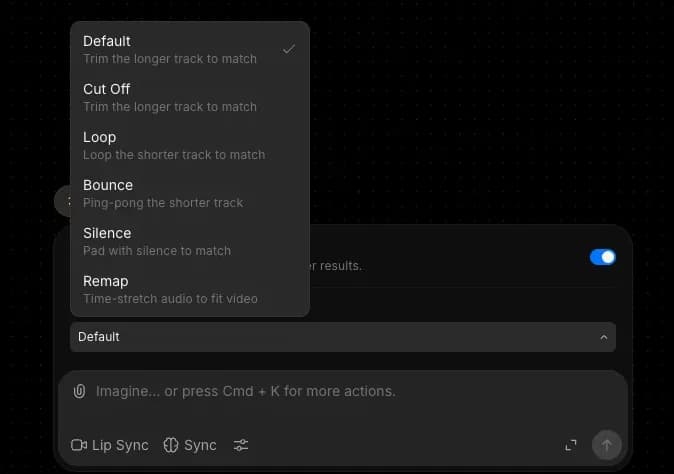
A menudo, el audio y el video no tienen la misma duración. Las Preferencias controlan cómo se gestiona la discrepancia en tu resultado.

<div><figure><img src="/files/662f2aa819ac6d3d9bc701b2af1abbbc3bd3e4a9" alt="" width="375"><figcaption></figcaption></figure> <figure><img src="/files/0da393986d99517fbd29f86a389d40126136ca70" alt="" width="375"><figcaption></figcaption></figure></div>

| Opción    | Qué hace                                                                                                                                                          |
| --------- | ----------------------------------------------------------------------------------------------------------------------------------------------------------------- |
| Cortar    | Recorta el audio o el video más largo para que coincida con el más corto.                                                                                         |
| Repetir   | Cuando el video es más corto que el audio, repite el video para que coincida con el audio.                                                                        |
| Rebotar   | Cuando el video es más corto que el audio, reproduce el video hacia adelante y luego lo invierte para que coincida con el audio.                                  |
| Silencio  | Cuando el video es más largo que el audio, añade silencio al audio para que coincida con el video.                                                                |
| Reasignar | Ralentiza o acelera el video para que coincida exactamente con la duración del audio. Conserva todo el contenido de ambos ajustando la velocidad de reproducción. |

### Cuánto cuesta

Los modelos de sincronización labial tienen precios diferentes entre sí, y la mayoría se factura por segundo de salida. La tarifa actual de cada modelo de sincronización labial está en la [tabla de sincronización labial en Planes y créditos](/docs/es/precios/plans-and-credits.md).

Así es como usas la función de Sincronización labial en Morphic. Es ideal para cineastas, animadores y especialistas en marketing que quieren generar videos de sincronización labial con IA para personajes, anuncios y escenas impulsadas por diálogos.

***

Si tienes algún problema o alguna pregunta, no dudes en ponerte en contacto. Estaremos encantados de ayudarte. Escríbenos a [**support@morphic.com**](mailto:support@morphic.com)**.**


---

# Agent Instructions
This documentation is published with GitBook. GitBook is the documentation platform designed so that both humans and AI agents can read, navigate, and reason over technical content effectively. Learn more at gitbook.com.

## Querying This Documentation
If you need additional information that is not directly available in this page, you can query the documentation dynamically by asking a question.

Perform an HTTP GET request on the current page URL with the `ask` query parameter, and the optional `goal` query parameter:

```
GET https://morphic.com/docs/es/video/lip-sync.md?ask=<question>&goal=<endgoal>
```

`ask` is the immediate question: it should be specific, self-contained, and written in natural language.
`goal` is optional and describes the broader end goal you are ultimately trying to accomplish on behalf of the user. GitBook uses it to tailor the answer towards what is most useful for that goal.

The response will contain a direct answer to the question and relevant excerpts and sources from the documentation.

Use this mechanism when the answer is not explicitly present in the current page, you need clarification or additional context, or you want to retrieve related documentation sections.