Etiquetas y favoritos
Cómo etiquetar recursos y marcar los que consultas una y otra vez, para que una biblioteca grande siga siendo fácil de buscar.
Las etiquetas y los favoritos mantienen tus recursos organizados y fáciles de encontrar, para que una biblioteca en crecimiento siga siendo rápida de recorrer para ti y tu equipo.
Puedes marcar como favorito y etiquetar desde cualquier lugar donde aparezcan tus recursos: la Recursos página en el panel, el Recursos panel dentro de cualquier archivo, el Canvas y el chat de Copilot. Tu biblioteca es compartida, así que lo que marques en un lugar aparece en todas partes.
Favoritos
Los favoritos son tu lista personal, para las tomas estrella, la voz que sigues reutilizando o los fotogramas a los que quieres volver sin tener que buscar.
- Abre
Recursosdesde la barra lateral izquierda para ver todos tus recursos - Pasa el cursor sobre la tarjeta de un recurso y haz clic en el corazón de la esquina superior derecha. Se rellena para indicar que el recurso está marcado como favorito
- Haz clic de nuevo en el corazón para quitarlo, o haz clic derecho en una tarjeta y elige
Quitar de favoritos - Haz clic en el
Favoritosfiltro en la parte superior deRecursospara mostrar solo tus favoritos - También puedes marcar como favorito desde el
Recursospanel dentro de cualquier archivo: pasa el cursor y haz clic en el mismo corazón, o cambia a laFavoritospestaña.
Etiquetas
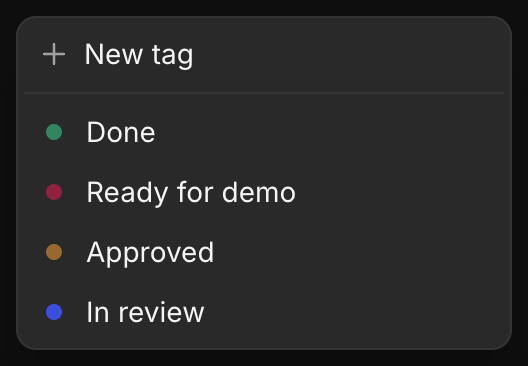
Las etiquetas son rótulos compartidos que agregas a los recursos, para que todo un equipo pueda ordenar por estado o tema, como Aprobado, En revisión, Listo para la demo, una campaña o un cliente.
- Abre un recurso y luego haz clic en el icono de etiqueta en la esquina superior izquierda para abrir el menú de etiquetas
- Elige
Nueva etiqueta, introduce un nombre, elige un color, estableceDisponible para la organizaciónsi tus compañeros también deberían usarla, luego haz clic enAñadir. Se crea y se aplica en un solo paso - Para aplicar una etiqueta existente, abre el mismo menú y haz clic en ella. Una marca de verificación indica que está aplicada, y un mismo recurso puede tener varias etiquetas
- Para quitar una etiqueta, haz clic de nuevo para borrar la marca de verificación
- Filtra haciendo clic en
Etiquetasen la parte superior deRecursosy eligiendo una. Cada tarjeta muestra sus etiquetas como chips, así puedes leer las etiquetas de un vistazo - Gestiona una etiqueta desde el
Etiquetasmenú: abre el...junto a ella paraEditarun nombre o color, cambiar la disponibilidad para la organización o eliminarla para todos
También puedes etiquetar desde el Recursos panel dentro de un archivo: haz clic derecho en un recurso y elige Añadir etiqueta.
Gestión de etiquetas desde el panel
La barra lateral izquierda del panel lista cada etiqueta de tu organización bajo Etiquetas, para que puedas acceder al trabajo etiquetado sin abrir Recursos primero.
- Abre el Panel y busca
Etiquetasen la barra lateral izquierda - Haz clic en una etiqueta para ver todo lo que la lleva
- Haz clic en la lupa junto a
Etiquetaspara buscar cuando la lista se alargue - Haz clic en
+para crear una etiqueta sin abrir primero un recurso
Etiquetas y favoritos en el Canvas
Aquí tienes un breve tutorial sobre cómo etiquetar y marcar como favorito en el Canvas en Morphic:
- Haz clic en una mesa de trabajo para seleccionarla
- Haz clic en el icono de etiqueta encima de ella y luego elige
Nueva etiquetao una etiqueta existente
- Haz clic en el corazón junto a ella para marcarla como favorita
- En el panel
Capascámbiate aFavoritospara ver solo las capas favoritas, o abreFiltrosy elige una etiqueta
Etiquetas y favoritos en Copilot
Marca recursos como favoritos y etiquétalos sin salir de Copilot, y luego pide al agente que los recupere más tarde.
Aquí tienes un breve tutorial sobre cómo marcar recursos como favoritos y etiquetarlos en Copilot en Morphic:
- Abre
Copiloty genera o elige un recurso en un chat - Pasa el cursor sobre el recurso para mostrar su barra de herramientas. Haz clic en el corazón para marcarlo como favorito, o en el icono de etiqueta para aplicar etiquetas
- En algunos recursos, estos controles están en el
...menú en su lugar, comoAñadir a favoritosyAñadir etiqueta. Tanto los recursos antiguos como los recién generados funcionan - Pídele a Copilot que vuelva a traer recursos con lenguaje sencillo. Frases como
muéstrame mis recursos favoritosoencuentra recursos etiquetados como Aprobadolos devuelven directamente en el chat.
Trabajar más rápido en equipo
Las etiquetas se comparten con todos en tu organización para que el equipo pueda trabajar con las mismas etiquetas. Los favoritos siguen siendo personales. Algunas formas de usarlos juntos:
- Seguimiento del estado de revisión: Etiqueta los recursos
En revisión,Aprobado, oListo para la demo, luego filtra por esa etiqueta para ver qué necesita atención. - Reparte el trabajo: Etiqueta los recursos que necesita un compañero de equipo, y podrá filtrarlos por esa etiqueta para encontrarlos en lugar de que le envíes enlaces.
- Separa proyectos: Etiqueta por cliente o campaña para que una biblioteca compartida se mantenga ordenada.
- Mantén tu propia lista: Marca como favorito los recursos que más reutilizas. Los favoritos solo son visibles para ti.
- Encuentra recursos en Copilot: Pídele a Copilot que muestre tus recursos favoritos, o recursos con una etiqueta determinada.
Si tiene algún problema o alguna pregunta, no dude en ponerse en contacto con nosotros. Estaremos encantados de ayudarle. Escríbanos a support@morphic.com.