Subir recursos
Las formas de importar tus propios archivos a Morphic, desde tu ordenador o Google Drive, y dónde terminan una vez lo haces.
Morphic te permite subir tus propios recursos para usarlos en todos tus proyectos. Ya sea que estés trabajando en Canvas o en Copilot, puedes importar archivos usando un atajo de teclado, el panel de Recursos, arrastrar y soltar, o el menú contextual. Todo lo que subas aparece en tu biblioteca en studio.morphic.com/library.
Aquí te mostramos cómo puedes subir recursos en Morphic:
La forma más rápida de subir recursos en cualquier parte de Morphic es con un atajo de teclado. Presiona Cmd + O (Mac) o Ctrl + O (Windows) desde Canvas o Copilot para abrir el selector de archivos y luego selecciona los archivos que quieres subir.
Desde Canvas
Tienes tres formas más de subir recursos cuando trabajas en Canvas:
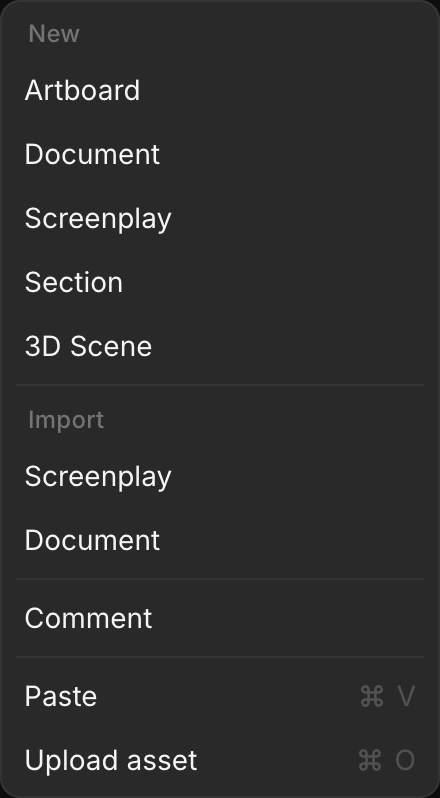
- Menú contextual: haz clic derecho en cualquier área en blanco del Canvas y selecciona 'Subir recurso'
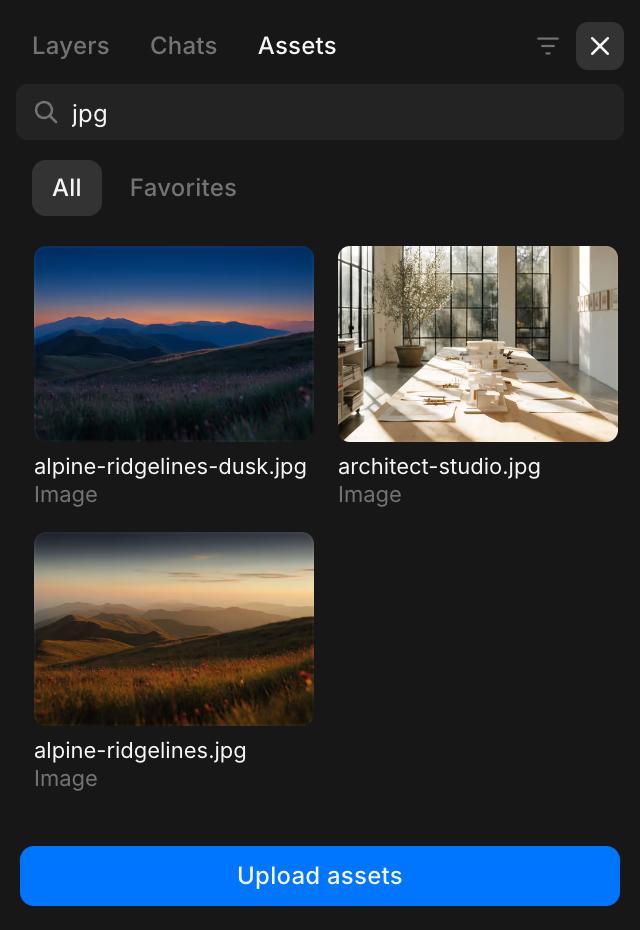
- Panel de Recursos: haz clic en la pestaña Recursos de la barra lateral izquierda y luego en 'Subir recursos' en la parte inferior del panel.
- Arrastrar y soltar: abre la carpeta de tu computadora que contiene tus archivos, selecciona uno o varios y arrástralos al Canvas.
Los recursos que subas aparecerán en el Canvas y en la pestaña Recursos de la barra lateral izquierda.
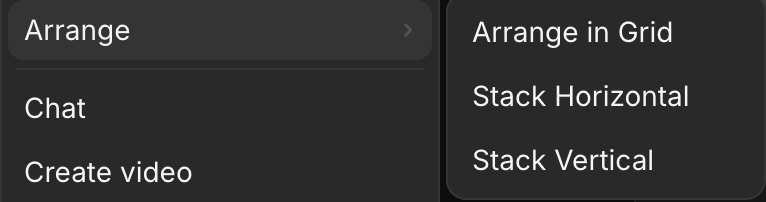
Consejo: para organizar de forma ordenada los recursos subidos en Canvas, selecciona todos los recursos, haz clic derecho y pasa el cursor sobre 'Organizar'. Puedes elegir entre:
- Organizar en cuadrícula
- Apilar en horizontal
- Apilar en vertical
Desde Copilot
Copilot tiene una forma adicional de subir recursos además del atajo de teclado:
- Panel de Recursos: haz clic en la pestaña Recursos de la barra lateral izquierda y luego en 'Subir recursos' en la parte inferior del panel.
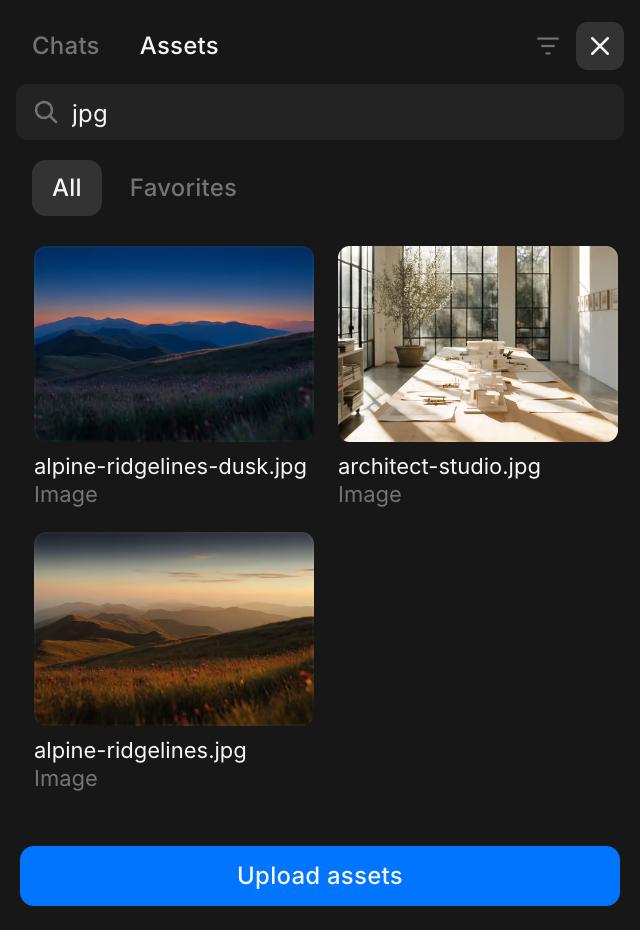
Los recursos que subas aparecerán en la pestaña Recursos de la barra lateral izquierda.
Desde Google Drive
Copilot puede traer archivos directamente desde Google Drive, así que no tienes que descargarlos y subirlos de nuevo. Funciona en todos los planes, sin necesidad de conectar nada.
- En Google Drive, comparte el archivo o la carpeta con 'Cualquier persona con el enlace'
- Pega el enlace en un chat de Copilot y pídele que lo traiga. Los archivos llegan a ese chat, listos para usar
Una carpeta entra con sus subcarpetas como una sola importación que se ejecuta en segundo plano, y cada archivo está sujeto al límite de tamaño de tu plan que figura abajo. Copilot enumera cualquier archivo que no pudo traer, con el motivo. En Enterprise también puedes conectar tu propio Drive para guardar archivos en él; consulta Conectores.
Límites de tamaño de archivo
Cada archivo puede tener hasta:
| Plan | Imágenes | Video | Audio | Documentos | Modelos 3D |
|---|---|---|---|---|---|
| Gratis | 40 MB | 40 MB | 40 MB | 8 MB | 8 MB |
| Básico, Estándar, Pro y Max | 1 GB | 1 GB | 500 MB | 100 MB | 100 MB |
| Empresa | 2 GB | 3 GB | 2 GB | 800 MB | 800 MB |
El video puede ser MP4, MOV, M4V o WebM. Los documentos incluyen archivos PDF, Word, Excel, CSV, texto y Markdown, además de guiones de Fountain y Final Draft. Los modelos 3D se suben en Escena 3D.
Si tiene algún problema o alguna pregunta, no dude en ponerse en contacto con nosotros. Estaremos encantados de ayudarle. Escríbanos a support@morphic.com.