Angle de caméra
Comment refaire une prise d’une image que vous possédez déjà depuis une autre position de caméra.
Angle de caméra sur Morphic vous permet de modifier la perspective de n’importe quelle image en repositionnant la caméra. Choisissez un angle prédéfini ou faites-le glisser vers une position personnalisée, ajustez la distance et générez une nouvelle version de votre image depuis un point de vue différent.
Voici un bref tutoriel pour commencer avec Angle de caméra :
-
Sélectionnez Angle de caméra dans l’onglet Outils au-dessus de la barre de prompt, ou tapez
/et choisissez Angle de caméra dans le menu Widgets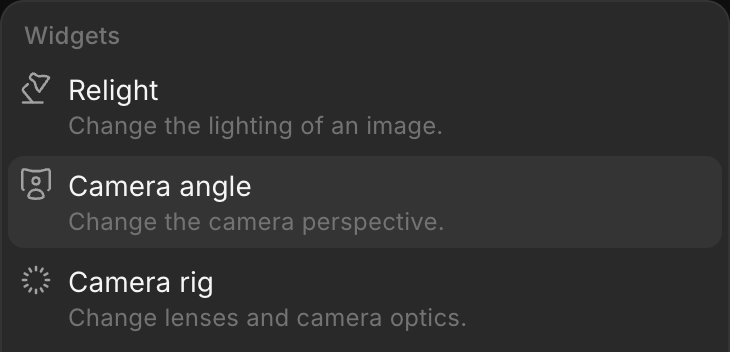
-
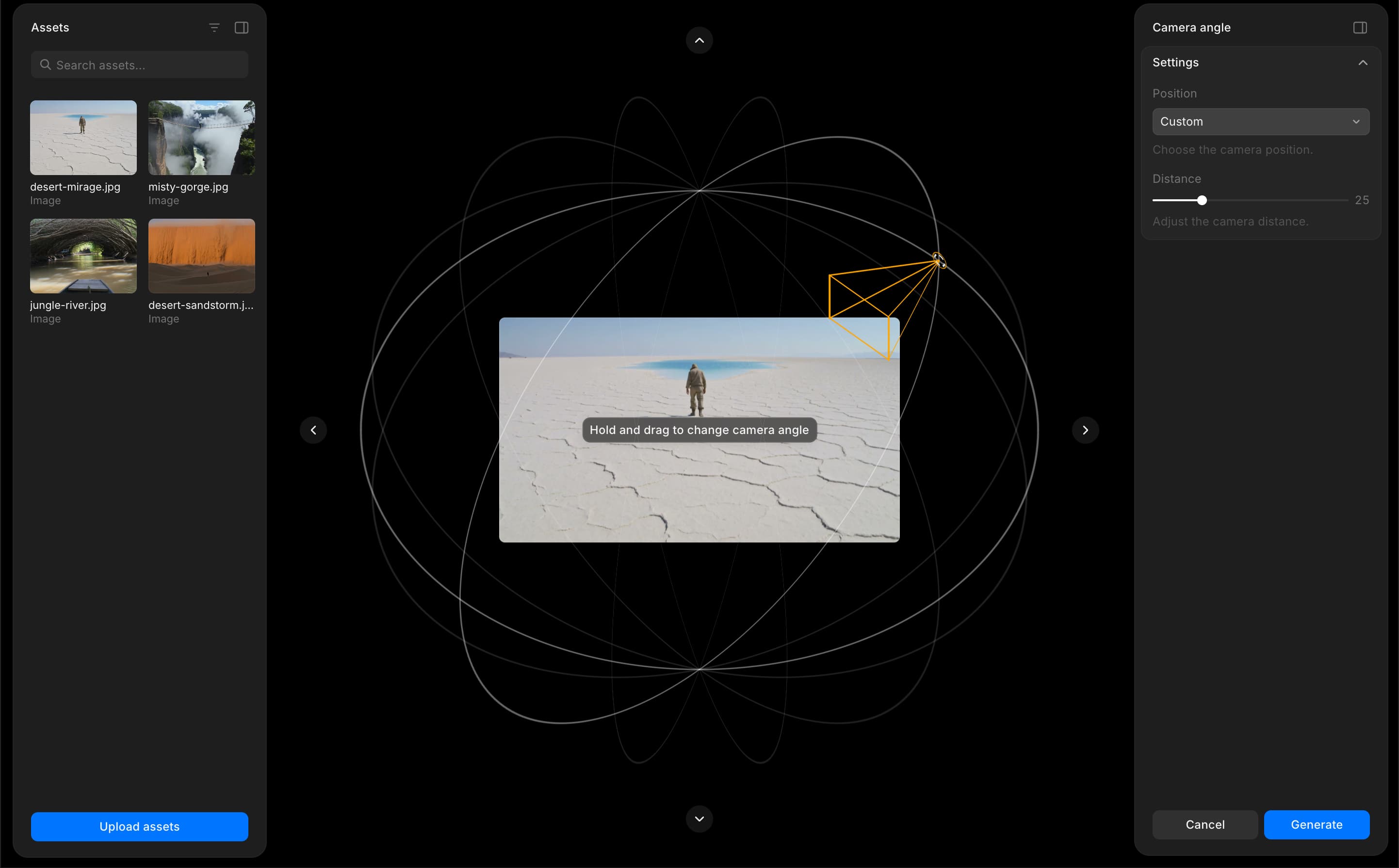
La superposition Angle de caméra s’ouvre sur le canevas avec un contrôle orbital 3D, un panneau de paramètres et l’onglet Ressources
-
Sélectionnez une image dans vos ressources ou téléversez-en une
-
Définissez la position de la caméra à l’aide de l’une des options suivantes :
-
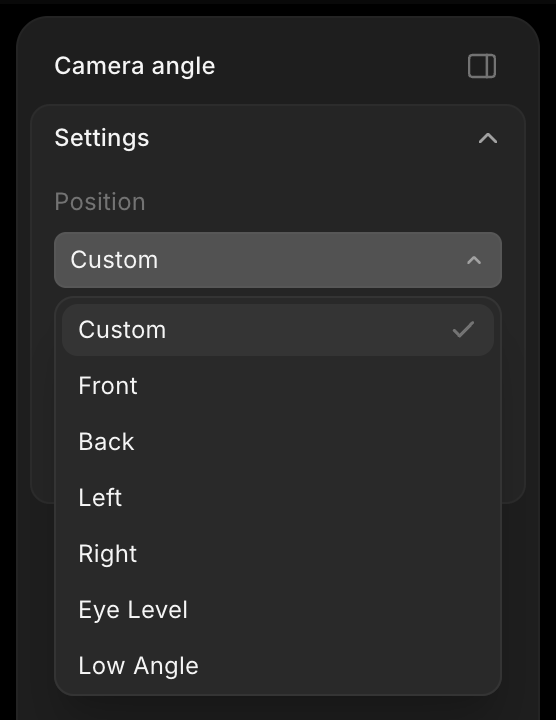
Sélectionnez un préréglage dans le menu déroulant « Position », par exemple « Front », « Low Angle », « Bird's Eye », « 3/4 Left », « Dutch Left » ou « OTS Right »
-
Faites glisser la caméra dans la vue orbitale pour obtenir un angle personnalisé
-
Utilisez les boutons fléchés pour des ajustements plus fins
- Ajustez la distance à l’aide du curseur
- Cliquez sur « Générer »
Changer l’angle avec un prompt
Vous pouvez aussi demander un nouvel angle avec des mots, avec Image vers image :
- Sélectionnez l’image sur le Canvas
- Décrivez l’angle dans la barre de prompt. Nommez la direction (gauche, dessus, derrière), le cadrage et ce qui doit rester identique, par exemple
Plan de dos de l’ourson, garde la même distance - Cliquez sur le bouton bleu dans la barre de prompt
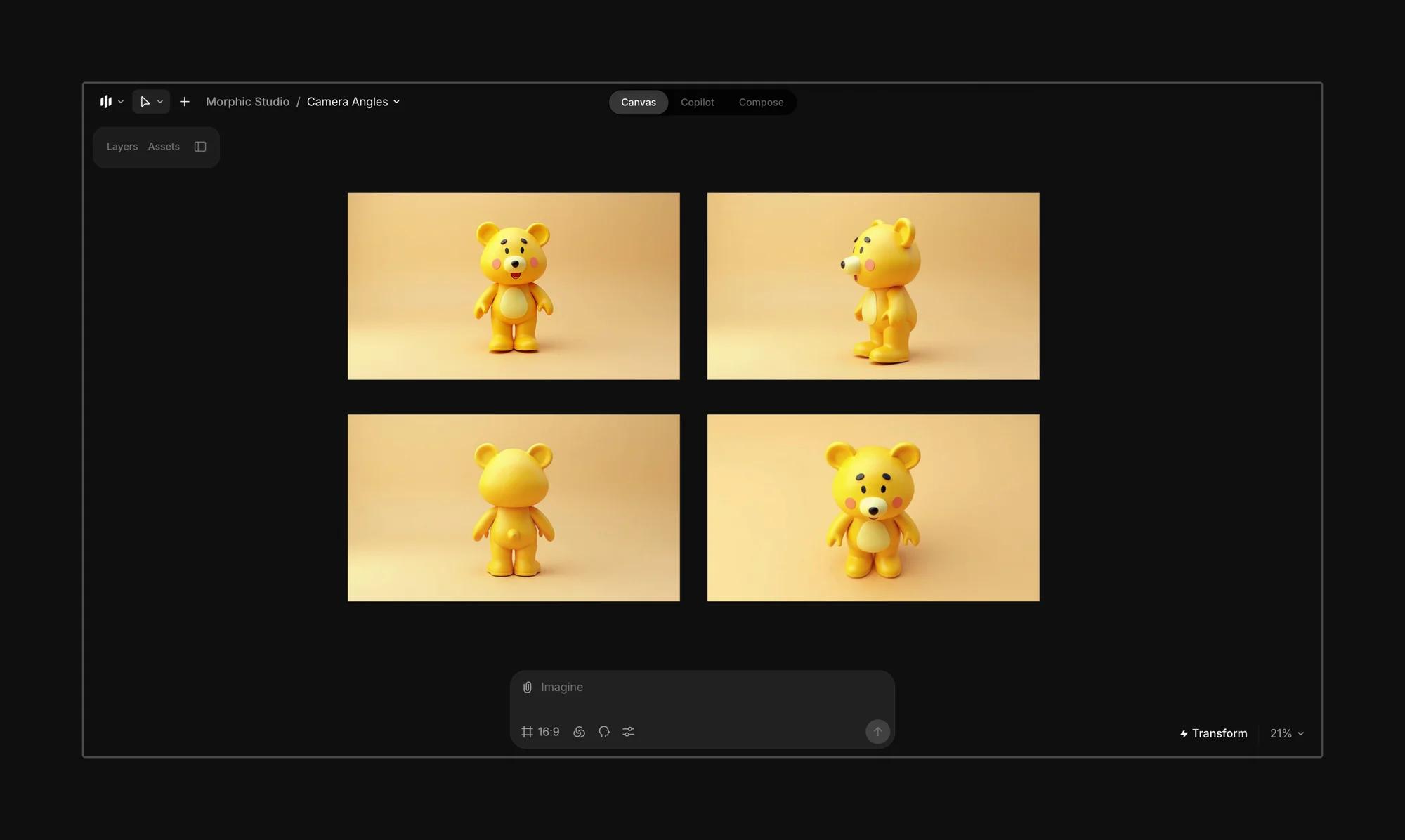
Autres prompts à essayer :
Plan panoramique de côté gauche de l’oursonPlan en plongée de l’oursonPlan dramatique en contre-plongéeVue de produit en plongée totaleGros plan de profil du personnage
Cela convient aux rotations de personnages, aux feuilles de sprites, aux storyboards, aux maquettes de produits et aux variantes publicitaires.
Voilà comment utiliser Angle de caméra sur Morphic. Expérimentez avec différents angles et distances pour trouver la perspective idéale pour votre scène.
Si vous rencontrez le moindre problème ou si vous avez des questions, n’hésitez pas à nous contacter. Nous serons ravis de vous aider. Écrivez-nous à support@morphic.com.