Rééclairage
Comment modifier la direction, la couleur et la qualité de la lumière dans une image que vous avez déjà créée.
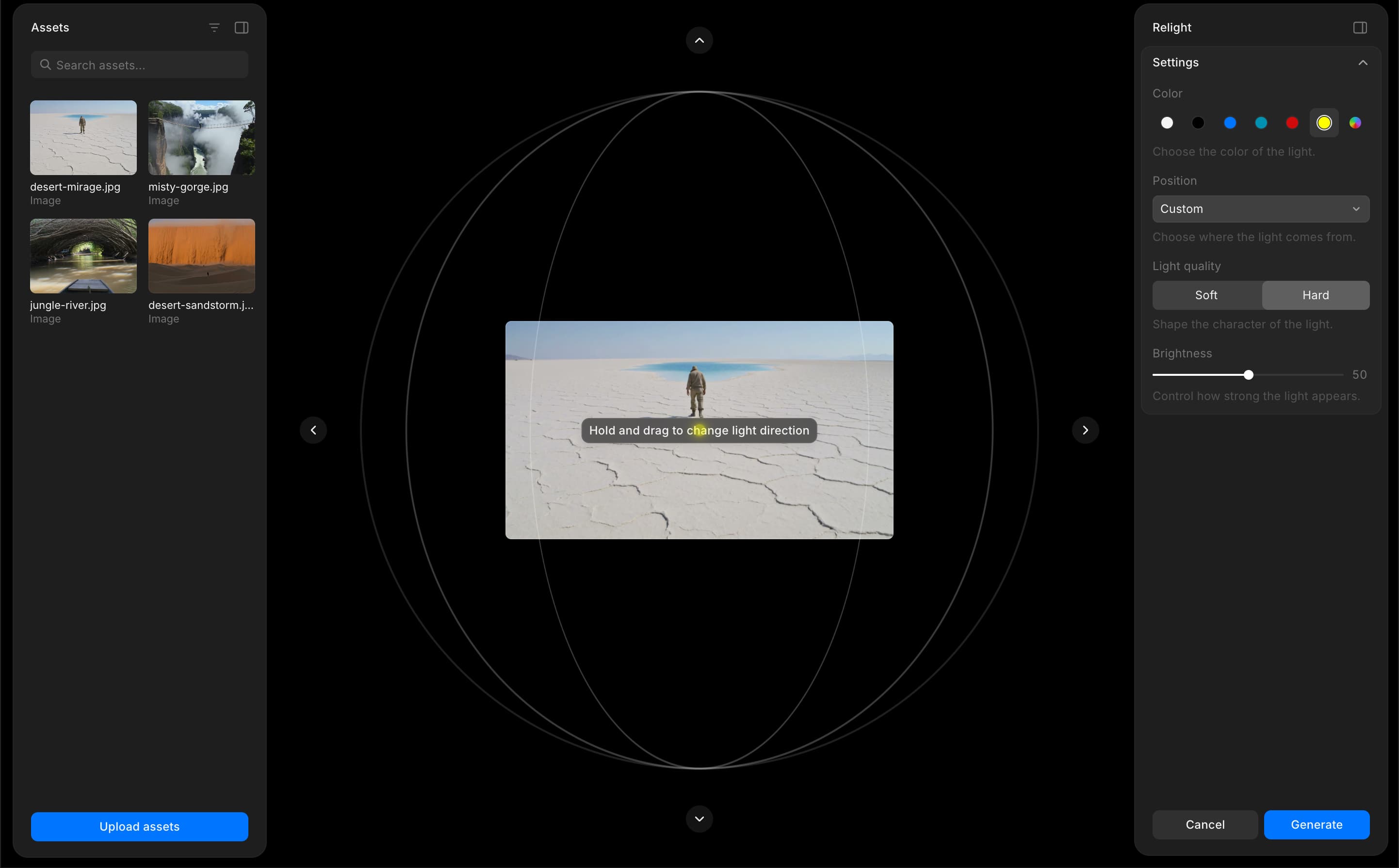
Relight sur Morphic vous permet de changer l’ambiance et l’atmosphère de n’importe quelle image en modifiant son éclairage. Contrôlez la direction, la couleur, la luminosité et la qualité de la lumière pour transformer l’apparence de n’importe quelle scène.
Voici un court tutoriel pour commencer à utiliser Relight :
- Sélectionnez Relight dans l’onglet Tools au-dessus de la barre de prompt, ou tapez
/et choisissez Relight dans le menu Widgets - La superposition Relight s’ouvre sur Canvas avec un panneau de réglages, un contrôle lumineux interactif et l’onglet Assets, où vous pouvez sélectionner une image ou en téléverser une
- Sélectionnez une image dans vos ressources ou téléversez-en une
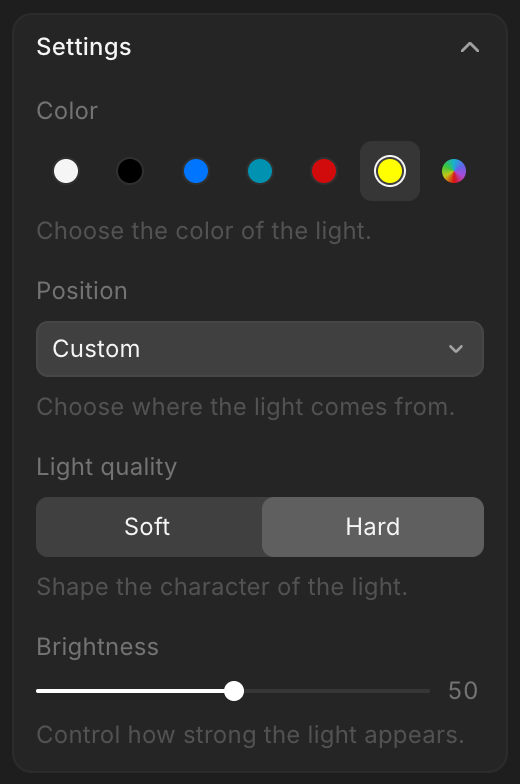
- Choisissez une couleur de lumière parmi les échantillons prédéfinis, ou cliquez sur le sélecteur de couleur pour choisir une couleur personnalisée
- Définissez la position à l’aide du menu déroulant, ou faites glisser la source lumineuse sur la vue orbitale pour la placer manuellement. Vous pouvez également utiliser les boutons fléchés pour des ajustements plus précis
- Passez entre une qualité de lumière douce et dure
- Ajustez la luminosité à l’aide du curseur
- Cliquez sur « Générer »
Voilà comment utiliser la fonctionnalité Relight sur Morphic. Expérimentez avec différentes couleurs, positions et qualités de lumière pour modifier l’ambiance de n’importe quelle scène sans tout recommencer.
Si vous rencontrez le moindre problème ou si vous avez des questions, n’hésitez pas à nous contacter. Nous serons ravis de vous aider. Écrivez-nous à support@morphic.com.