Penagihan & penggunaan
Tab Penagihan memungkinkan Anda mengelola paket, melihat dan mengubah detail pembayaran, memeriksa riwayat invoice, dan mendapatkan gambaran umum tentang paket serta detail perpanjangan Anda.
Penagihan & penggunaan adalah tempat Anda mengelola semua yang terkait dengan langganan Anda. Dari sini, Anda dapat melihat atau meningkatkan paket Anda, membatalkan atau memulai ulang langganan, memperbarui metode pembayaran, membeli kredit, melacak penggunaan kredit, menetapkan batas kredit anggota, dan mengunduh faktur.
Mengakses Penagihan & penggunaan
-
Di tampilan Dasbor, klik logo Org di sudut kiri atas.
-
Dari dropdown, pilih Pengaturan.
-
Di sidebar kiri, lihat di bawah 'Penagihan & penggunaan'.
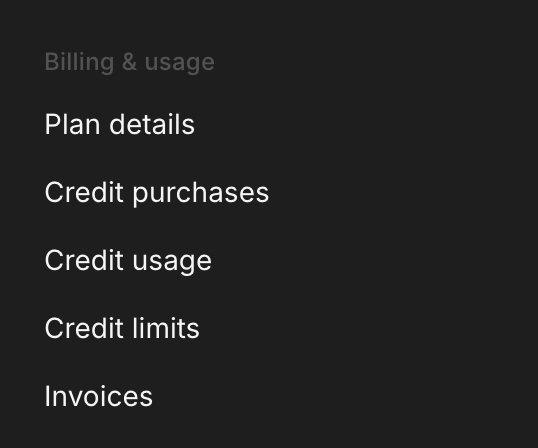
'Penagihan & penggunaan' memiliki lima layar, masing-masing dengan link-nya sendiri:
| Layar | Apa saja isinya |
|---|---|
| Detail paket | Paket aktif Anda, metode pembayaran, dan pembatalan |
| Pembelian kredit | Saldo Anda, pembelian kredit, isi ulang otomatis, peringatan, dan riwayat pembelian |
| Penggunaan kredit | Ke mana kredit Anda digunakan, dari hari ke hari dan dari entri ke entri |
| Batas kredit | Batas jumlah kredit yang dapat dibelanjakan oleh setiap anggota |
| Faktur | Riwayat faktur Anda |
Paket aktif
Buka Detail paket.
- Bagian Paket menampilkan paket yang Anda gunakan, biayanya, dan tanggal perpanjangannya.
- Untuk naik ke paket yang lebih tinggi, klik Tingkatkan. Peningkatan langsung berlaku, dan jendela peningkatan menampilkan jumlah yang Anda bayar hari ini.
- Perpindahan ke paket yang lebih rendah mulai berlaku saat periode Anda saat ini berakhir. Sampai saat itu, Anda tetap mendapatkan fitur paket Anda saat ini.
Kelola metode pembayaran
- Buka Detail paket.
- Di bawah Metode pembayaran, tambahkan kartu, Link, atau Amazon Pay. Metode tersimpan mana pun dapat digunakan untuk membayar saat Anda meningkatkan paket.
- Amazon Pay membuka Amazon untuk mengonfirmasi pembayaran, lalu membawa Anda kembali ke Morphic.
- Di bawah Detail penagihan, klik Edit untuk mengatur email dan alamat penagihan yang digunakan pada faktur dan tanda terima.
Batalkan paket
- Buka Detail paket.
- Klik 'Batalkan Langganan' di samping paket Anda dan ikuti langkah-langkahnya.
Paket Anda tetap aktif sampai akhir periode yang sudah Anda bayar, lalu beralih ke paket Free. Sampai saat itu, Detail paket menampilkan "Beralih ke paket Free pada" beserta tanggalnya.
Pertahankan paket yang dibatalkan
Klik 'Tetap di' diikuti nama paket Anda, misalnya 'Tetap di Pro', lalu konfirmasi. Paket Anda diperpanjang pada tanggal berikutnya dengan harga biasa, dan terus diperpanjang sampai Anda membatalkannya.
Ganti paket setelah membatalkan
- Meningkatkan paket menghapus pembatalan terjadwal, dan paket baru diperpanjang sampai Anda membatalkannya. Jendela peningkatan menyebutkannya sebelum Anda membayar.
- Jika peningkatan tidak dibayar, misalnya karena kartu ditolak atau pemeriksaan kartu tidak pernah diselesaikan, pembatalan tetap berlaku.
- Beralih ke paket yang lebih rendah juga menghapus pembatalan. Paket yang lebih rendah mulai saat periode Anda saat ini berakhir dan diperpanjang sejak saat itu.
Mulai ulang paket
Jika pembayaran perpanjangan gagal dan paket Anda berakhir, admin dapat memulainya kembali dalam 30 hari setelah paket berakhir.
-
Buka Dasbor. Spanduk di bagian atas menyatakan bahwa paket Anda berakhir karena pembayaran gagal, dan pada tanggal berapa.
-
Klik 'Aktifkan kembali paket'.
-
Bayar di checkout. Anda mendapatkan kembali paket dan jumlah kursi yang sama, dibayar mulai hari ini. Periode yang belum dibayar tidak ditagihkan.
'Aktifkan kembali paket' juga ada di samping faktur yang belum dibayar di Faktur. Untuk memilih paket lain, klik 'Tingkatkan' di spanduk.
- Anggota yang bukan admin melihat spanduk yang meminta mereka meminta admin memulihkan paket.
- Jika paket tidak bisa lagi dibeli seperti semula, misalnya paket Education, spanduk menyatakan paket tidak bisa diaktifkan kembali. Pilih paket baru, atau klik 'Hubungi kami'.
- Setelah 30 hari, spanduk menghilang. Pilih paket baru dari Paket.
Anggota
- Bagian Anggota dari Detail paket menunjukkan berapa banyak anggota tambahan yang Anda bayar.
- Klik Kelola anggota untuk mengundang orang atau mengubah peran mereka.
Beli kredit
Buka Pembelian kredit. Bagian atas halaman menampilkan Saldo Anda, dengan 'Terpakai bulan ini', 'Sisa waktu dengan laju ini' (berapa lama kredit Anda bertahan dengan laju pemakaian Anda) dan 'Isi ulang bulan ini' di bawahnya.
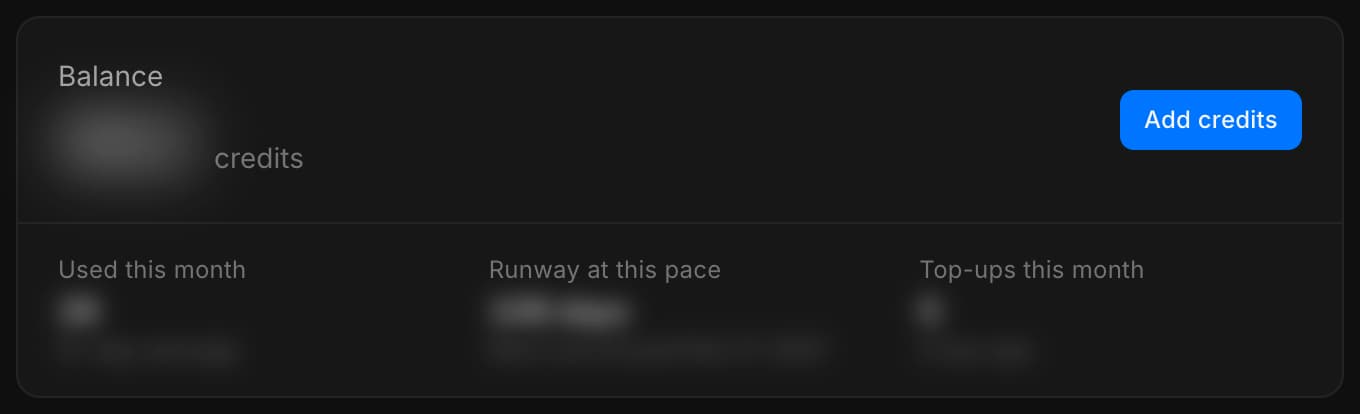
- Klik 'Tambah kredit' di samping saldo Anda. Halaman bergulir ke bagian Tambah kredit.
- Pilih jumlah, atau tentukan sendiri. Semakin banyak yang Anda tambahkan sekaligus, semakin murah harga tiap kredit.
- Klik tombol di bawah pilihan jumlah, yang menampilkan kredit dan harganya, lalu konfirmasi tagihannya.
Anda juga dapat mengklik Beli kredit di dropdown org/akun (klik logo Morphic di pojok kiri atas), memilih paket kredit, lalu mengklik Beli. Membeli kredit memerlukan paket berbayar.
Jika organisasi Anda memiliki admin penagihan, hanya mereka yang dapat membeli kredit. Admin lain mengklik 'Minta kredit', lalu admin penagihan menyetujui atau menolak permintaan tersebut. Lihat Admin penagihan.
- Isi ulang otomatis menambahkan kredit saat saldo Anda menipis, dibebankan ke kartu tersimpan Anda. Klik 'Kelola isi ulang otomatis', atur 'Saat kredit di bawah' dan 'Jumlah isi ulang', lalu klik Simpan. Jika saldo Anda sudah di bawah angka itu, menyimpan langsung mengisi ulang saldo. Isi ulang otomatis memerlukan paket berbayar dengan kartu tersimpan.
- Peringatan dikirim lewat email ke admin dan admin penagihan Anda, serta siapa pun yang Anda tambahkan. Klik 'Kelola peringatan', aktifkan 'Saldo rendah' atau 'Setiap isi ulang', tambahkan alamat email lain di Penerima, lalu klik 'Simpan peringatan'.
- Riwayat mencantumkan setiap kredit yang ditambahkan atau ditagihkan: tanggal, peristiwa, siapa yang melakukannya, kredit, jumlah, cara pembayaran, dan statusnya.
- Jika isi ulang otomatis gagal karena kartu ditolak atau perlu diverifikasi, sebuah pemberitahuan menyatakan tidak ada kredit yang ditambahkan, dengan tombol 'Bayar sekarang' dan 'Perbarui kartu'. Admin penagihan melihatnya, atau admin jika organisasi tidak memiliki admin penagihan, di kartu Saldo dan di Kanvas.
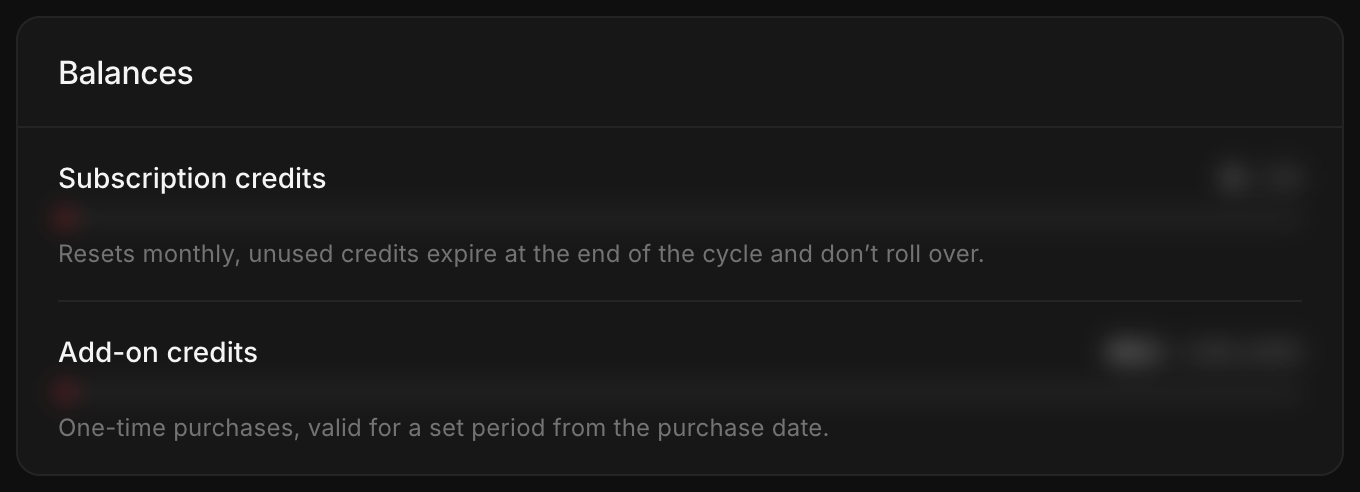
Bagian Saldo membagi sisa kredit Anda menjadi dua saldo:
- Kredit langganan disertakan bersama paket Anda. Kredit ini direset setiap bulan, baik pada penagihan bulanan maupun tahunan, dan yang tidak terpakai akan kedaluwarsa, bukan dibawa ke periode berikutnya.
- Kredit tambahan adalah pembelian satu kali. Masing-masing berlaku selama jangka waktu tertentu sejak tanggal pembeliannya.
Riwayat faktur
Buka Faktur.
- Setiap baris menampilkan nomor faktur, tanggalnya, jumlahnya, dan apakah sudah dibayar.
- Klik ikon unduh di ujung baris untuk menyimpan salinannya.
- Pembelian seperti peningkatan paket atau penambahan kredit muncul di sini.
- Jika pembayaran paket gagal, 'Bayar sekarang' di samping faktur yang belum dibayar menagihnya lagi ke metode pembayaran tersimpan Anda. Jika paket sudah berakhir, tombolnya bertuliskan 'Aktifkan kembali paket'; lihat Mulai ulang paket.
Penggunaan kredit
Penggunaan kredit adalah tempat Anda melihat ke mana kredit Anda digunakan. Buka Penggunaan kredit, atau klik logo Morphic di pojok kiri atas dan pilih 'Penagihan & penggunaan'.
Ada dua tab: Ringkasan untuk tren, Riwayat penggunaan untuk entri individual.
Ringkasan
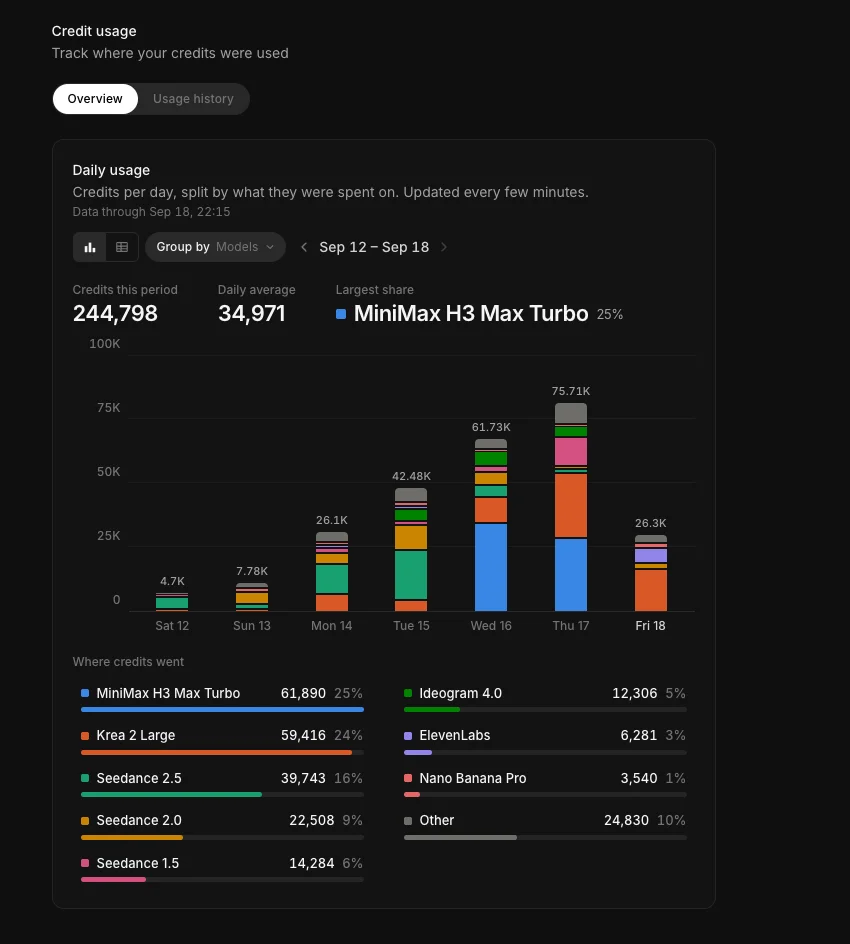
Penggunaan harian menampilkan kredit per hari, dibagi berdasarkan penggunaannya. Angkanya diperbarui setiap beberapa menit, dan baris 'Data hingga' di bawah judul memberi tahu Anda seberapa mutakhir datanya.
- Atur 'Kelompokkan menurut' ke Model, Proyek, File, Anggota, atau Chat. Pembagian, warna, dan rincian di bawahnya semuanya mengikuti pilihan tersebut.
- Beralih antara tampilan grafik dan tampilan daftar dengan dua ikon di sebelah kiri. Tampilan grafik menumpuk setiap hari menjadi sebuah batang. Tampilan daftar adalah tabel dengan satu baris per grup dan satu kolom per hari, ditambah kolom Total dan Porsi serta baris 'Semua grup'.
- Gunakan panah di samping rentang tanggal untuk mundur atau maju satu minggu.
- Kredit periode ini, Rata-rata harian, dan Porsi terbesar ditampilkan di atas grafik.
- 'Penggunaan kredit' memberi peringkat grup untuk minggu tersebut, masing-masing dengan kredit dan bagiannya dari total. Yang lebih kecil digabungkan ke dalam 'Lainnya'.
Riwayat penggunaan
Riwayat penggunaan adalah catatan per entri, dan di sinilah ekspor berada.
- Setiap entri menampilkan tanggal dan waktu, anggota, aset, kredit yang digunakan, dan status.
- Filter berdasarkan Tanggal (Hari ini, Kemarin, Minggu ini, Bulan ini, 3 bulan terakhir, atau rentang kustom), Anggota, Status, atau Proyek.
- Beralih antara tampilan Semua, Per proyek, Per file, atau Per anggota.
- Total untuk apa pun yang Anda filter ditampilkan di atas tabel, dan ukuran halaman serta paginasi berada di bawahnya.
- Klik Unduh CSV untuk mengekspor apa yang sedang Anda lihat.
Itulah cara Anda mengelola penagihan dan penggunaan di Morphic. Ini memberi Anda satu tempat untuk paket Anda, kredit Anda, dan catatan tentang ke mana semuanya digunakan.
Jika Anda mengalami kendala atau memiliki pertanyaan, jangan ragu untuk menghubungi kami. Kami dengan senang hati akan membantu. Tulis kepada kami di support@morphic.com.