Grup
Cara kerja Grup di Morphic. Default Group menentukan apa yang dapat dilakukan semua orang, dan grup memberikan izin atau model Copilot tambahan kepada orang yang dipilih.
Grup di Morphic memungkinkan admin menentukan apa yang dapat dilakukan setiap anggota, seperti membuat dan menghapus alur kerja atau menghapus file, proyek, dan chat, serta model Copilot mana yang dapat mereka gunakan. Cara kerjanya terdiri dari dua lapisan. Default Group berisi semua orang dan menetapkan batas dasar. Grup yang Anda buat memberikan lebih kepada orang yang dipilih di atas batas tersebut.
Grup tersedia di paket Enterprise. Di paket lain, admin dapat membuka halaman Grup, tetapi membuat atau mengedit grup akan membuka 'Tingkatkan ke Enterprise', dan setiap anggota tetap memiliki semua izin.
Berikut tutorial singkat tentang cara menggunakan Grup di Morphic:
Kapan menggunakan Grup
- Batasi penghapusan file, proyek, dan alur kerja hanya untuk beberapa orang tepercaya.
- Biarkan seluruh tim menjalankan alur kerja Anda, sementara hanya beberapa orang yang membuat dan mengeditnya.
- Berikan satu tim akses ke model Copilot yang dimatikan untuk semua orang lainnya.
Cara kerja Grup
| Default Group | Grup yang Anda buat | |
|---|---|---|
| Anggotanya | Setiap anggota organisasi, selalu | Anggota yang Anda tambahkan |
| Yang ditetapkan | Batas dasar untuk semua orang | Izin dan model Copilot tambahan di atas batas dasar |
| Kondisi awal | Semua izin aktif | Tidak ada yang dicentang |
| Yang dapat Anda ubah | Izinnya | Nama, deskripsi, izin, model Copilot, anggota |
| Yang tidak dapat Anda lakukan | Mengganti namanya, menghapusnya, atau memilih anggotanya | Menggunakan nama 'Default Group' |
- Seorang anggota bisa berada di beberapa grup.
- Seorang anggota dapat melakukan sesuatu jika Default Group atau salah satu grupnya mengizinkannya. Grup menambahkan izin dan tidak pernah mencabutnya.
- Untuk membatasi sesuatu, matikan di Default Group, lalu aktifkan kembali di sebuah grup untuk orang yang membutuhkannya.
- Admin selalu memiliki setiap izin di bawah ini, sehingga admin tidak akan pernah terkunci.
Izin
| Izin | Yang diizinkan |
|---|---|
| Create workflows | Membuat alur kerja baru, termasuk melalui Copilot |
| View workflows | Melihat dan membuka alur kerja organisasi beserta versinya |
| Edit workflows | Mengganti nama alur kerja, memublikasikan versi, memulihkan versi lama |
| Delete workflows | Menghapus alur kerja beserta semua versinya |
| Delete files | Menghapus file dari proyek |
| Delete projects | Menghapus proyek beserta semua file di dalamnya |
| Delete chats | Menghapus chat Copilot |
- Setiap izin berdiri sendiri. Membuat alur kerja tidak membuat seseorang bisa menghapusnya nanti; untuk itu diperlukan 'Delete workflows'.
- Jika 'View workflows' nonaktif, anggota sama sekali tidak melihat alur kerja organisasi.
Yang dikendalikan Grup
| Yang diatur | Tempatnya |
|---|---|
| Tindakan di atas, per grup | Grup |
| Model Copilot yang dapat digunakan sebuah grup | Grup |
| Model gambar, video, dan audio, untuk semua orang | Akses model |
| Batas pengeluaran seseorang | Batas kredit |
| Status admin seseorang | Anggota |
Membuka Grup
- Klik logo Morphic di pojok kiri atas, lalu pilih Pengaturan.
- Di bawah nama organisasi Anda di bilah sisi kiri, klik 'Grup'.
Atau langsung ke sana: studio.morphic.com/settings/access
- Tab Grup hanya terlihat oleh admin.
- Default Group selalu berada di urutan teratas daftar, dengan tanda 'Default'.
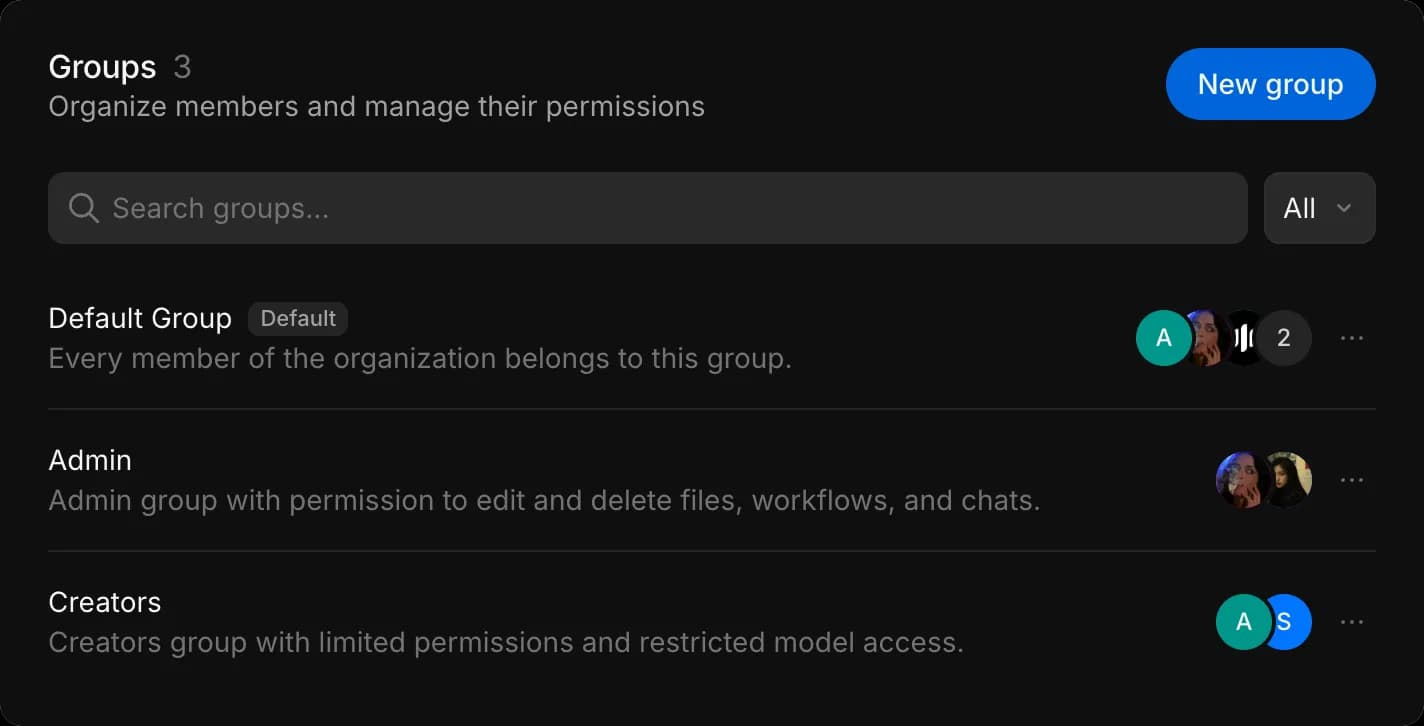
Siapkan grup dengan urutan berikut:
- Mengatur Default Group: persempit apa yang dapat dilakukan semua orang.
- Mematikan model di Akses model: matikan model yang hanya boleh digunakan sebagian orang.
- Membuat grup: berikan kembali akses kepada orang yang membutuhkannya.
Mengatur Default Group
- Pada Default Group, buka menu '…' dan klik 'Edit'.
- Di bawah 'Izin', hapus centang pada hal yang sebaiknya tidak dilakukan kebanyakan orang, seperti 'Edit workflows', 'Delete workflows', 'Delete files', dan 'Delete projects'.
- Klik 'Simpan'. Tindakan ini sekarang nonaktif untuk setiap anggota yang bukan admin.
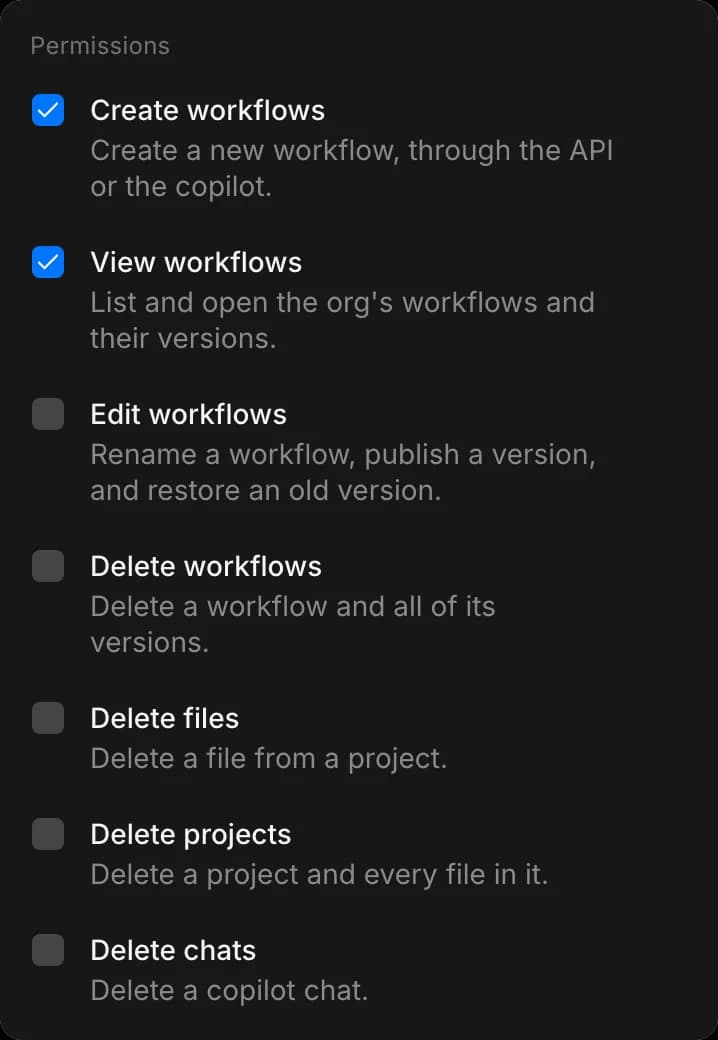
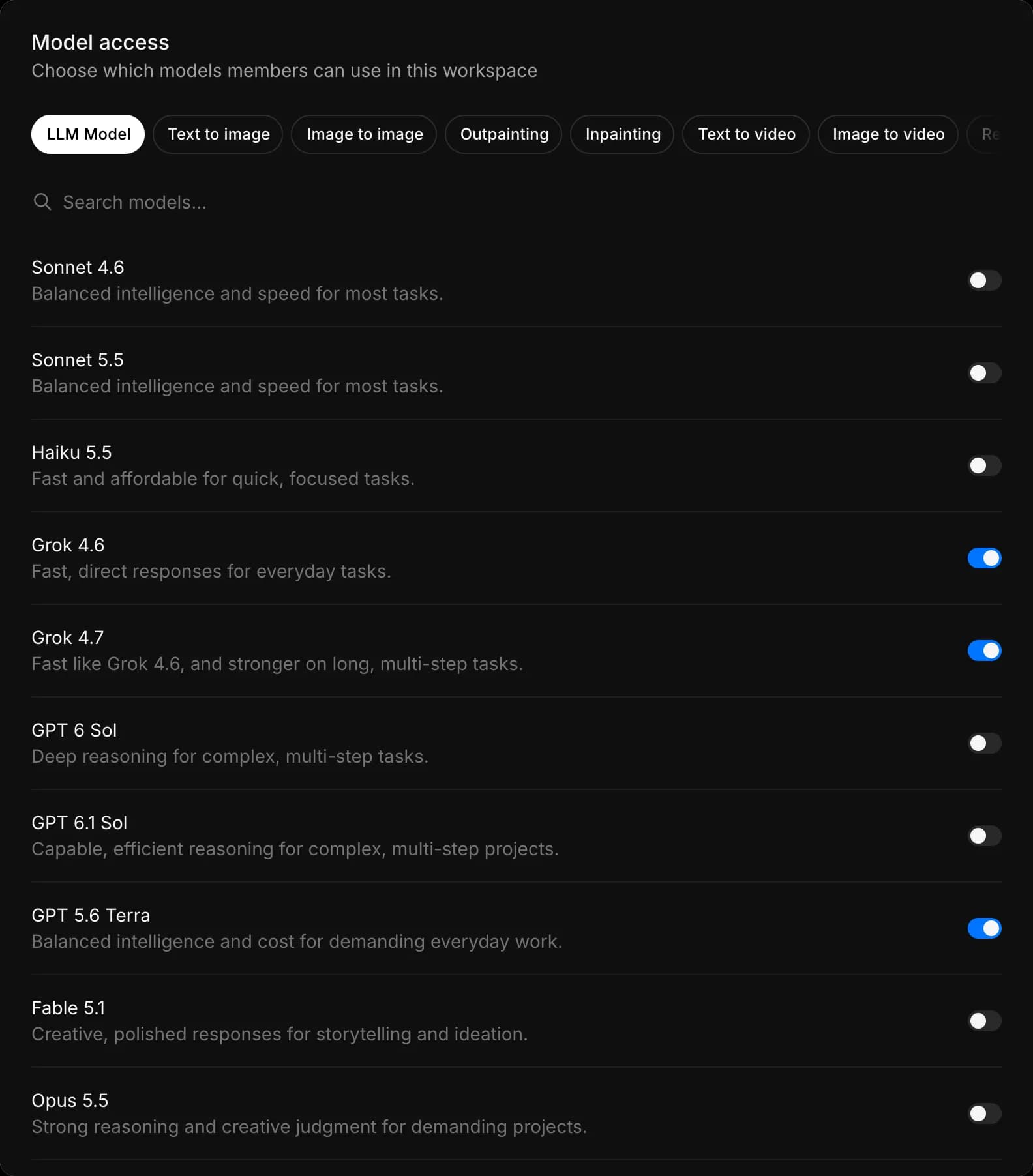
Mematikan model di Akses model
- Buka Akses model. Tab 'LLM Model' terbuka pertama kali.
- Matikan model Copilot yang hanya boleh digunakan oleh sebagian orang.
- Model tersebut sekarang mati untuk semua orang, termasuk admin.
- Admin yang masih membutuhkan salah satunya dapat menambahkan dirinya ke grup yang memilikinya.
Membuat grup
- Kembali ke Grup, klik 'Grup baru'.
- Masukkan 'Nama', seperti 'Kreator' atau 'Pemilik alur kerja', dan 'Deskripsi' yang bersifat opsional. 'Buat' tetap berwarna abu-abu sampai grup memiliki nama.
- Di bawah 'Izin', centang apa yang dapat dilakukan grup ini selain yang sudah diizinkan Default Group.
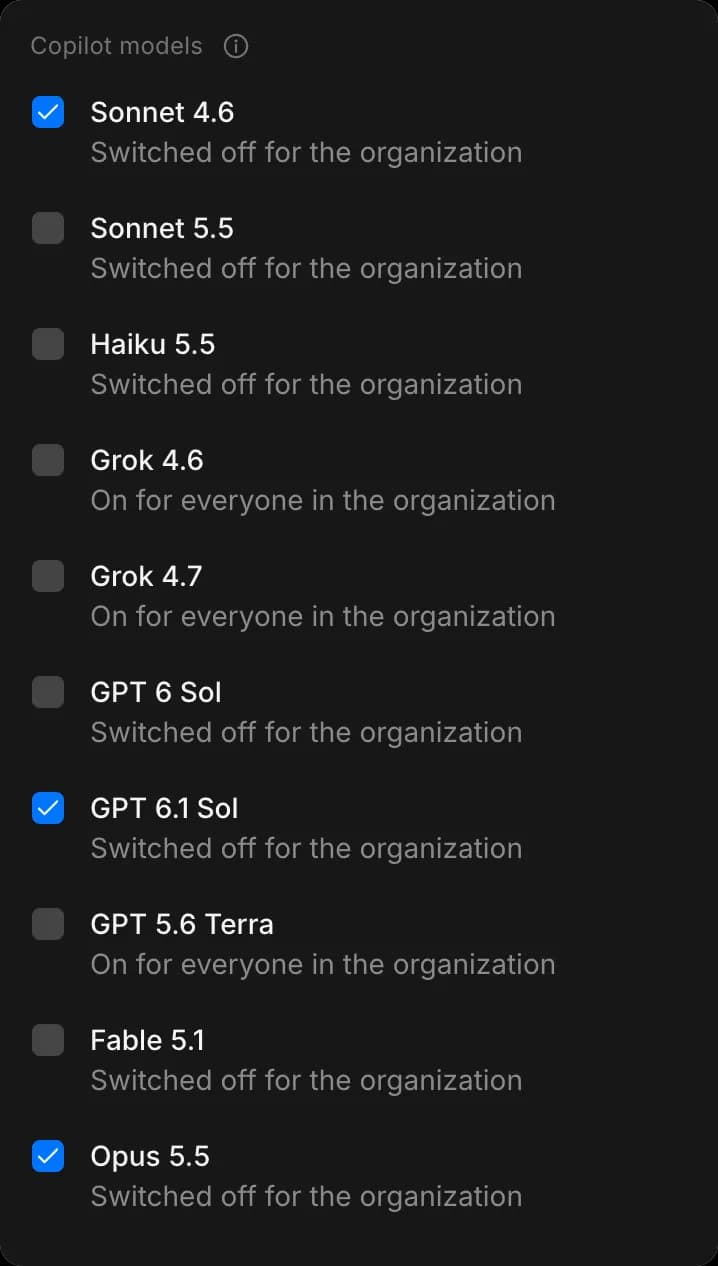
- Di bawah 'Model Copilot', centang model yang dapat digunakan grup ini. Hanya model bertanda 'Dinonaktifkan untuk organisasi' yang perlu dicentang; model bertanda 'Aktif untuk semua orang di organisasi' sudah tersedia.
- Buka tab 'Anggota', klik 'Tambah anggota', centang orang-orangnya, lalu klik 'Tambah'.
- Klik 'Buat'. Pesan 'Grup disimpan.' muncul dan grup masuk ke daftar.
- Setiap grup memerlukan nama sendiri.
- Hanya anggota grup yang melihat model yang dicentang di pemilih model Copilot.
- 'Model Copilot' tidak muncul di Default Group, karena model untuk semua orang diatur di Akses model.
Mengelola grup
| Untuk | Lakukan ini |
|---|---|
| Mengubah izin, model, atau anggota grup | Buka menu '…' grup tersebut dan klik 'Edit' |
| Melihat akses satu orang | Pilih orang tersebut di menu 'Semua' di samping 'Cari grup...'. Daftar hanya menampilkan grup orang itu, atau menyatakan bahwa ia hanya ada di Default Group |
| Menghapus grup | Buka menu '…' grup tersebut dan klik 'Hapus'. Tindakan ini permanen; anggotanya tetap memiliki izin Default Group dan izin grup lain tempat mereka berada |
Saat seseorang keluar dari organisasi Anda, ia dikeluarkan dari setiap grup.
Cara akses ditentukan
Tiga lapisan menentukan apa yang dapat dilakukan seorang anggota, dengan urutan berikut:
| Lapisan | Yang ditentukan | Tempat mengaturnya |
|---|---|---|
| Paket | Fitur dan model apa saja yang tersedia bagi organisasi Anda | Paket |
| Peran | Admin atau Anggota. Admin mengelola pengaturan, penagihan, dan grup | Anggota |
| Grup | Apa yang dapat dilakukan setiap anggota, dan model Copilot tambahan apa yang dapat mereka gunakan | Grup |
- Grup tidak bersarang di dalam grup lain; semuanya sejajar di bawah organisasi.
- Izin berlaku di seluruh organisasi. 'Delete files' mencakup file di setiap proyek; tidak ada pengaturan untuk satu proyek saja.
- Nama grup tidak memberikan hak tambahan. Grup bernama 'Admin' tidak menjadikan anggotanya admin organisasi; peran diatur di Anggota.
- Untuk model, setiap lapisan mempersempit lapisan di atasnya: paket Anda menentukan model mana yang tersedia, Akses model menentukan mana yang digunakan organisasi Anda, dan grup dapat menyalakan kembali model Copilot untuk anggotanya.
- Grup tidak pernah menambahkan model yang tidak termasuk dalam paket Anda.
Pesan "You do not have permission to do this"
- Anggota melihat pesan ini, beserta nama izinnya, saat mencoba melakukan sesuatu yang tidak diizinkan oleh grup mana pun miliknya. Pesan ini memintanya menghubungi admin.
- Copilot memberikan jawaban yang sama saat diminta melakukannya.
- Untuk mengatasinya, tambahkan anggota ke grup yang memiliki izin tersebut, atau aktifkan izin itu di Default Group.
Begitulah cara menggunakan Grup di Morphic. Gunakan saat sebagian besar tim Anda cukup bekerja dengan serangkaian tindakan sehari-hari dan beberapa orang membutuhkan lebih.
Jika Anda mengalami kendala atau memiliki pertanyaan, jangan ragu untuk menghubungi kami. Kami dengan senang hati akan membantu. Tulis kepada kami di support@morphic.com.