Akses model
Cara mengaktifkan dan menonaktifkan model untuk workspace Anda, serta cara membatasi resolusi output yang diizinkan untuk masing-masing model.
Akses model di Morphic memungkinkan Anda memilih model mana yang dapat digunakan anggota di ruang kerja Anda. Matikan sebuah model dan model itu tidak lagi tersedia bagi tim Anda. Nyalakan dan siapa pun di ruang kerja dapat memilihnya.
Gunakan ini saat Anda ingin tim bekerja dari kumpulan model yang sama, dan saat Anda ingin mengawasi pengeluaran model yang mahal.
Berikut tutorial singkat tentang cara mengelola akses model di Morphic:
Mengakses Akses model
- Di tampilan Dasbor, klik logo Org di sudut kiri atas.
- Dari dropdown, pilih Pengaturan.
- Di bawah 'Organisasi' di bilah sisi kiri, klik 'Akses model'.
Atau langsung ke sana: studio.morphic.com/settings/model-access
Menyalakan atau mematikan model
- Buka 'Akses model'
- Pilih jenis tugas di bagian atas, seperti 'Teks ke gambar' atau 'Gambar ke video'. Setiap jenis memiliki daftar modelnya sendiri, dan deretan tab bergeser ke samping untuk yang tidak muat
- Temukan model yang Anda inginkan, atau ketik namanya ke 'Cari model...'
- Gunakan toggle di sebelah kanan untuk menyalakan atau mematikannya
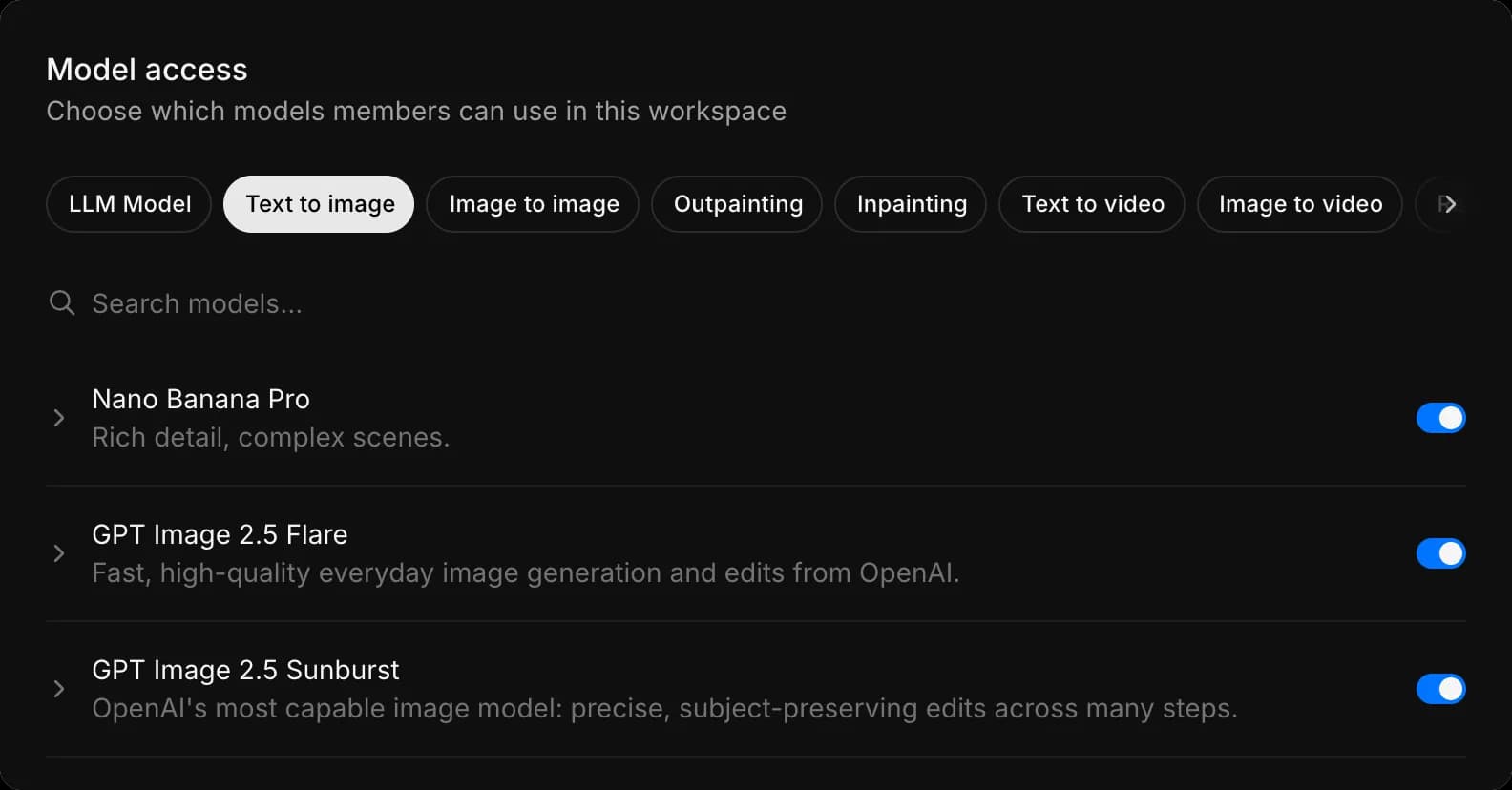
Setiap model disertai ringkasan satu baris tentang keunggulannya, seperti 'Rendering teks dan tipografi terbaik di kelasnya' atau 'Draf dan iterasi supercepat', jadi Anda bisa memutuskan tanpa meninggalkan halaman.
Jenis tugas
Model dikelompokkan berdasarkan fungsinya:
| Kelompok | Jenis tugas |
|---|---|
| Chat | LLM Model |
| Gambar | Teks ke gambar, Gambar ke gambar, Outpainting, Inpainting, Upscale, Image enhance |
| Video | Teks ke video, Gambar ke video, Referensi ke Video, Frame ke video, Video ke video, Lip-sync, Video enhance |
| Audio | Ucapan, Dialog, Musik, Efek suara, Transcribe, Ucapan ke ucapan, Stem separation |
'LLM Model', tab pertama, adalah model bahasa di balik chat Copilot, bukan jenis pembuatan. Mematikannya akan menghapusnya dari pemilih model untuk semua orang di ruang kerja.
Sebuah model dapat muncul di lebih dari satu jenis tugas. Mematikannya pada satu jenis tidak mematikannya pada jenis lain, jadi periksa setiap jenis yang Anda pedulikan.
Tetapkan batas model
Beberapa model memiliki opsi tersendiri.
- Klik panah di samping model untuk memperluasnya
- Buka dropdown 'Resolusi maks.'
- Pilih batas maksimum keluaran model. Setiap opsi mencantumkan biaya kredit di sebelahnya, dan tanda centang menandai yang aktif
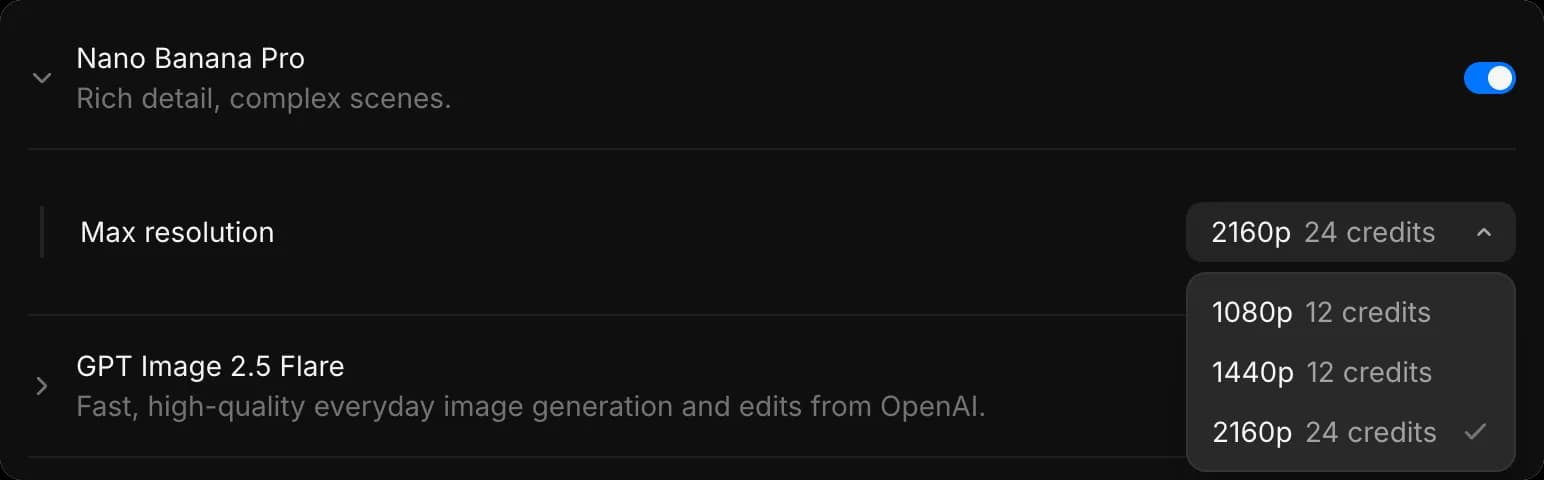
Membatasi resolusi sering kali merupakan langkah awal yang lebih baik daripada mematikan model. Tim Anda tetap menggunakan model yang mereka sukai, dan pengaturan paling mahal tidak dipakai.
Begitulah cara Anda mengelola akses model di Morphic. Ini menjaga tim Anda tetap menggunakan model yang Anda inginkan, dengan pengaturan yang Anda rela bayar.
Jika Anda mengalami kendala atau memiliki pertanyaan, jangan ragu untuk menghubungi kami. Kami dengan senang hati akan membantu. Tulis kepada kami di support@morphic.com.
Paket
Paket memungkinkan Anda membandingkan dan mengelola paket dengan mudah. Anda juga dapat dengan mudah menaikkan atau menurunkan paket. Jika Anda membutuhkan bantuan, hubungi dukungan.
Grup
Cara kerja Grup di Morphic. Default Group menentukan apa yang dapat dilakukan semua orang, dan grup memberikan izin atau model Copilot tambahan kepada orang yang dipilih.