Pengaturan
Tempat mengelola organisasi, penagihan, dan akun Anda sendiri, dengan link ke setiap layar.
Pengaturan adalah tempat Anda mengelola organisasi Anda, penagihan dan kredit Anda, serta akun Anda sendiri. Terdiri dari dua panel. Pengaturan organisasi berisi layar-layar organisasi Anda, yang tercantum di bawah nama organisasi Anda, dan layar 'Penagihan & penggunaan' di bawahnya. Pengaturan profil berisi layar-layar yang hanya milik Anda. Beralih di antara keduanya dengan link di bagian bawah bilah samping kiri: 'Buka pengaturan Profil' dan 'Buka pengaturan Organisasi'.
Buka Pengaturan
Langsung buka Pengaturan kapan saja di studio.morphic.com/settings/general, atau buka dari mana pun Anda berada.
Dari Canvas
- Setelah masuk, Anda akan tiba di Dashboard. Membuka file akan membawa Anda ke Canvas.
- Untuk membuka Pengaturan dari Canvas, klik logo Morphic di sudut kiri atas. Ini akan membuka menu tarik-turun org/akun.
- Di menu tarik-turun, pilih Pengaturan.
Buka Dashboard dari Canvas
- Dari menu tarik-turun yang sama (dibuka dengan mengeklik logo Morphic), pilih Kembali ke beranda.
- Ini akan membawa Anda ke tampilan Dashboard, tempat Anda dapat melihat semua file proyek Anda.
Dari Dashboard
- Di tampilan Dashboard, klik logo organisasi di sudut kiri atas.
- Di menu tarik-turun, pilih Pengaturan.
Setiap layar pengaturan
Setiap layar memiliki link tersendiri, jadi Anda bisa langsung ke sana atau membagikannya kepada rekan tim.
| Bagian | Layar | Kegunaannya | Link langsung |
|---|---|---|---|
| Organisasi | Umum | Nama organisasi Anda dan detail umum | Buka |
| Organisasi | Anggota | Undang rekan tim, atur peran, hapus anggota | Buka |
| Organisasi | Grup | Atur anggota dan kelola izin mereka | Buka |
| Organisasi | Paket | Bandingkan paket, upgrade, atau ubah paket Anda | Buka |
| Organisasi | Akses model | Pilih model mana yang dapat digunakan organisasi Anda | Buka |
| Organisasi | Konektor | Hubungkan alat-alat yang digunakan organisasi Anda | Buka |
| Organisasi | MCP | Hubungkan asisten AI ke Morphic, dan aktifkan atau nonaktifkan akses | Buka |
| Penagihan & penggunaan | Detail paket | Paket aktif Anda, metode pembayaran, dan pembatalan | Buka |
| Penagihan & penggunaan | Pembelian kredit | Saldo kredit Anda, pembelian kredit, dan tanggal kedaluwarsa | Buka |
| Penagihan & penggunaan | Penggunaan kredit | Lihat ke mana kredit Anda digunakan, hari demi hari dan entri demi entri | Buka |
| Penagihan & penggunaan | Batas kredit | Batasi berapa banyak kredit yang dapat dibelanjakan setiap anggota | Buka |
| Penagihan & penggunaan | Faktur | Riwayat faktur Anda | Buka |
| Akun | Profil | Nama, email, foto profil, dan penghapusan akun Anda | Buka |
| Akun | Preferensi | Mode chat default Anda dan notifikasi browser | Buka |
| Akun | Keamanan | Opsi masuk dan keamanan Anda | Buka |
Grup
Grup memungkinkan Anda mengatur anggota dan mengelola izin mereka secara bersama-sama, bukan satu per satu. Buka Grup dan klik Grup baru untuk membuatnya. Izin grup diterapkan pada paket Enterprise, jadi pada paket lain apa pun, Grup baru akan membuka prompt untuk upgrade.
Konektor
Konektor menautkan alat yang sudah digunakan organisasi Anda: Google Drive untuk menyimpan file dari Morphic, dan akun ElevenLabs untuk menggunakan suaranya. Lihat Konektor.
Ubah bahasa
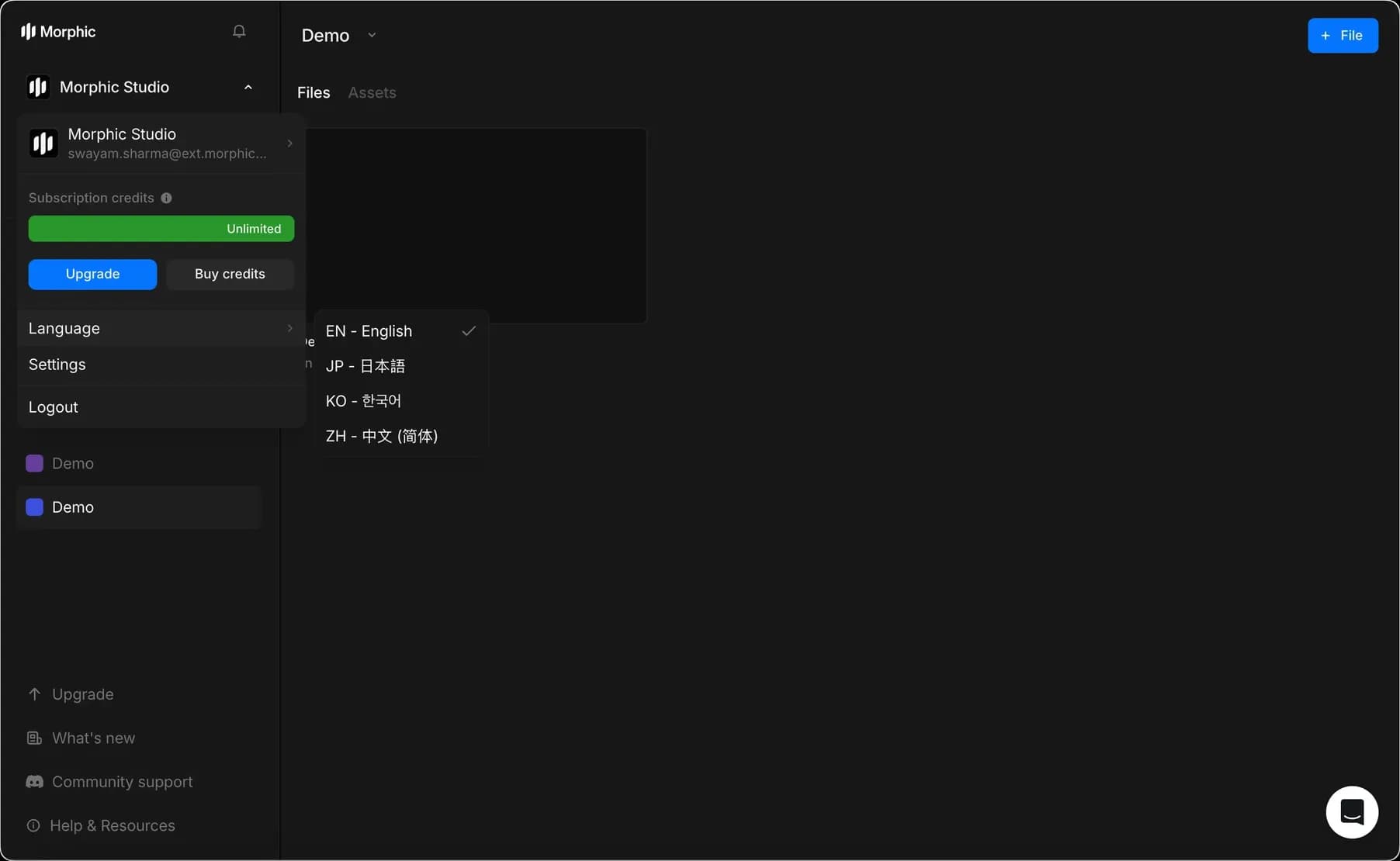
Anda dapat mengubah bahasa antarmuka di Morphic dari Canvas maupun Dashboard.
Saat ini Morphic mendukung bahasa antarmuka berikut:
- EN – Inggris
- DE – Deutsch (Jerman)
- FR – Français (Prancis)
- JP – 日本語 (Jepang)
- KO – 한국어 (Korea)
- ZH – 中文 (Tionghoa Sederhana)
- ES – Español (Spanyol)
- PT-BR – Português (Brasil) (Portugis Brasil)
- ID – Bahasa Indonesia
Dari Canvas
- Di tampilan Canvas, klik logo Morphic di sudut kiri atas. Ini akan membuka menu tarik-turun org/akun.
- Di menu tarik-turun, klik Bahasa.
- Pilih bahasa yang Anda inginkan dari daftar.
- Antarmuka akan langsung beralih ke bahasa yang dipilih.
Dari Dashboard
- Di tampilan Dashboard, klik logo organisasi di sudut kiri atas. Ini akan membuka menu tarik-turun org/akun.
- Di menu tarik-turun, klik Bahasa.
- Pilih bahasa yang Anda inginkan dari daftar.
- Antarmuka akan langsung beralih ke bahasa yang dipilih.
Begitulah cara Anda menavigasi Pengaturan di Morphic. Setiap layar memiliki link tersendiri, jadi Anda bisa langsung ke yang Anda perlukan atau mengirimkannya ke rekan tim.
Jika Anda mengalami kendala atau memiliki pertanyaan, jangan ragu untuk menghubungi kami. Kami dengan senang hati akan membantu. Tulis kepada kami di support@morphic.com.