Mengobrol dengan Copilot
Minta Copilot mengubah adegan Blender Anda dengan bahasa sehari-hari, baca setiap skrip sebelum dijalankan, batalkan dalam satu langkah, dan lanjutkan chat di Studio.
Tab 'Chat' menempatkan Copilot di samping adegan Anda. Jelaskan apa yang Anda inginkan ("cahaya lebih hangat", "taruh kamera setinggi mata", "sebar sepuluh batu di sekitar pohon"), lalu Copilot membaca adegan, menulis skrip Python untuk perubahan tersebut, dan menampilkannya kepada Anda. Tidak ada yang berubah sampai Anda mengeklik 'Apply'.
Tanya Copilot
- Tekan N di viewport 3D dan klik tab 'Morphic', lalu 'Chat'
- Ketik di kotak 'Ask Morphic about this scene' lalu tekan Enter, atau klik tanda panah di sampingnya
- Selama Copilot bekerja, chat menampilkan setiap langkah yang diambilnya dan 'Morphic is working…'. Klik 'Stop' untuk mengakhiri giliran
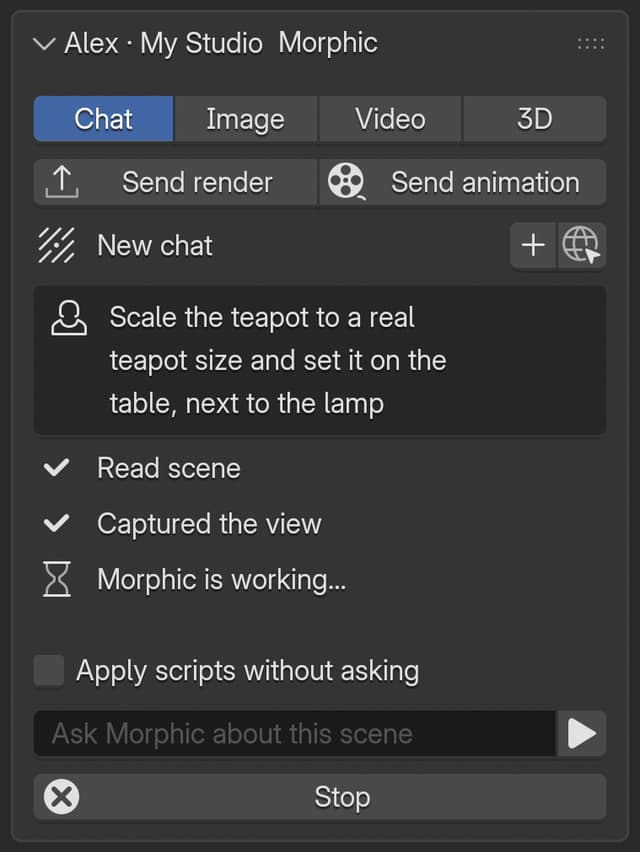
Copilot melihat .blend yang terbuka: objek apa saja yang ada, transformasi, dimensi, material, modifier, dan koleksinya, kamera aktif, rentang frame, serta ukuran render. Copilot juga tahu objek mana yang Anda pilih saat mengirim pesan, sehingga "buat ini lebih tinggi" berlaku pada pilihan Anda. Saat tampilan penting, Copilot dapat mengambil gambar viewport atau tampilan kamera untuk memeriksa hasil kerjanya.
| Langkah di chat | Yang terjadi |
|---|---|
| Read scene | Copilot membaca objek dan pengaturan adegan. Tidak ada yang berubah |
| Captured the view | Copilot mengambil gambar viewport atau tampilan kamera dan mengunggahnya ke file Morphic Anda |
| Ran script | Skrip yang Anda setujui dijalankan pada adegan |
Setujui skrip
Setiap skrip yang ingin dijalankan Copilot muncul sebagai kartu: satu baris yang menjelaskan fungsinya, lalu seluruh skrip, lalu 'Apply' dan 'Skip'.
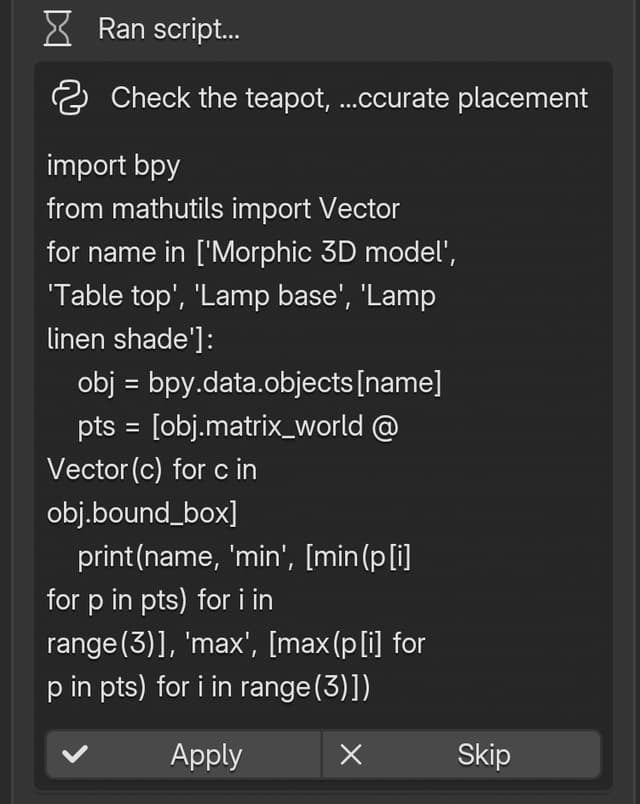
- 'Apply' menjalankan skrip persis seperti yang ditampilkan. Kartu kemudian bertuliskan 'Applied', lalu Copilot membaca hasilnya dan melanjutkan
- 'Skip' tidak menjalankan apa pun. Kartu bertuliskan 'Skipped' dan Copilot menanyakan apa yang harus dilakukan sebagai gantinya
Skrip berjalan sebagai satu langkah undo. Tekan Ctrl+Z (Cmd+Z di macOS) sekali untuk membatalkan semua yang diubahnya, dan Ctrl+Shift+Z (Cmd+Shift+Z) untuk mengembalikannya.
Python di Blender dapat membaca dan menulis file di komputer Anda, jadi perlakukan skrip seperti skrip lain yang Anda unduh. Baca kartunya sebelum mengeklik 'Apply', dan simpan .blend Anda terlebih dahulu saat mencoba sesuatu yang besar.
Terapkan skrip tanpa bertanya
Aktifkan 'Apply scripts without asking' di atas kotak pesan agar Copilot menjalankan skripnya tanpa kartu. Pengaturan ini nonaktif setiap kali Blender dijalankan.
Meskipun pengaturan ini aktif, skrip tetap meminta persetujuan saat menjangkau di luar adegan: skrip yang membuka, menyimpan, mengimpor, atau mengekspor file, memuat modul Python lain, atau menyentuh pengaturan add-on dan preferensi Blender. Pemeriksaan itu adalah jaring pengaman, bukan jaminan, jadi aktifkan pengaturan ini hanya di chat yang Anda percayai, misalnya saat Anda membuat blocking adegan dari prompt Anda sendiri.
Tulis permintaan yang baik
- Sebutkan hasilnya, bukan langkahnya. "Beri cahaya seperti interior malam yang muram" lebih efektif daripada daftar pengaturan lampu. Copilot memilih pengaturannya dan Anda dapat menyesuaikannya setelah itu
- Sebutkan nama atau pilih yang ingin diubah. "kursi di sebelah kiri", "objek yang dipilih", atau "semua yang ada di koleksi Props"
- Berikan angka jika penting. "lensa 35mm", "frame 1 sampai 120", "2 m di sebelah kiri meja"
- Tanya dulu, baru ubah. "Apa saja yang ada di adegan ini?" atau "Kenapa render-nya gelap sekali?" hanya membaca; lanjutkan dengan perubahannya
- Bangun secara bertahap. Lanjutkan di chat yang sama: Copilot mengingat apa yang sudah dilakukannya, jadi "sekarang buat sedikit lebih lembut" bisa berhasil
Lihat Contoh untuk prompt yang bisa menjadi titik awal.
Chat, riwayat, dan Studio
- Klik '+' di samping judul chat untuk memulai chat baru. Copilot memulai dari awal, dan chat Anda sebelumnya tetap ada di Morphic
- Klik ikon globe di samping judul chat untuk membuka chat di Studio, di file Morphic yang dibuat untuk .blend ini. Studio menampilkan setiap pembacaan adegan dan skrip yang dijalankan, serta kredit yang digunakan chat tersebut. Lihat Ke mana hasil kerja Anda disimpan
- Apa yang dibuat Copilot di chat, seperti gambar atau video, disimpan di 'Aset' Studio dan tidak ditambahkan ke adegan. Untuk menempatkan hasil di adegan, buat hasil itu di tab 'Image', 'Video', atau '3D'
- Chat menggunakan kredit organisasi Anda, sama seperti Copilot di Studio
Jika Anda mengalami kendala atau memiliki pertanyaan, jangan ragu untuk menghubungi kami. Kami dengan senang hati akan membantu. Tulis kepada kami di support@morphic.com.
Masuk
Hubungkan Blender ke akun Morphic Anda, pilih organisasi tempatnya bekerja, temukan ke mana chat dan file Anda disimpan, dan putuskan koneksinya.
Membuat gambar, video, dan 3D
Buat gambar, video, dan model 3D dari sidebar Blender, lihat harganya sebelum memulai, dan dapatkan hasilnya langsung ditempatkan di adegan Anda.