Instalasi
Instal Morphic untuk Blender dari repositori ekstensi Morphic, aktifkan pemeriksaan pembaruan otomatis, perbarui, dan hapus instalasinya.
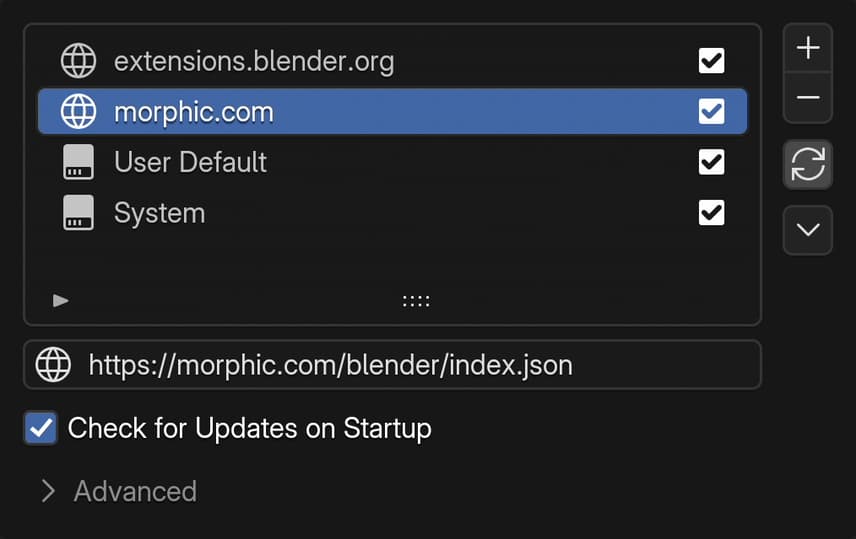
Morphic untuk Blender diinstal dari repositori ekstensi milik Morphic sendiri di https://morphic.com/blender/index.json. Dengan menginstal dari repositori, Blender akan menawarkan setiap versi baru kepada Anda sebagai pembaruan.
Sebelum memulai, pastikan Anda memiliki Blender 4.2 atau yang lebih baru (Help > About Blender), dan 'Allow Online Access' aktif di Edit > Preferences > System > Network.
Berikut tutorial singkat tentang cara menginstal Morphic untuk Blender:
Instal add-on
Cara tercepat.
- Buka Blender
- Seret link ini dari browser Anda ke jendela Blender: morphic.com/blender/morphic.zip?repository=./index.json
- Blender meminta izin untuk menambahkan repositori 'Morphic' dan menginstal add-on. Aktifkan 'Check for Updates on Startup', lalu klik 'OK'
Anda juga dapat membuka morphic.com/blender dan menyeret tombol instal dari sana.
Untuk memeriksa instalasi, tekan N di viewport 3D. Sidebar menampilkan tab 'Morphic'.
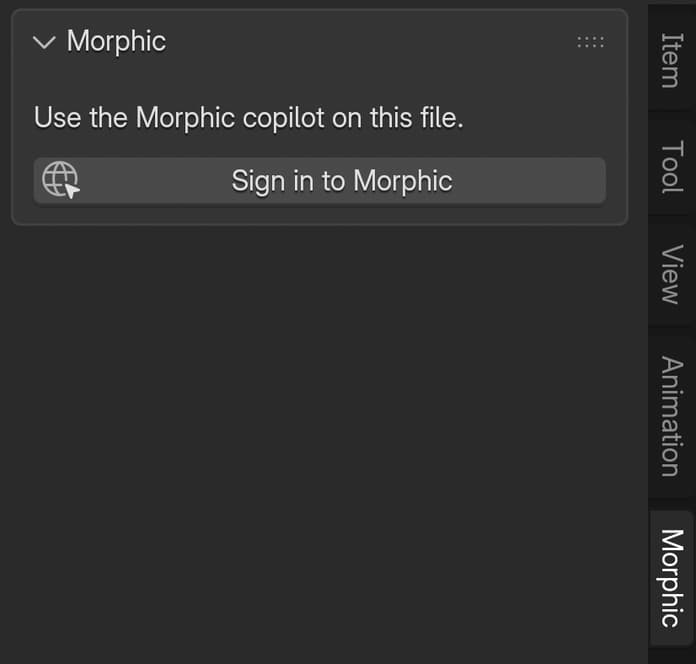
Morphic untuk Blender tidak tersedia di extensions.blender.org. Platform tersebut hanya mencantumkan ekstensi yang berfungsi tanpa akun, sedangkan add-on ini memerlukan akun Morphic Anda untuk Copilot dan pembuatan.
Pembaruan
Jika 'Check for Updates on Startup' aktif, Blender memeriksa repositori Morphic setiap kali dijalankan. Saat ada versi baru, Edit > Preferences > Get Extensions menampilkan tombol 'Update' di samping Morphic. Klik tombol tersebut. Jika Blender meminta Anda memulai ulang, mulai ulang Blender untuk menyelesaikan pembaruan.
Jika Anda menambahkan repositori tanpa mengaktifkan pemeriksaan, klik 'Check for Updates' di menu Get Extensions di kanan atas, atau aktifkan pengaturan tersebut di 'Repositories'.
Untuk melihat versi yang Anda miliki, cari Morphic di Edit > Preferences > Add-ons.
Hapus instalasi
- Buka Edit > Preferences > Get Extensions
- Cari Morphic, buka menu di sampingnya, lalu klik 'Uninstall'
Menghapus instalasi hanya menghapus add-on dari Blender. Chat, hasil pembuatan, dan render Anda tetap ada di proyek Morphic Anda. Untuk juga mencabut akses Blender ke akun Anda, lihat Keluar dan putuskan koneksi.
Jika Anda mengalami kendala atau memiliki pertanyaan, jangan ragu untuk menghubungi kami. Kami dengan senang hati akan membantu. Tulis kepada kami di support@morphic.com.
Morphic untuk Blender
Gunakan Morphic di dalam Blender. Mengobrol dengan Copilot tentang adegan Anda, buat gambar, video, dan model 3D langsung ke dalamnya, lalu kirim render Anda ke Morphic.
Masuk
Hubungkan Blender ke akun Morphic Anda, pilih organisasi tempatnya bekerja, temukan ke mana chat dan file Anda disimpan, dan putuskan koneksinya.