Membuat gambar, video, dan 3D
Buat gambar, video, dan model 3D dari sidebar Blender, lihat harganya sebelum memulai, dan dapatkan hasilnya langsung ditempatkan di adegan Anda.
Tab 'Image', 'Video', dan '3D' membuat konten dengan model Morphic tanpa chat. Tulis prompt, periksa harga di tombol, klik tombol tersebut, lalu hasilnya ditempatkan di kursor 3D saat sudah siap.
Membuat
- Tekan N di viewport 3D dan klik tab 'Morphic', lalu 'Image', 'Video', atau '3D'
- Tulis prompt dan pilih pengaturan Anda (lihat di bawah)
- Tunggu sebentar hingga harga muncul. Tombol berubah menjadi 'Generate · 3 credits' (misalnya). Jika tetap abu-abu, catatan di atasnya menjelaskan apa yang perlu diubah
- Klik tombol tersebut. Pembuatan muncul di bawah 'Generations' dan berpindah dari 'Queued…' ke 'Generating…' lalu ke 'Done'
- Setelah selesai, hasilnya ditambahkan ke adegan di kursor 3D dan langsung terpilih
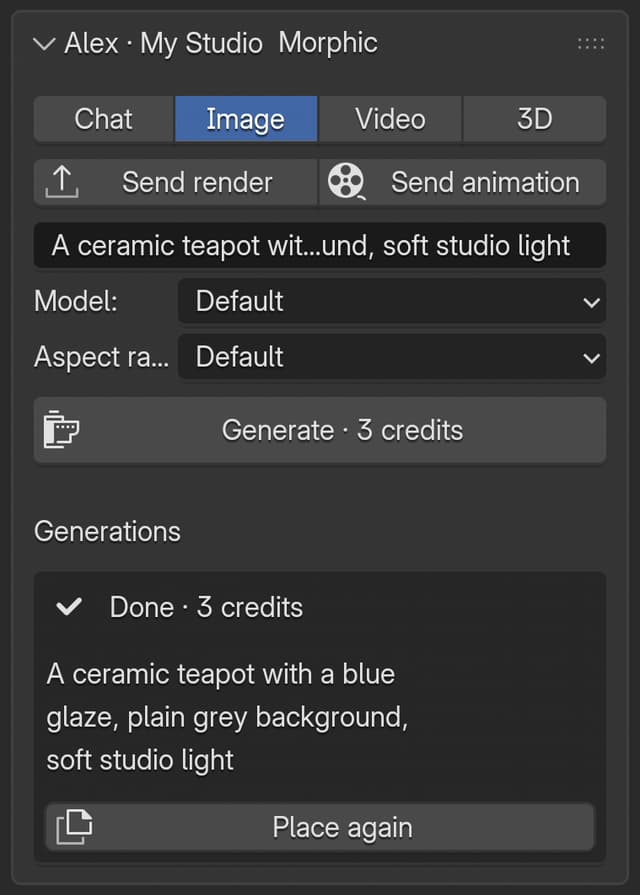
Bagian atas setiap tab menampilkan 'Credits left' organisasi Anda. Harga adalah perkiraan sebelum Anda memulai; tidak ada biaya yang dikenakan sampai Anda mengeklik 'Generate'. Anda dapat memulai beberapa pembuatan, di tab mana pun, saat pembuatan lain sedang berjalan, dan tetap bekerja di Blender selama prosesnya.
Gambar
| Pengaturan | Fungsinya |
|---|---|
| Prompt | Apa yang ditampilkan gambar |
| Model | 'Default' membiarkan Morphic memilih, atau pilih model yang termasuk dalam paket Anda |
| Aspect ratio | Bentuknya: 16:9, 4:3, 3:2, 1:1, 2:3, 3:4, 9:16, 21:9, 9:21, 2:1, atau 1:2 |
Gambar ditempatkan pada bidang tegak, 2 m di sisi terpanjangnya, di kursor 3D. Gunakan sebagai papan referensi, latar belakang, atau matte painting.
Video
| Pengaturan | Fungsinya |
|---|---|
| Prompt | Shot-nya: subjek, gerakan, dan kamera, misalnya "orbit lambat mengelilingi kubus merah, cahaya studio lembut" |
| Model | 'Default', atau model video yang termasuk dalam paket Anda |
| Duration | 4 hingga 15 detik. Setiap model mendukung durasinya sendiri; catatan akan memberi tahu jika model yang Anda pilih tidak mendukungnya |
| Aspect ratio | Bentuk video |
| Use active camera view as first frame | Menangkap apa yang dilihat kamera aktif Anda dan menganimasikannya: video dimulai dari adegan Anda |
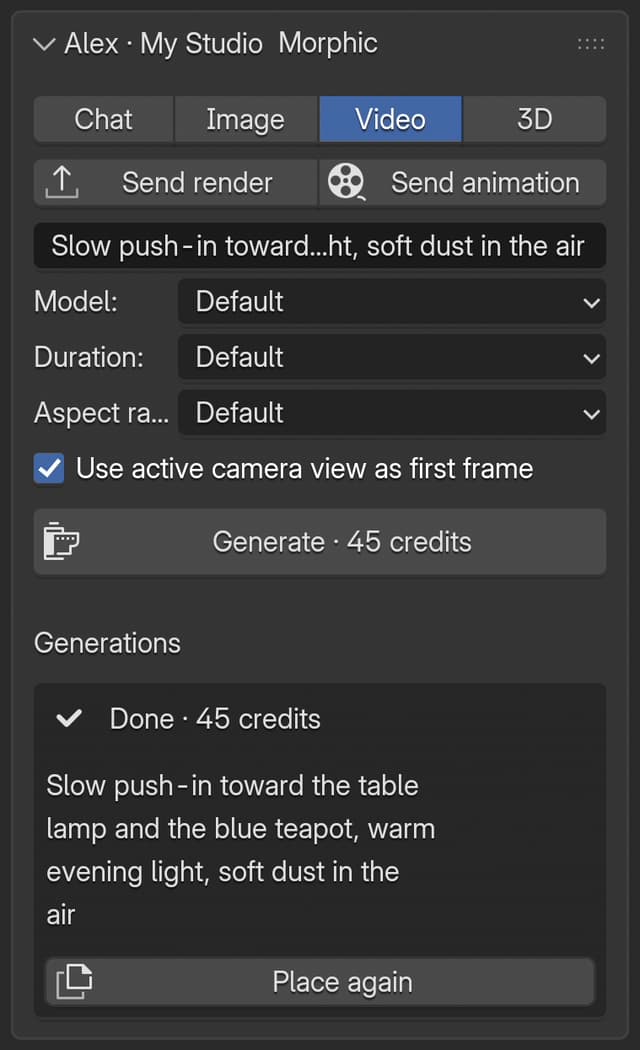
Video ditempatkan pada bidang tegak dengan video sebagai teksturnya. Geser timeline untuk memutarnya di viewport. Saat .blend disimpan, file video disalin ke folder 'morphic_media' di sebelahnya, sehingga .blend tetap berfungsi saat Anda memindahkan keduanya bersamaan.
Dengan 'Use active camera view as first frame', atur kamera dan tampilan yang Anda inginkan terlebih dahulu. Tangkapan diambil saat Anda mengeklik 'Generate'.
3D
| Pengaturan | Fungsinya |
|---|---|
| Prompt | Catatan opsional tentang objek, misalnya "kayu usang dengan cincin besi" |
| Reference | Wajib. 'Selected image' menggunakan tekstur gambar objek aktif, atau gambar yang terbuka di Image Editor. 'Viewport capture' menggunakan apa yang ditampilkan viewport |
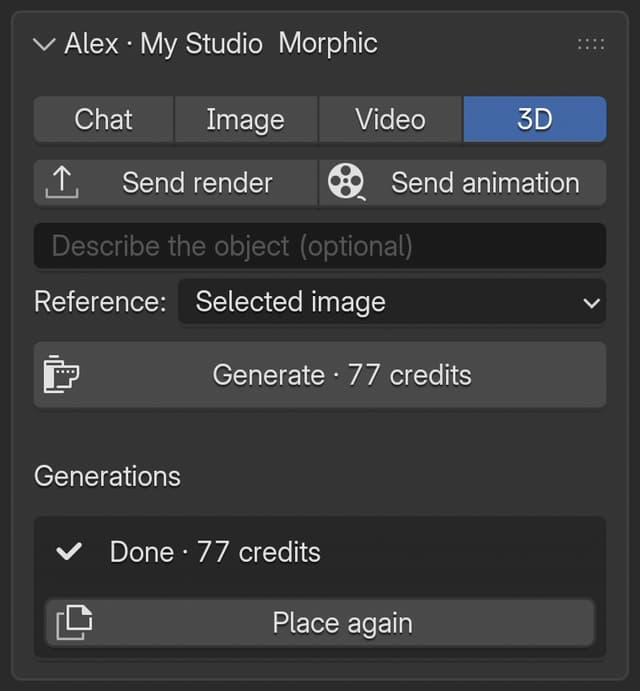
Model diimpor di kursor 3D dari file GLB, beserta materialnya. Model masuk ke koleksi aktif.
Model 3D selalu dibuat dari gambar. Untuk membuat model dari sesuatu yang hanya Anda miliki dalam kata-kata, buat gambarnya terlebih dahulu di tab 'Image', pilih bidang tempat gambar itu ditempatkan, lalu buat di tab '3D' dengan 'Selected image'.
Hasil
- Setiap hasil yang ditempatkan adalah satu langkah undo, dinamai sesuai prompt-nya
- Klik 'Place again' pada pembuatan yang sudah selesai untuk menambahkan salinan lain di kursor 3D
- Setiap hasil juga disimpan di file Morphic untuk .blend ini, di 'Aset' Studio. Lihat Ke mana hasil kerja Anda disimpan
- Pembuatan tetap berjalan meskipun Anda menutup Blender. Temukan di 'Aset' Studio setelah selesai
- Jika pembuatan gagal, barisnya menjelaskan alasannya
Jika Anda mengalami kendala atau memiliki pertanyaan, jangan ragu untuk menghubungi kami. Kami dengan senang hati akan membantu. Tulis kepada kami di support@morphic.com.
Mengobrol dengan Copilot
Minta Copilot mengubah adegan Blender Anda dengan bahasa sehari-hari, baca setiap skrip sebelum dijalankan, batalkan dalam satu langkah, dan lanjutkan chat di Studio.
Mengirim render ke Morphic
Unggah render diam dan animasi hasil render dari Blender ke aset Morphic Anda dengan sekali klik, lalu gunakan di Studio.