Masuk
Hubungkan Blender ke akun Morphic Anda, pilih organisasi tempatnya bekerja, temukan ke mana chat dan file Anda disimpan, dan putuskan koneksinya.
Blender masuk ke Morphic melalui browser Anda, sama seperti aplikasi AI terhubung dengan MCP. Anda tidak pernah mengetik kata sandi di Blender.
Masuk
-
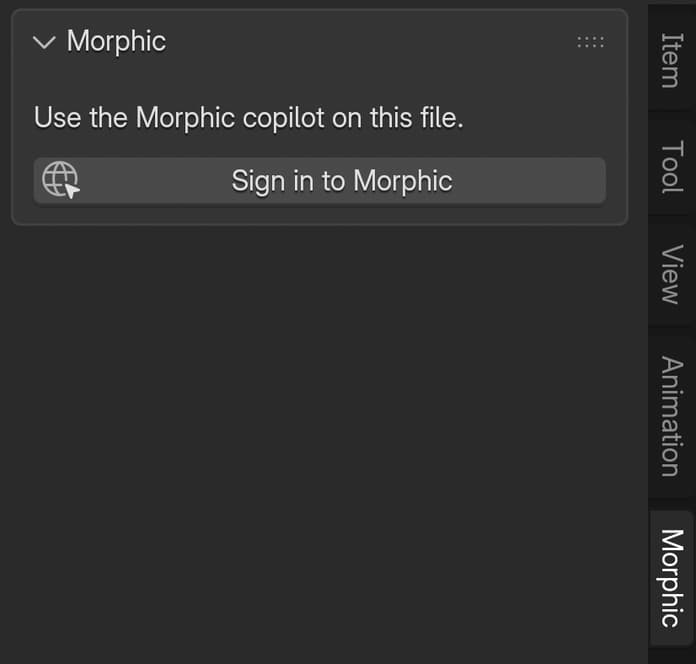
Di viewport 3D, tekan N, lalu klik tab 'Morphic'
-
Klik 'Sign in to Morphic'. Browser Anda terbuka di halaman 'Hubungkan Blender ke Morphic' milik Morphic
-
Masuk ke Morphic jika Anda belum masuk
-
Di bagian 'Pilih organisasi', pilih organisasi yang akan digunakan. Kredit untuk pembuatan diambil dari organisasi ini
-
Periksa apa saja yang dapat dilakukan Blender, lalu klik 'Izinkan akses'
-
Kembali ke Blender. Header panel menampilkan nama depan Anda dan organisasinya
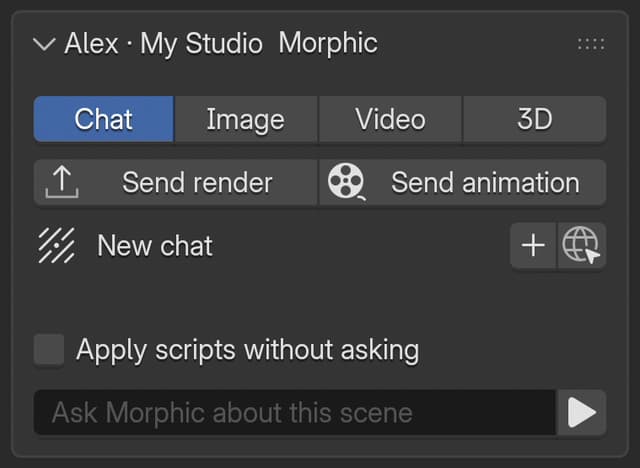
Selesaikan dalam lima menit setelah mengeklik tombol. Jika lebih lama, klik 'Sign in to Morphic' lagi.
Yang dapat dilakukan Blender
Halaman yang Anda setujui mencantumkan semua yang dapat dilakukan Blender dengan akun Anda:
| Izin | Digunakan untuk |
|---|---|
| Melihat proyek Anda | Menemukan proyek tempat chat dan file Anda disimpan |
| Melihat aset Anda | Menghitung harga pembuatan dan memantaunya selama berjalan |
| Menambahkan file ke pustaka aset Anda | Mengunggah render, tangkapan viewport, dan gambar referensi |
| Membuat gambar dan video dengan kredit Anda | Tab Image, Video, dan 3D |
| Mengobrol dengan Copilot Morphic atas nama Anda | Tab Chat, termasuk pembuatan yang dimulai Copilot di sana |
Paket Anda dan pengaturan Akses model organisasi Anda menentukan model mana yang dapat Anda pilih, dan batas kredit anggota berlaku.
Ke mana hasil kerja Anda disimpan
Setiap file .blend mendapatkan file Morphic sendiri, bernama 'Blender · ' diikuti nama .blend tersebut (misalnya 'Blender · shot_010.blend'). Semua chat, hasil pembuatan, dan render-nya masuk ke sana. File ini dibuat di sebuah proyek saat pertama kali Anda mengobrol, membuat, atau mengirim render dari .blend tersebut:
- di proyek terbaru yang Anda buat sendiri, atau
- jika Anda belum pernah membuatnya, di proyek default organisasi Anda
Link ke file Morphic disimpan di dalam .blend. Simpan .blend setelah chat pertama Anda, agar saat dibuka kembali, chat dan file Morphic yang sama ikut kembali. Salinan .blend berbagi file Morphic yang sama dengan aslinya.
Untuk melihat file tersebut di Studio, klik ikon globe di samping judul chat di tab 'Chat'. Studio membuka file itu dengan chat di sampingnya. Hasil pembuatan dan render ada di 'Aset' file tersebut.
Ganti organisasi
Add-on bekerja di organisasi yang Anda pilih saat masuk. Untuk menggunakan organisasi lain, putuskan koneksi Blender (lihat di bawah), lalu klik 'Sign in to Morphic' dan pilih organisasi lain.
Keluar dan putuskan koneksi
Blender tetap masuk meskipun ditutup dan dibuka kembali. Untuk memutuskan koneksinya:
- Buka halaman pengaturan MCP di Studio, lalu klik tab 'Koneksi'
- Cari 'Blender', lalu klik 'Cabut' di samping sesinya, atau 'Cabut semua' untuk memutuskan semua Blender tempat Anda pernah masuk
Blender berhenti bekerja dengan Morphic pada permintaan berikutnya dan kembali menampilkan 'Sign in to Morphic'. Koneksi yang tidak Anda gunakan selama 30 hari akan berakhir dengan sendirinya.
Jika Anda mengalami kendala atau memiliki pertanyaan, jangan ragu untuk menghubungi kami. Kami dengan senang hati akan membantu. Tulis kepada kami di support@morphic.com.
Instalasi
Instal Morphic untuk Blender dari repositori ekstensi Morphic, aktifkan pemeriksaan pembaruan otomatis, perbarui, dan hapus instalasinya.
Mengobrol dengan Copilot
Minta Copilot mengubah adegan Blender Anda dengan bahasa sehari-hari, baca setiap skrip sebelum dijalankan, batalkan dalam satu langkah, dan lanjutkan chat di Studio.