Mengirim render ke Morphic
Unggah render diam dan animasi hasil render dari Blender ke aset Morphic Anda dengan sekali klik, lalu gunakan di Studio.
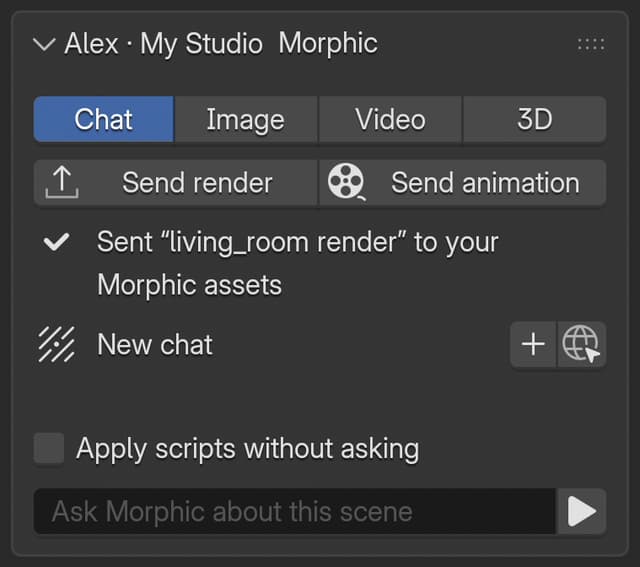
'Send render' dan 'Send animation' mengunggah apa yang Anda render di Blender ke aset Morphic Anda. Dari sana, gunakan render sebagai referensi untuk gambar atau video, tambahkan ke Canvas, atau sunting animasi Anda di Compose.
Kedua tombol berada di bawah baris tab pada tab 'Morphic' setelah Anda masuk.
Kirim gambar diam
- Render frame: Render > Render Image, atau tekan F12
- Klik 'Send render'
Render diunggah sebagai PNG dan dinamai sesuai .blend, misalnya 'shot_010 render'. Panel menampilkan 'Sent "shot_010 render" to your Morphic assets' setelah selesai.
Anda juga dapat mengirimnya dari jendela render: buka menu 'Image', lalu klik 'Send Render to Morphic'.
Kirim animasi
'Send animation' mengunggah file video yang ditulis Blender saat Anda merender animasi, jadi render ke format video terlebih dahulu.
- Di editor Properties, buka tab 'Output'
- Jadikan output sebagai file video. Di Blender 5.0 dan yang lebih baru, atur 'Media Type' ke 'Video'. Di Blender 4.x, atur 'File Format' ke 'FFmpeg Video'
- Atur 'Container' ke 'MPEG-4', 'QuickTime', atau 'WebM'
- Render animasi: Render > Render Animation, atau tekan Ctrl+F12 (Cmd+F12 di macOS)
- Klik 'Send animation'
Video dinamai sesuai .blend, misalnya 'shot_010 animation', dan pesannya menyebutkan kapan video itu dirender, sehingga Anda tahu itu adalah take yang baru saja Anda buat.
Animasi yang dirender sebagai urutan gambar (PNG, EXR) tidak dapat dikirim sebagai satu file. Render ulang sebagai file video, atau kirim frame satu per satu dengan 'Send render'.
Temukan render Anda di Studio
Render masuk ke file Morphic yang dibuat untuk .blend ini, di bagian 'Aset'. Klik ikon globe di tab 'Chat' untuk membuka file tersebut di Studio. Lihat Ke mana hasil kerja Anda disimpan.
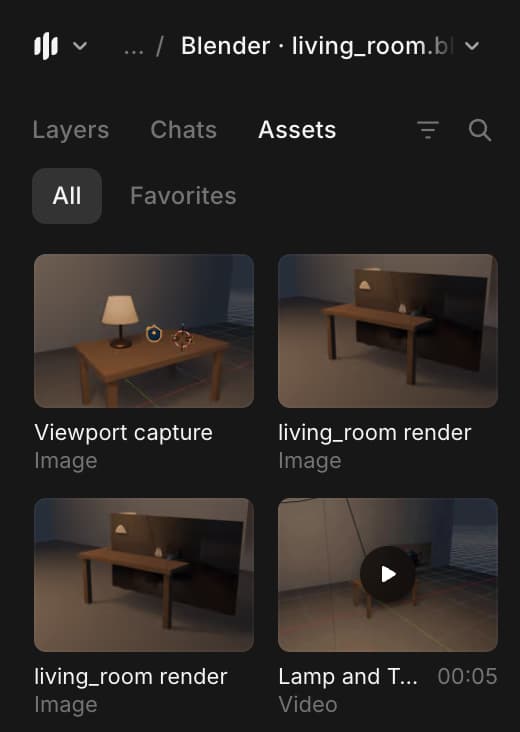
Dari sana Anda dapat:
- Menggunakan gambar diam sebagai gambar referensi, misalnya untuk mengubah gaya render atau menjaga karakter tetap konsisten di berbagai shot
- Memulai video dari gambar diam, sehingga blocking Anda menjadi frame pertama
- Menambahkan animasi hasil render ke timeline Compose
Ukuran file terbesar yang dapat Anda unggah bergantung pada paket Anda.
Jika Anda mengalami kendala atau memiliki pertanyaan, jangan ragu untuk menghubungi kami. Kami dengan senang hati akan membantu. Tulis kepada kami di support@morphic.com.
Membuat gambar, video, dan 3D
Buat gambar, video, dan model 3D dari sidebar Blender, lihat harganya sebelum memulai, dan dapatkan hasilnya langsung ditempatkan di adegan Anda.
Contoh
Prompt dan resep langkah demi langkah untuk Morphic untuk Blender, mulai dari pencahayaan dan dekorasi set hingga membuat properti dan mengubah render menjadi video.