Tag & favorit
Cara memberi label pada aset dan menandai yang sering Anda gunakan kembali, agar perpustakaan besar tetap mudah dicari.
Tag dan favorit menjaga aset Anda tetap teratur dan mudah ditemukan, sehingga perpustakaan yang terus berkembang tetap cepat dijelajahi oleh Anda dan tim Anda.
Anda dapat menandai favorit dan memberi tag dari mana pun aset Anda muncul: halaman Aset di dasbor, panel Aset di dalam file apa pun, Canvas, dan chat Copilot. Perpustakaan Anda dibagikan, jadi apa pun yang Anda tandai di satu tempat akan muncul di mana-mana.
Favorit
Favorit adalah daftar pendek pribadi Anda, untuk hero shot, suara yang terus Anda gunakan kembali, atau frame yang ingin Anda akses lagi tanpa mencari.
- Buka
Asetdari bilah sisi kiri untuk melihat semua aset Anda - Arahkan kursor ke kartu aset dan klik ikon hati di sudut kanan atas. Ikon akan terisi untuk menunjukkan bahwa aset sudah difavoritkan
- Klik ikon hati lagi untuk menghapusnya, atau klik kanan kartu dan pilih
Hapus dari favorit - Klik filter
Favoritdi bagian atasAsetuntuk menampilkan hanya favorit Anda - Anda juga dapat menandai sebagai favorit dari panel
Asetdi dalam file apa pun: arahkan kursor dan klik ikon hati yang sama, atau beralih ke tabFavoritdi panel tersebut.
Tag
Tag adalah label bersama yang Anda tempelkan pada aset, sehingga seluruh tim dapat mengurutkannya berdasarkan status atau tema, seperti Disetujui, Dalam peninjauan, Siap untuk demo, sebuah kampanye, atau klien.
- Buka sebuah aset, lalu klik ikon tag di kiri atas untuk membuka menu tag
- Pilih
Tag baru, masukkan nama, pilih warna, aturTersedia untuk organisasijika rekan tim juga harus menggunakannya, lalu klikTambah. Tag dibuat dan diterapkan dalam satu langkah - Untuk menerapkan tag yang sudah ada, buka menu yang sama dan klik tag tersebut. Tanda centang menunjukkan bahwa tag diterapkan, dan satu aset dapat memiliki beberapa tag
- Untuk menghapus tag, klik lagi untuk menghapus tanda centang
- Filter dengan mengklik
Tagdi bagian atasAsetdan memilih salah satu. Setiap kartu menampilkan tagnya sebagai pil, sehingga Anda dapat membaca label sekilas - Kelola tag dari menu
Tag: buka...di sebelahnya untukEditnama atau warna, mengubah ketersediaan di organisasi, atau menghapusnya untuk semua orang
Anda juga dapat memberi tag dari panel Aset di dalam file: klik kanan aset dan pilih Tambah tag.
Mengelola tag dari Dasbor
Bilah sisi kiri Dasbor mencantumkan setiap tag di organisasi Anda di bawah Tag, sehingga Anda dapat mengakses pekerjaan yang diberi tag tanpa membuka Aset terlebih dahulu.
- Buka Dasbor dan temukan
Tagdi bilah sisi kiri - Klik sebuah tag untuk melihat semua yang menggunakannya
- Klik ikon kaca pembesar di samping
Taguntuk mencari saat daftarnya menjadi panjang - Klik
+untuk membuat tag tanpa membuka aset terlebih dahulu
Tag dan favorit di Canvas
Berikut tutorial singkat tentang cara memberi tag dan menandai favorit di Canvas di Morphic:
- Klik artboard untuk memilihnya
- Klik ikon tag di atasnya, lalu pilih
Tag baruatau tag yang sudah ada
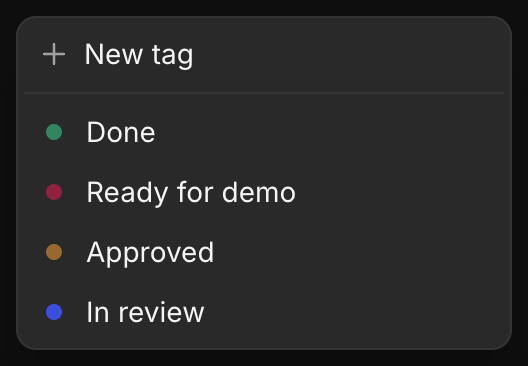
- Klik ikon hati di sebelahnya untuk menandainya sebagai favorit
- Di panel
Layer, alihkan keFavorituntuk hanya menampilkan layer favorit, atau bukaFilterdan pilih tag
Tag dan favorit di Copilot
Tandai aset sebagai favorit dan beri tag tanpa meninggalkan Copilot, lalu minta agen untuk memunculkannya kembali nanti.
Berikut tutorial singkat tentang cara menandai aset sebagai favorit dan memberi tag di Copilot di Morphic:
- Buka
Copilotdan buat atau pilih aset dalam chat - Arahkan kursor ke aset untuk menampilkan bilah alatnya. Klik ikon hati untuk menandainya sebagai favorit, atau ikon tag untuk menerapkan tag
- Pada beberapa aset, kontrol ini berada di bawah menu
..., sebagaiTambahkan ke favoritdanTambah tag. Aset lama dan yang baru dibuat sama-sama bisa digunakan - Minta Copilot untuk menampilkan kembali aset dengan bahasa sederhana. Frasa seperti
tampilkan aset favorit sayaatautemukan aset yang diberi tag Disetujuiakan menampilkannya langsung di chat.
Bekerja lebih cepat sebagai tim
Tag dibagikan kepada semua orang di organisasi Anda sehingga tim dapat bekerja dengan label yang sama. Favorit tetap bersifat pribadi untuk Anda. Beberapa cara menggunakannya bersama-sama:
- Lacak status peninjauan: Tag aset
Dalam peninjauan,Disetujui, atauSiap untuk demo, lalu filter berdasarkan tag tersebut untuk melihat apa yang perlu diperhatikan. - Serahkan pekerjaan: Beri tag pada aset yang dibutuhkan rekan tim, lalu mereka dapat memfilter tag tersebut untuk menemukannya, alih-alih Anda mengirim link.
- Pisahkan proyek: Beri tag berdasarkan klien atau kampanye agar perpustakaan bersama tetap tertata.
- Simpan daftar pendek Anda sendiri: Tandai favorit aset yang paling sering Anda gunakan kembali. Favorit hanya terlihat oleh Anda.
- Temukan aset di Copilot: Minta Copilot untuk menampilkan aset favorit Anda, atau aset dengan tag tertentu.
Jika Anda mengalami kendala atau memiliki pertanyaan, jangan ragu untuk menghubungi kami. Kami dengan senang hati akan membantu. Tulis kepada kami di support@morphic.com.