Unggah aset
Empat cara membawa file Anda sendiri ke dalam Morphic, dan ke mana file tersebut berakhir setelah Anda melakukannya.
Morphic memungkinkan Anda mengunggah aset Anda sendiri untuk digunakan di seluruh proyek Anda. Baik Anda bekerja di Canvas maupun Copilot, Anda dapat memasukkan file menggunakan pintasan keyboard, panel Aset, seret dan lepas, atau menu klik kanan. Semua yang Anda unggah akan muncul di perpustakaan Anda di studio.morphic.com/library.
Berikut cara Anda dapat mengunggah aset di Morphic:
Cara tercepat untuk mengunggah aset di mana pun di Morphic adalah dengan pintasan keyboard. Tekan Cmd + O (Mac) atau Ctrl + O (Windows) dari Canvas atau Copilot untuk membuka pemilih file, lalu pilih file yang ingin Anda unggah.
Dari Canvas
Anda memiliki tiga cara lagi untuk mengunggah aset saat bekerja di Canvas:
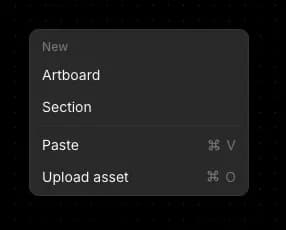
- Menu konteks: Klik kanan pada area kosong mana pun di Canvas dan pilih 'Unggah aset'
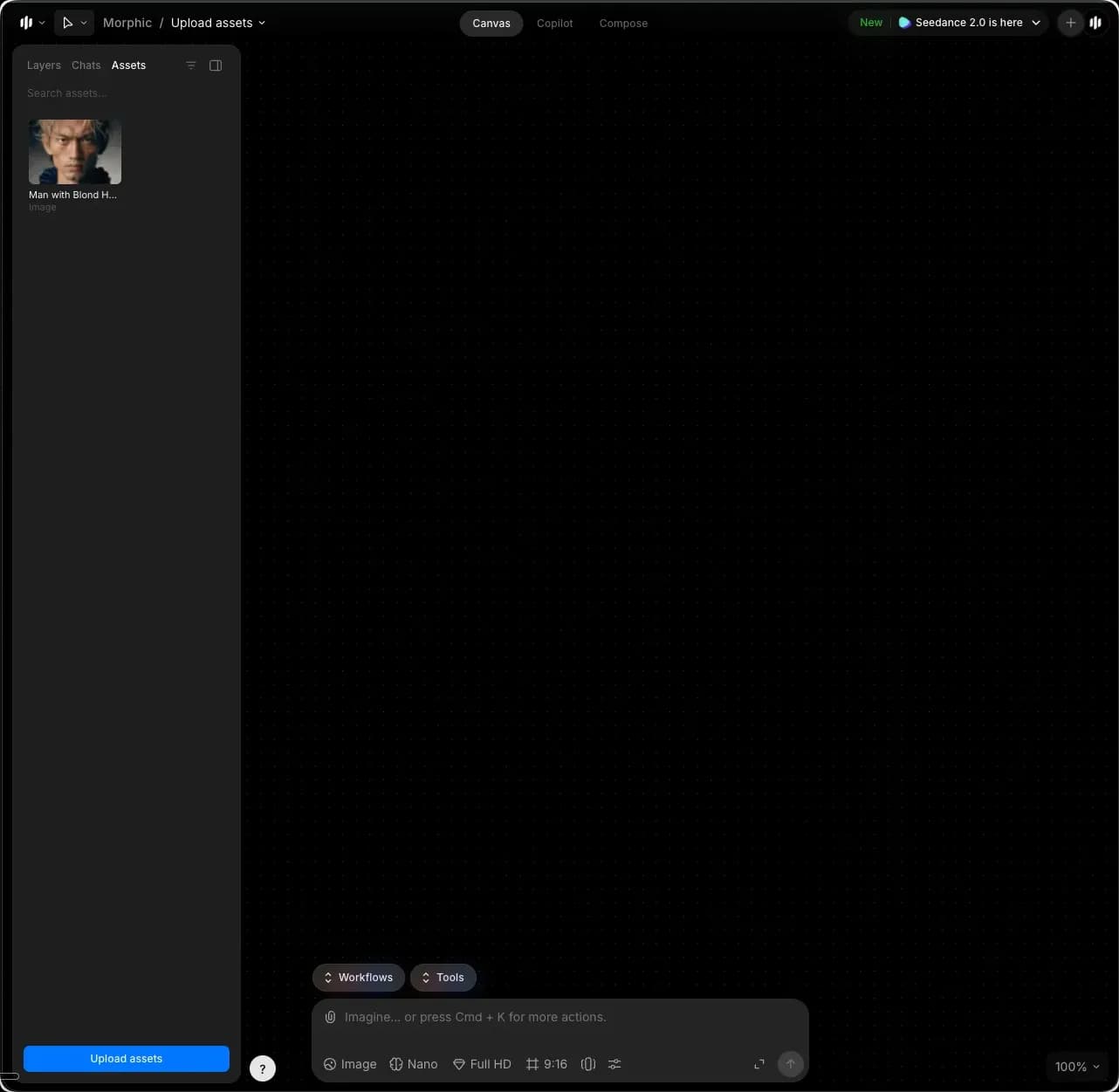
- Panel Aset: Klik tab Aset di bilah sisi kiri dan klik 'Unggah aset' di bagian bawah panel.
- Seret dan lepas: Buka folder di komputer Anda yang berisi file Anda, pilih satu atau lebih, lalu seret ke Canvas.
Aset yang Anda unggah akan muncul di Canvas dan di tab Aset di bilah sisi kiri.
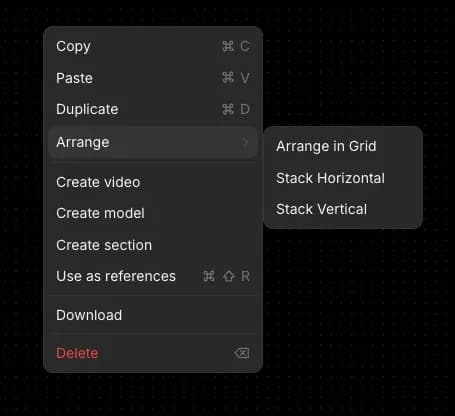
Tips: Untuk menata aset yang diunggah dengan rapi di Canvas, pilih semua aset, klik kanan, lalu arahkan ke 'Atur'. Anda dapat memilih dari:
- Atur dalam Kisi
- Tumpuk Horizontal
- Tumpuk Vertikal
Dari Copilot
Copilot memiliki satu cara tambahan untuk mengunggah aset selain pintasan keyboard:
- Panel Aset: Klik tab Aset di bilah sisi kiri dan klik 'Unggah aset' di bagian bawah panel.
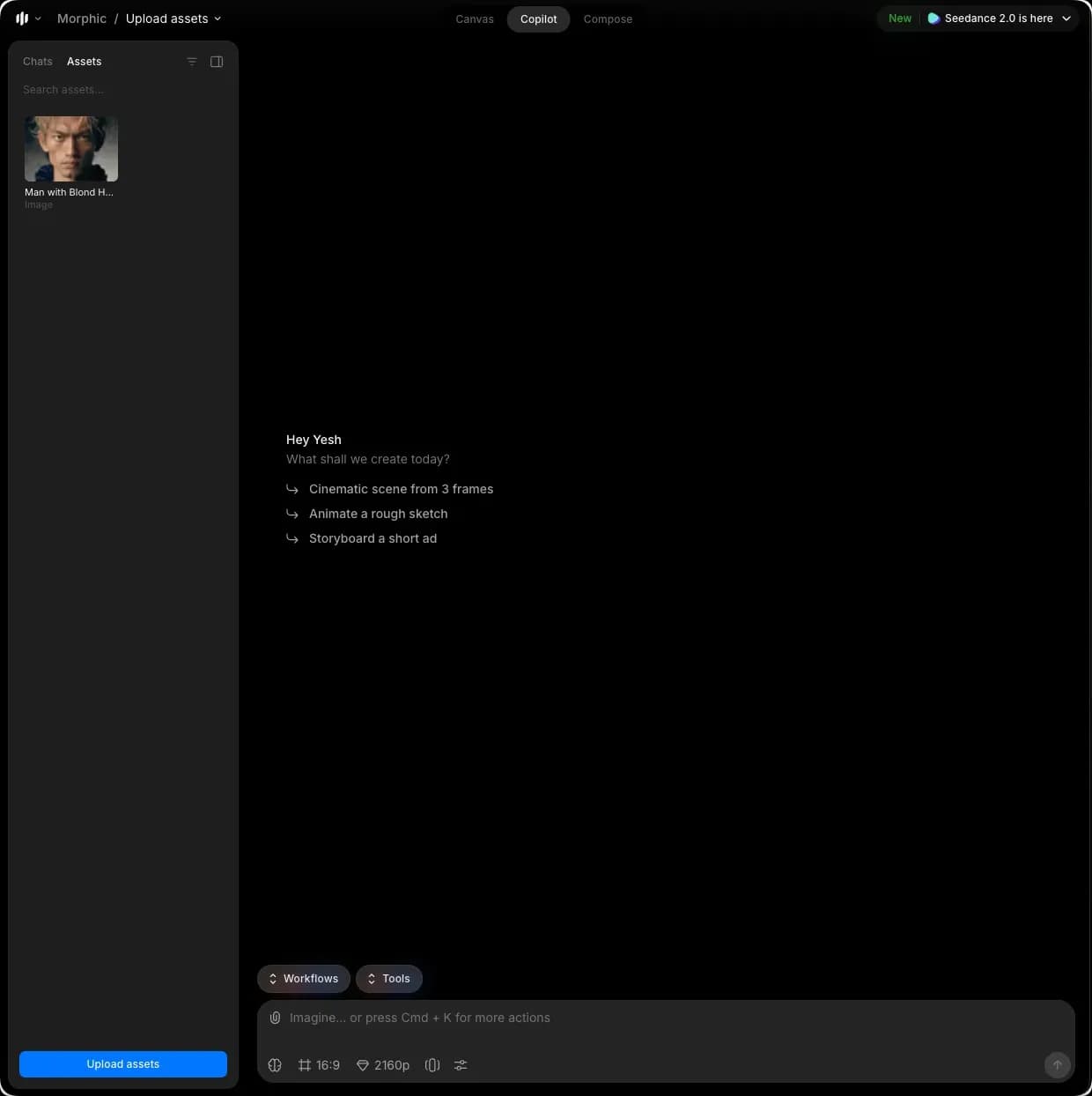
Aset yang Anda unggah akan muncul di tab Aset di bilah sisi kiri.
Batas ukuran file
Setiap file dapat berukuran hingga:
| Paket | Gambar dan video | Audio | Dokumen |
|---|---|---|---|
| Gratis | 40 MB | 40 MB | 8 MB |
| Dasar, Standar, Pro dan Max | 1 GB | 500 MB | 100 MB |
| Enterprise | 2 GB | 2 GB | 800 MB |
Dokumen mencakup file PDF, Word, Excel, CSV, teks, dan Markdown.
Jika Anda mengalami kendala atau memiliki pertanyaan, jangan ragu untuk menghubungi kami. Kami dengan senang hati akan membantu. Tulis kepada kami di support@morphic.com.