Bilah prompt
Apa yang dilakukan setiap kontrol di bilah prompt Canvas, mulai dari memilih mode dan model hingga pengaturan dan biaya kredit.
Bilah prompt berada di bagian bawah Canvas. Tulis apa yang Anda inginkan, pilih apa yang akan dibuat dan model mana yang membuatnya, lalu klik tombol biru.
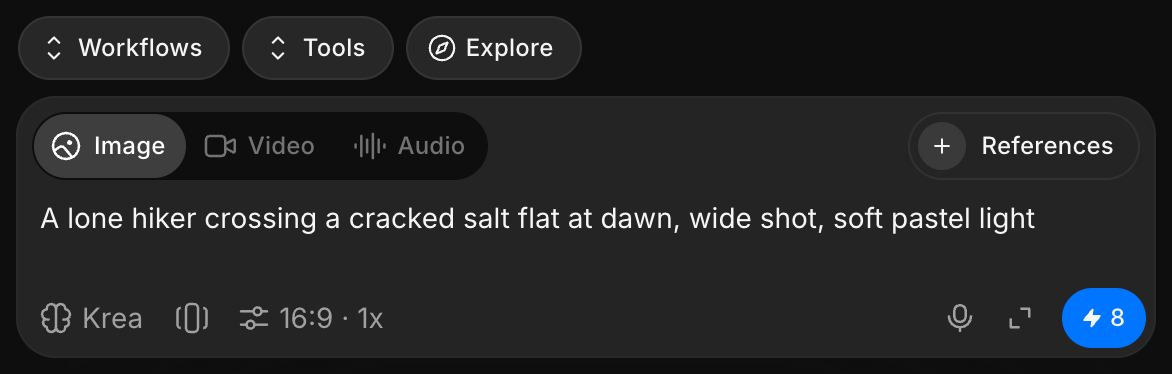
Kontrol
| Kontrol | Apa fungsinya |
|---|---|
| 'Referensi' | '+' menambahkan gambar, video, atau audio untuk memandu pembuatan, dan menunjukkan berapa banyak yang dapat diterima model |
| Mode | 'Gambar', 'Video', atau 'Audio'. Video menawarkan 'Teks/Gambar ke Video', 'Frame ke Video', 'Lip-sync', dan 'Referensi ke Video'. Audio menawarkan 'Ucapan', 'Efek suara', 'Musik', 'Dialog', dan 'Ucapan ke ucapan' |
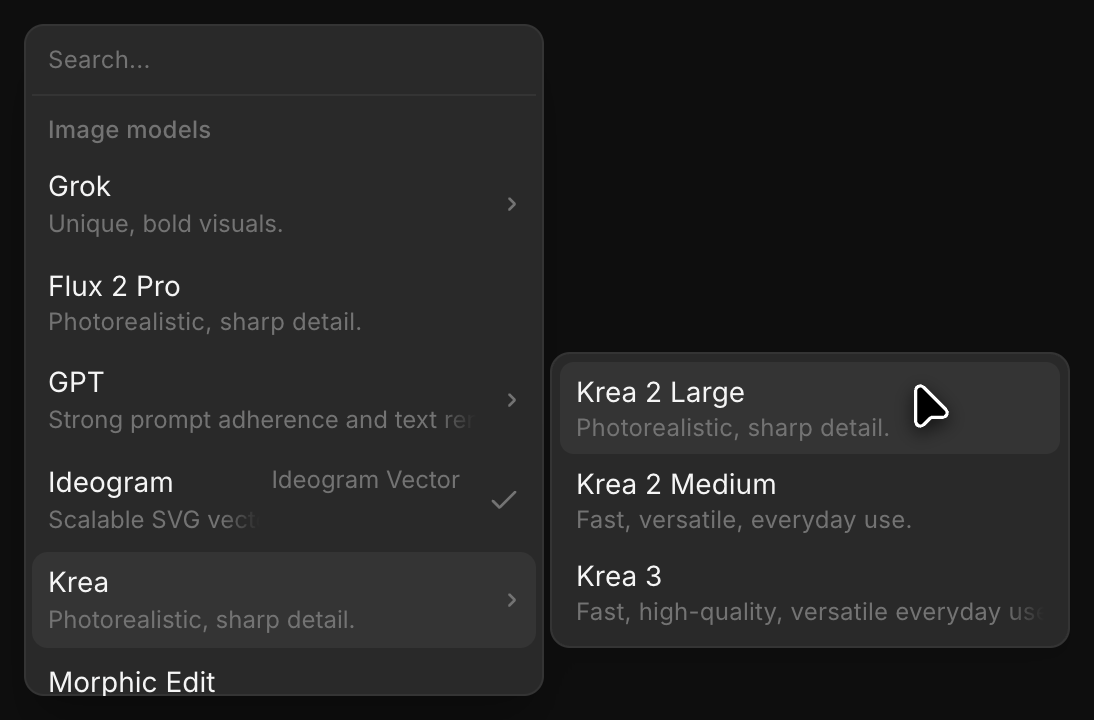
| Model | Pilih model. Arahkan ke keluarga model, seperti 'Seedance', untuk memilih versi |
| 'Tambah referensi tersimpan' | Menambahkan salah satu Referensi tersimpan Anda |
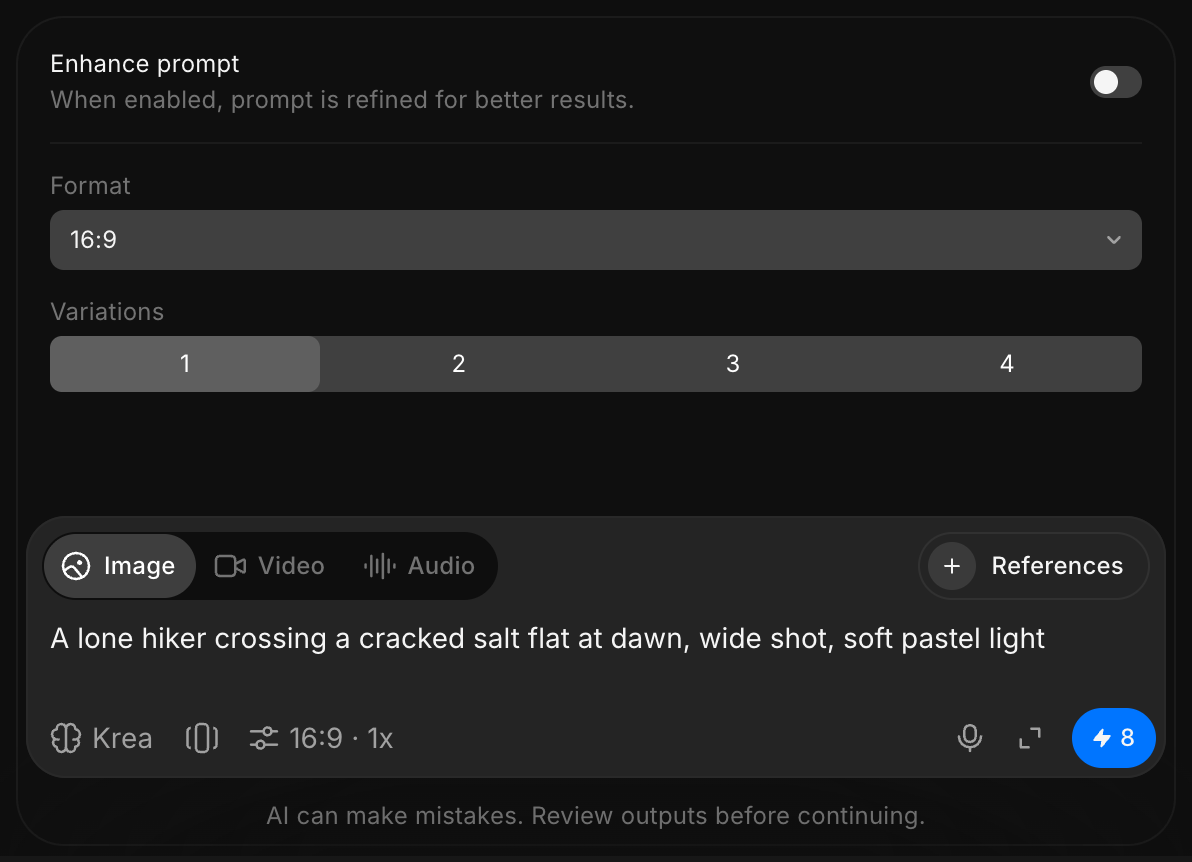
| Pengaturan | Ringkasan, seperti '2K · 16:9 · 1x · Medium', membuka 'Sempurnakan prompt', 'Resolusi', 'Format', dan pengaturan yang dimiliki model Anda, seperti 'Variasi', 'Kualitas', 'Audio', atau 'Durasi' |
| 'Mulai input suara' | Ucapkan prompt Anda alih-alih mengetiknya |
| 'Buka chat' | Membuka chat Copilot di samping Canvas |
| Tombol biru | Membuat. Biaya kredit ditampilkan terlebih dahulu |
'Alur kerja' dan 'Alat', tepat di atas bilah, membuka alur kerja Anda dan alat yang dapat Anda jalankan pada sebuah aset.
Pada aset yang dipilih
Pilih gambar, video, atau audio di Canvas dan bilah prompt akan berpindah di bawahnya, siap untuk bekerja pada aset tersebut.
Tandai aset sebagai referensi
Ketik @ di bilah prompt global untuk mengambil aset dari perpustakaan Anda ke dalam prompt, sehingga pembuatan berikutnya dibangun di atas sesuatu yang sudah Anda miliki.
Berikut tutorial singkat tentang cara menandai aset dalam prompt di Morphic:
- Klik bilah prompt global dan ketik
@ - Pilih tab di pemilih yang terbuka: 'Referensi', 'Gambar', 'Video', atau 'Audio'. Aktifkan 'Favorit' untuk mempersempit ke daftar pilihan Anda
- Terus ketik setelah
@untuk memfilter berdasarkan nama aset - Klik asetnya. Aset tersebut masuk ke prompt sebagai chip dan bergabung ke baki 'Referensi' di atas bilah prompt
- Jelaskan apa yang ingin Anda lakukan dengannya, lalu klik tombol biru di bilah prompt
Baki 'Referensi' menunjukkan berapa banyak referensi yang diterima model yang dipilih, seperti '1/3 gambar'. Buka untuk menghapus aset dengan 'x' atau menambahkan yang lain dengan '+'.
Begitulah cara kerja bilah prompt di Morphic. Mulailah dari mode dan model, lalu buka pengaturan hanya ketika pengaturan default tidak sesuai kebutuhan Anda.
Jika Anda mengalami kendala atau memiliki pertanyaan, jangan ragu untuk menghubungi kami. Kami dengan senang hati akan membantu. Tulis kepada kami di support@morphic.com.
Canvas
Canvas adalah tempat Anda membuat, mengeksplorasi, dan mengedit konten seperti video, rangkaian gambar, atau layout. Menavigasi Canvas secara efisien akan membantu Anda bekerja lebih cepat dan tetap terorganisir.
Sidebar
Apa yang ada di sidebar kiri dan kanan pada Canvas, dan cara mengakses layer, chat, dan aset dari sana.