Sidebar
Apa yang ada di sidebar kiri dan kanan pada Canvas, dan cara mengakses layer, chat, dan aset dari sana.
Canvas memiliki bilah samping di setiap sisi. Yang kiri berisi apa yang ada di file Anda. Yang kanan berisi apa yang dapat Anda lakukan dengan apa pun yang Anda pilih.
Bilah samping kiri
Tiga tab di bagian atas: 'Layer', 'Chat', dan 'Aset'. Ikon pencarian di sampingnya mencari tab yang sedang terbuka, dan ikon filter mempersempitnya berdasarkan tag atau ke favorit.
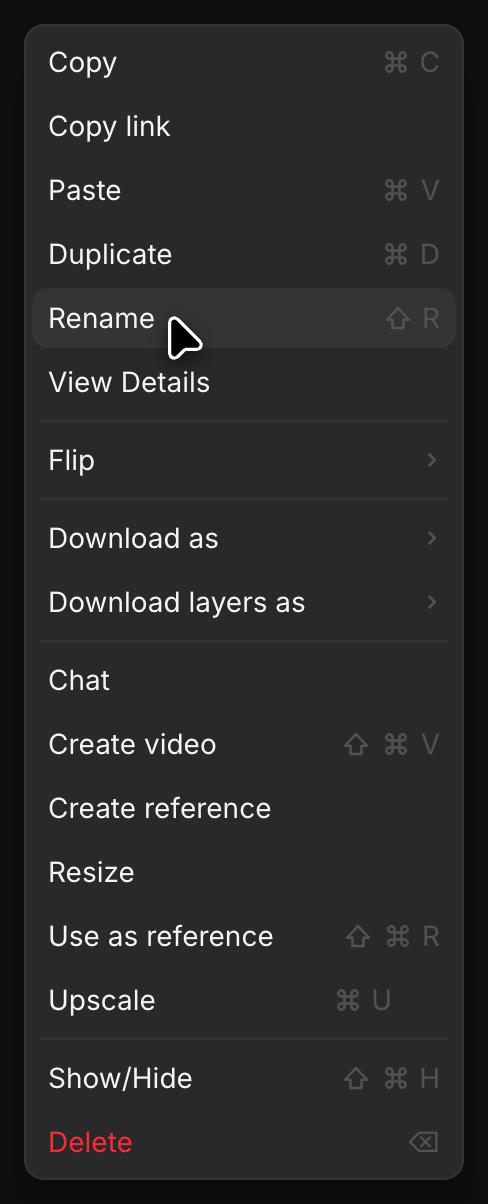
- Layer: setiap objek di Canvas. Klik salah satu untuk memilihnya, atau klik kanan untuk 'Ganti nama', 'Duplikat', 'Unduh sebagai', 'Use as reference', dan lainnya
- Chat: percakapan Copilot di file ini. Buka salah satunya dan percakapan itu muncul di panel di samping Canvas, sehingga Anda dapat menyeret hasil langsung darinya. '+' memulai chat baru. Lihat Seret dan lepas dari Copilot ke Canvas
- Aset: semua yang diunggah atau dihasilkan di sini, setiap kartu menampilkan jenisnya dan, untuk video serta audio, durasinya. Cmd-klik atau Shift-klik memilih beberapa; klik kanan untuk 'Tambah tag', 'Tambahkan ke favorit', 'Pindahkan ke folder', 'Unduh', atau 'Hapus'. 'Unggah aset' di bagian bawah memasukkan file Anda sendiri. Lihat Unggah aset
Seret tepinya agar lebih lebar, atau sembunyikan dengan ikon bilah samping di bilah atas saat Anda menginginkan lebih banyak ruang.
Bilah samping kanan
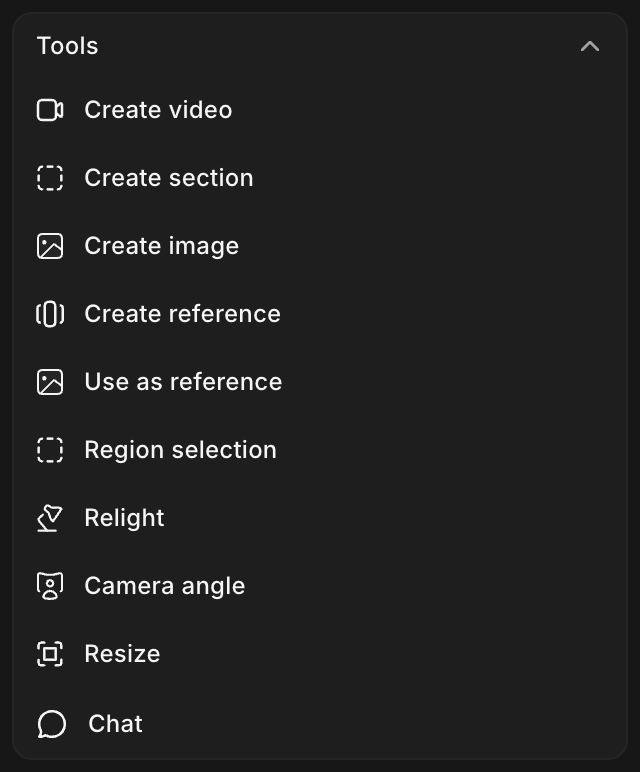
Pilih sesuatu di Canvas dan bilah samping kanan terbuka, dengan dua tab: 'Detail' dan 'Komentar'. 'Detail' berisi:
- Alat: apa yang dapat Anda jalankan pada pilihan, seperti 'Buat video', 'Buat gambar', 'Buat referensi', 'Use as reference', 'Seleksi area', 'Ubah pencahayaan', 'Sudut kamera', 'Ubah ukuran', dan 'Buat bagian'
- Properti: prompt yang membuatnya, lalu jenisnya, modelnya, rasio aspek, dimensi, ukuran, kredit yang digunakan, siapa yang membuatnya dan kapan
- Upscale: tingkatkan resolusinya
- Unduh: pilih format dan simpan, atau 'Salin link' untuk membagikannya
'Komentar' berisi masukan pada aset yang dipilih. Lihat Komentar.
Panel ini bersifat kontekstual, jadi gambar, video, dan sketsa masing-masing hanya menampilkan alat yang berlaku untuknya.
Begitulah cara kerja bilah samping di Morphic. Gunakan yang kiri untuk menemukan sesuatu, dan yang kanan untuk bertindak atasnya.
Jika Anda mengalami kendala atau memiliki pertanyaan, jangan ragu untuk menghubungi kami. Kami dengan senang hati akan membantu. Tulis kepada kami di support@morphic.com.
Bilah prompt
Apa yang dilakukan setiap kontrol di bilah prompt Canvas, mulai dari memilih mode dan model hingga pengaturan dan biaya kredit.
Bagian
Bagian di Morphic adalah wadah yang menjaga Canvas Anda tetap terorganisir seiring pekerjaan Anda bertambah. Kelompokkan aset apa pun ke dalam Bagian bernama, susun isinya, dan pindahkan semuanya bersama-sama sebagai satu unit.