音声
Compose で音量レベルとフェードを設定し、音楽とナレーションのバランスを取り、ノイズの多いクリップをクリーンアップします。
Compose の音声はオーディオレーン上にあります。音楽、ナレーション、効果音はそれぞれ専用のレーンを持ち、各クリップには個別の音量があるので、1つの音量に妥協するのではなく、互いのバランスを取れます。
動画の音声はオーディオレーン上の別クリップで、映像と結び付いているため両者は一緒に動きます。動画をタイムラインにドラッグすると、その音声は下のオーディオレーンに配置されます。
クリップの音量とフェード
オーディオクリップを選択し、右側パネルの「オーディオ」タブを開きます:
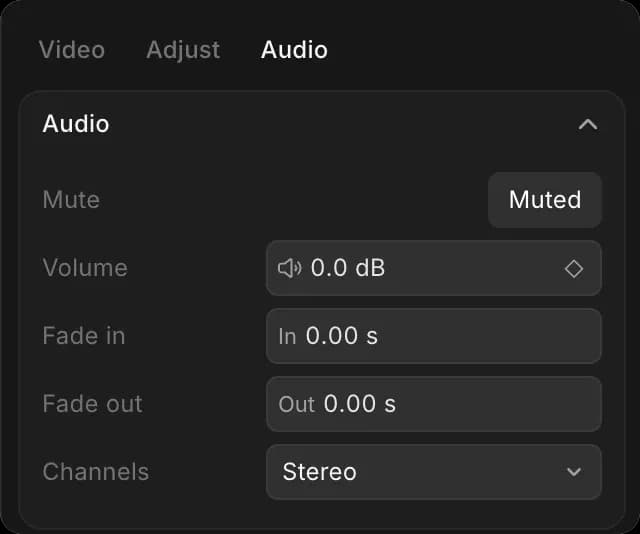
- 「ミュート」
- 「音量」はデシベル単位です。負の数ほど小さくなり、0 は変わりません。
- 「フェードイン」と「フェードアウト」は秒単位で、音が途切れずに滑らかに始まり、終わるようにします。フェードのカーブも変更できます。
- 「チャンネル」は既定で「ステレオ」です。「モノラル」は1つのミックスを左右両方に送ります。「左のみ」と「右のみ」は片方のチャンネルを両方に送るので、声が片耳に寄ってしまった録音を救えます。
デシベルは百分率ではありません。-6 dB 前後でかなり静かになり、-20 dB は背景音レベルです。少しずつ動かして、耳で確認してください。
ミキシング
各種類の音に専用のレーンを割り当てます。実用的な順番は、音の大きいものから:
- ナレーションや会話。ほかのすべての土台になるもの
- 効果音。気づける程度で、それ以上うるさくしない
- 音楽。声より下に置く
各オーディオレーンのヘッダーには「レーンをミュート」(M)と「トラックをソロ」(S)があります。Solo は1つの要素だけを確認するため、mute は他の音を聞きながら何かを外したいときに使います。どちらも作業用で、書き出しには反映されないので、レンダリング前にソロ解除を忘れないでください。
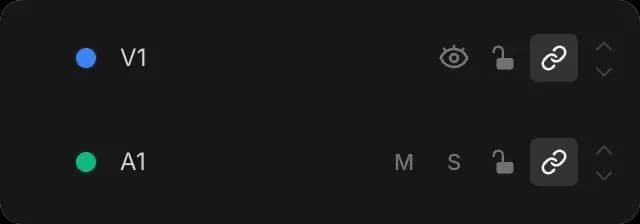
パネルではクリップごとの音量を設定します。レーン全体のレベルとパン、そして完成した動画全体の音量は、コントロールではなく Copilot に頼んで設定します。「音楽レーン全体を 6 dB 下げて」や「全体の音量を少し下げて」と頼み、各クリップを個別に変えないでください。
ダッキング
誰かが話している間に音楽を下げるには、音楽クリップを選択し、「オーディオ」タブ下部の「カーブエディタ」をクリックします。すると、そのクリップの音量に対する「キーフレームカーブ」が開きます。「再生ヘッド位置にキーを追加」でポイントを追加し、そのポイントでクリップ全体のレベルを設定するので、声のあるところで音楽が下がり、あとで戻ります。
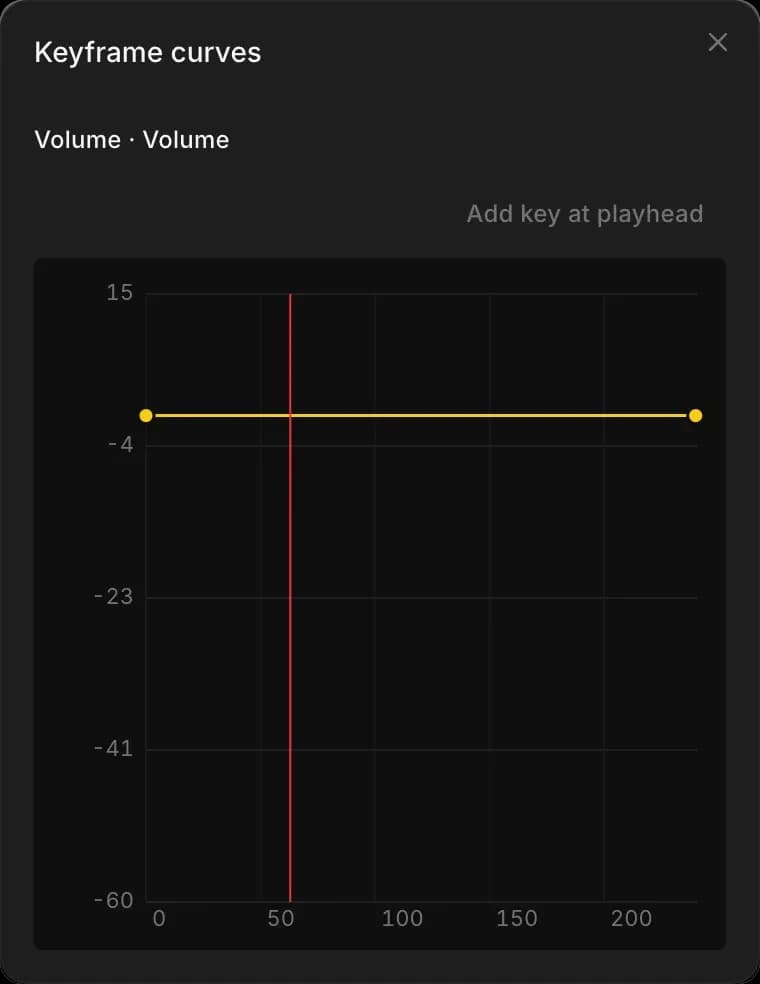
Copilot に任せることもできます。「ナレーションの下で音楽をダッキングして」と頼めば、誰かが話しているところでは音楽を下げ、間の空白では戻してくれます。
これは、最もきちんと合わせる価値のある調整です。声が音楽と同じ音量で競い合っていると、完成した動画が素人っぽく聞こえる最も一般的な原因になります。
音声をクリーンアップ
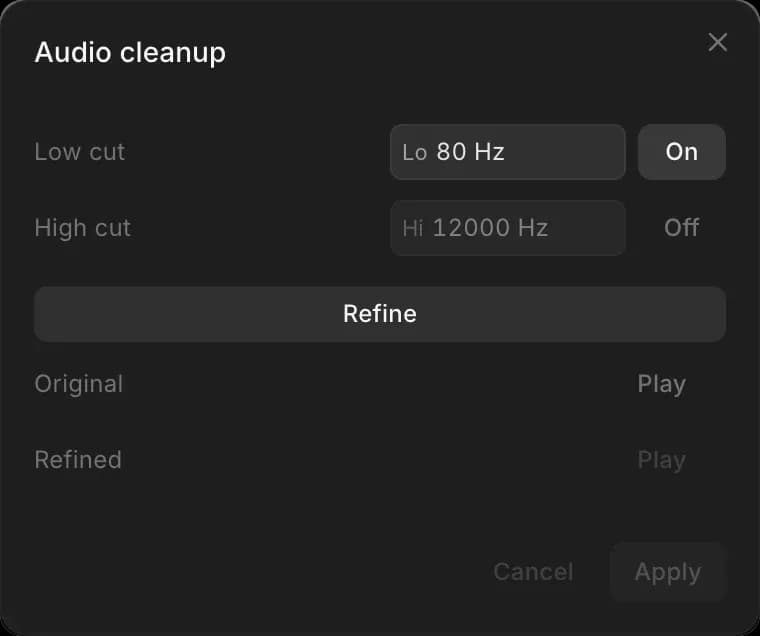
「オーディオ」タブ下部の「音声をクリーンアップ」で、選択したクリップにフィルターをかけます。「音声クリーンアップ」では、「ローカット」がある周波数以下の低いゴロゴロ音を取り除きます(まずは 80 Hz でオンにします)。「ハイカット」はある周波数以上のヒスノイズを取り除きます(先に「オン」を有効にします)。「調整」をクリックし、「再生」で「元の音声」と「調整後」を比較してから、「適用」をクリックします。これはブラウザ内で実行され、料金はかかりません。
よくある修正
| 問題 | 使うもの |
|---|---|
| 音楽が声をかき消す | 音楽クリップのカーブエディタ |
| 音が突然入る | 0.5秒のフェードイン |
| 1つのクリップだけ他よりかなり大きい | そのクリップの音量 |
| 声が片方の耳にしか入らない | チャンネル |
| 話し声の裏にあるヒスノイズや低いゴロゴロ音 | 音声をクリーンアップ |
| 動画クリップから音が出ない | 音声クリップがない、ミュートされている、またはミュートされたレーンにある |
| 1つのレーン上のすべてが大きすぎる | レーン全体のレベルを変えるよう Copilot に頼む |
| 動画全体が静かすぎる | 全体のレベルを上げるよう Copilot に頼む |
Copilotの使用
長いタイムラインを手作業でバランス調整するのは遅いです。「ナレーションの下で音楽を下げて」「すべての音楽クリップに0.5秒のフェードを追加して」「すべての会話クリップを同じ音量にして」「このインタビューの無音部分をカットして」などを試してください。
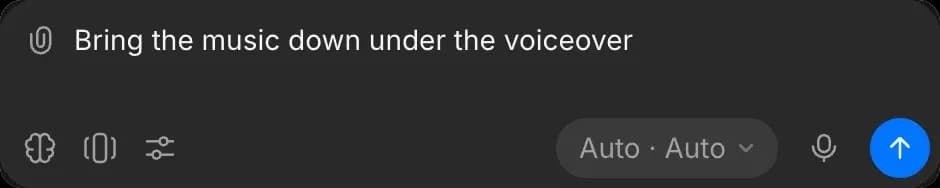
ミックスの一部はこの方法でしか扱えません。レーン全体のレベルとパン、動画全体のレベル、そして動画の音声を独立したクリップに分けることです。
Copilot は、すでにタイムライン上にあるクリップを書き起こすこともできます。これで、再アップロードせずに字幕を作れます。参照 Copilot で編集する.
ヒント
- まず声のレベルを設定し、その下に音楽を持ち上げます。逆の順番でミキシングすると、ナレーションが聞こえなくなります。
- すべての音楽クリップに短いフェードを追加します。音楽の硬いカットは、映像の硬いカットよりずっと目立ちます。
- プレビュー下の「ミュートモニター」は、ミックスを変えずにスピーカーの音を消します。書き出しには影響しません。
- ヘッドホンとスマホのスピーカーでミックスを確認してください。結果は違って聞こえ、多くの人は後者で聴くことになります。
これが Morphic の Compose で音を扱う方法です。書き出す前にレベルを正しく整えましょう。音は、間違っていると人が最初に気づくものです。
何かお困りのことやご質問がありましたら、お気軽にご連絡ください。喜んでお手伝いします。こちらまでご連絡ください support@morphic.com.