動画の効果音
Morphic で、既存の動画にセリフを残したまま、映像に同期した効果音とフォーリーを追加する方法。
Morphic の動画の効果音は、クリップを見て、画面で起きていることに合った音を付けます。足音、ドア、車の流れ、天気、衝撃音などです。動画を渡すと、新しい効果音のサウンドトラックが付いた同じ動画が返ってきます。クリップにもともと入っているセリフは残ります。
これは、オーディオメニューの サウンドエフェクト とは別の機能です。そちらはテキストの説明から独立した音声ファイルを作ります。映像がすでにあり、それに合った音が欲しいときは、このページの機能を使ってください。
こんなときに使います
- 生成したクリップが無音で返ってきた、または音が合っていない
- カットのセリフの下にフォーリーと環境音が必要
- 長い動画に、Compose でミックスする前の最初の音を付けたい
動画に効果音を追加する
-
Morphic でファイルを開く
-
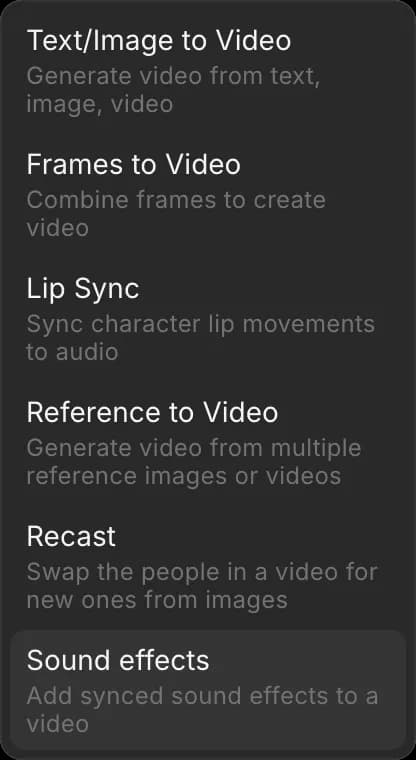
下部のプロンプトバーでモードピッカーを開き、'動画'、続けて 'サウンドエフェクト' を選ぶ
-
'参照' に動画を1つ追加する。アップロードするか、Canvas や Assets から選びます
-
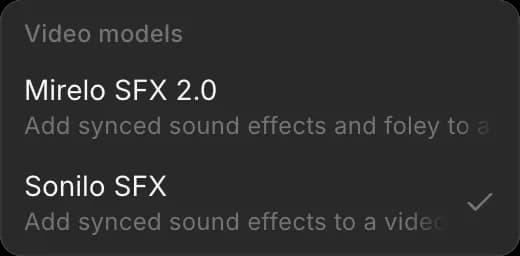
モデルピッカーでモデルを選ぶ:'Mirelo SFX 2.0' または 'Sonilo SFX'
-
(任意)欲しい音をプロンプト欄に書く。例:「トタン屋根に当たる雨、遠くの雷」。空欄なら、モデルが映像から読み取って音を付けます
-
プロンプトバーの青いボタンをクリックする
新しい動画は、元と同じ長さで Canvas に配置されます。元の動画はそのまま残ります。
どちらのモデルも最大10分のクリップに対応し、セリフを残して、それ以外のサウンドトラックを置き換えます。Mirelo SFX 2.0 は、足音、衣擦れ、手に持った物の音といった細かな物理音であるフォーリーにも対応します。
Copilot で追加する
- Copilot を開く
- クリップアイコンで動画を添付する
- 音を依頼する。例:「これに足音と部屋の空気音を付けて。セリフは残して」
プランと料金
動画の効果音は有料プランで利用できます。クリップの長さで課金され、料金は実行前に青いボタンに表示されます。現在のレートは プランとクレジットの Video to Video をご覧ください。
ヒント
- モデルに見えないものだけを説明しましょう。「遠くの雷」は役に立ちますが、車が映るショットに「車」と書いても得るものはほとんどありません
- 最終カットに音を付けてください。音を付けた後にトリミングすると音も一緒に切れるので、先に編集を確定させましょう
- 長い動画では、クリップ全体の料金を払う前に、短い区間で先に音の雰囲気を確かめましょう
以上が、Morphic で動画に効果音を追加する方法です。映像が完成していて、それに沿った音が必要なときに使ってください。
何かお困りのことやご質問がありましたら、お気軽にご連絡ください。喜んでお手伝いします。こちらまでご連絡ください support@morphic.com.