カットして配置
編集ツールでクリップをトリミングして並べ替え、トランジションでショットをつなぎます。
これが編集の主な作業です。何を残すか、どの順番にするか、そして1つのショットが次のショットへどうつながるかを決めます。
レーン
レーンはタイムラインの1行で、必要な数だけ作れます。上のレーンは下のレーンを覆うので、ロゴをショットの上に重ねることができます。
各レーンの左側にはヘッダーがあります:
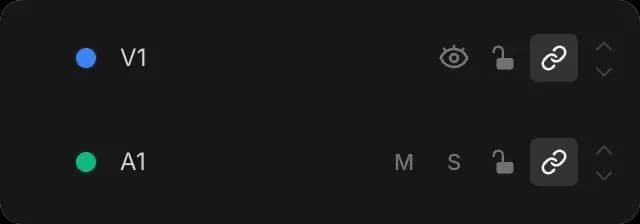
- 「レーンの色」と、変更できる名前
- 「レーンを隠す」はビデオレーンをプレビューから外します
- 「レーンをミュート」はオーディオレーンを無音にし、「ソロトラック」はその1つだけを再生します
- 「トラックをロック」は、誤ってレーンが変更されるのを防ぎます
- 「同期ロックを無効にする」は、別の場所での編集で前後の素材が動いたときに、このレーンも一緒にずれるかどうかを制御します
- 「レーンを上へ移動」と「レーンを下へ移動」
編集ツール
タイムライン上のバーにある各ツールは、ドラッグしたときの動作を変えます。切り替えるには文字キーを押します。

| ツール | キー | ドラッグで何が起こるか |
|---|---|---|
| 「選択」 | V | クリップを移動し、端をドラッグしてトリミングします。これを最もよく使います。 |
| 「前方選択」 | F | ある地点から最後までのすべてをつかみ、一度にまとめてずらします |
| 「ブレード」 | B | クリックした場所でクリップを2つに切ります |
| 「ローリングトリム」 | R | 2つのクリップのつなぎ目を動かします。片方は長く、もう片方は短くなり、動画の長さは変わりません。 |
| 「スリップ」 | Y | クリップを動かさずに、そのクリップのどの部分を再生するかを変えます |
| 「スライド」 | U | 周囲のクリップが空きを埋めながら、クリップを移動します |
| 「速度」 | E | クリップを速く、または遅く再生します |
| 「手」 | H | タイムラインが画面より広いときにビューをドラッグします |
「スナッピング」により、クリップの端が他のクリップや再生ヘッドに揃います。オフにするには N を押します。
削除と複製
クリップを右クリックすると、「カット」「コピー」「複製」「名前変更」「再生ヘッドで分割」「クリップをリンク」または「クリップのリンク解除」、「クリップをミュート」「クリップをロック」「削除」「リップル削除」ができます。
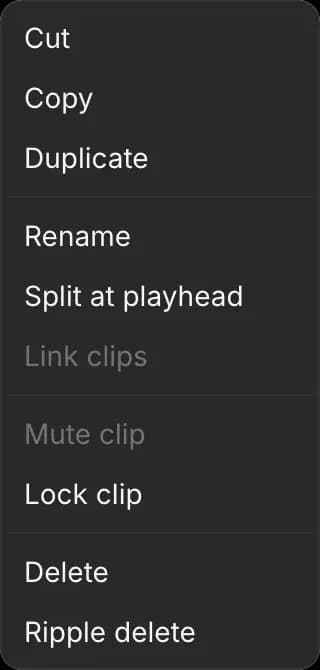
2つの削除は異なります:
- 「削除」は空白を残します。
- 「リップル削除」は空白を詰め、後ろのクリップを前に寄せます。
「クリップをミュート」は、元々音声のない動画クリップではグレー表示になります。
トランジション
トランジションは、まっすぐなカットではなく、2つのクリップの間をなめらかにつなぐ効果です。
- 適用したいクリップを選択します
- 右側パネルで「ビデオ」を開き、「トランジション」を見つけます
- 「種類」を選び、どちらの「端」に適用するかを選んで、「長さ」を設定します
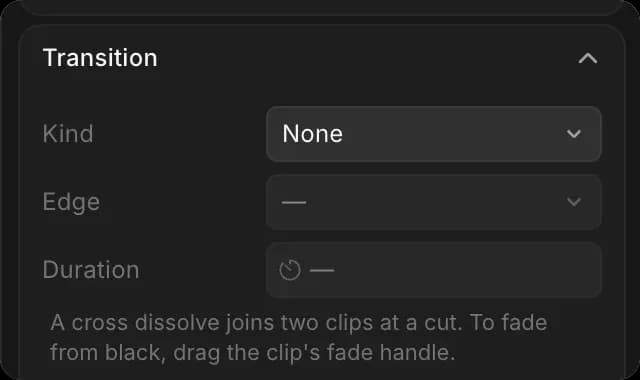
一覧には、クロスディゾルブ、スライド、ワイプ、円、プッシュ、黒へフェード、白へフェード、バルンドア、クロックワイプ、斜めワイプ、ブラインド、チェッカーボード、ダイヤモンド、クロスズーム、ウィップパン、ピクセル化、グリッチ、ライトリークがあります。検索ボックスに入力して見つけてください。
各トランジションには、長さ以外にも、どの方向に進むか、どれだけなめらかかなどの独自の設定があります。派手にしたいのでなければ、クロスディゾルブを使いましょう。トランジションには2つのクリップが必要なので、最初の冒頭で黒からフェードインしたい場合は、代わりにクリップのフェードハンドルをドラッグしてください。
Copilotの使用
長いカット全体にわたる大きな変更を行うのが、これの最も得意なことです。たとえば、「すべてのクリップの間にクロスディゾルブを入れる」「各クリップの先頭から2秒を切り詰める」「これらのショットの順番を逆にする」などを試してください。
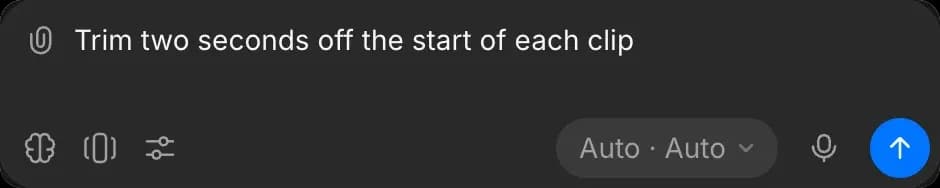
変更を元に戻したい場合は、取り消しを使います。Cmd + Z は自分の編集だけに適用されます。参照 Copilot で編集する.
ガイド
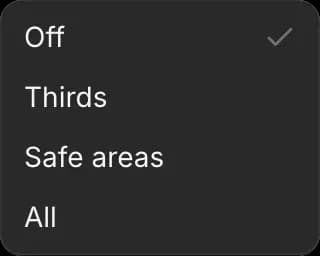
プレビュー下の「ガイド」は、画像の上に線を表示して配置を助けます。「三分割」は9分割のグリッドを表示し、「セーフエリア」はどの画面でも見える余白を示し、「すべて」はその両方を表示します。ガイドは書き出した動画には表示されません。
マーカー
P を押すと再生ヘッド位置にマーカーを置けます。'[' と ']' でそれらの間を移動できます。マーカーには名前と色を付けられるので、単なる位置ではなくメモも残せます。音楽のビートや、後で戻ってくる変更点に使いましょう。書き出した動画には表示されません。
再生
- Space で再生/一時停止します
- 左矢印と右矢印で1フレームずつ移動し、Shift で10フレーム移動します
- 上矢印と下矢印で、クリップ同士の次のつなぎ目に移動します
- 「ループ再生」は、再生コントロールの最後のボタンで、タイムラインを繰り返します。カットを判断する最短の方法です
- 「フレームをキャプチャ」は、「ズーム」の右にあるカメラボタンで、再生ヘッド下の画像を静止画として保存します

これで、Morphic の Compose でカットと配置ができます。まず順番と長さを整え、それから各クリップの見た目に進みましょう。
何かお困りのことやご質問がありましたら、お気軽にご連絡ください。喜んでお手伝いします。こちらまでご連絡ください support@morphic.com.