그룹
Morphic에서 그룹이 작동하는 방식. Default Group이 모든 사람이 할 수 있는 작업을 정하고, 그룹은 선택한 사람에게 권한이나 Copilot 모델을 더 부여합니다.
Morphic의 그룹을 사용하면 관리자가 각 멤버가 할 수 있는 작업(워크플로 생성 및 삭제, 파일·프로젝트·채팅 삭제 등)과 사용할 수 있는 Copilot 모델을 정할 수 있습니다. 그룹은 두 단계로 작동합니다. Default Group에는 모든 사람이 속하며 기본 권한을 정합니다. 직접 만든 그룹은 선택한 사람에게 그 위에 권한을 더 부여합니다.
그룹은 Enterprise 요금제에서 사용할 수 있습니다. 다른 요금제에서도 관리자는 그룹 페이지를 열 수 있지만, 그룹을 만들거나 편집하려고 하면 '엔터프라이즈로 업그레이드'가 열리며 모든 멤버가 모든 권한을 그대로 유지합니다.
Morphic에서 그룹을 사용하는 방법을 간단히 소개합니다:
그룹이 필요한 경우
- 파일, 프로젝트, 워크플로 삭제를 신뢰할 수 있는 몇 사람에게만 맡길 때.
- 팀 전체가 워크플로를 실행하게 하면서, 생성과 편집은 몇 사람만 하도록 할 때.
- 다른 모든 사람에게는 꺼져 있는 Copilot 모델을 한 팀에만 열어 줄 때.
그룹이 작동하는 방식
| Default Group | 직접 만든 그룹 | |
|---|---|---|
| 속한 사람 | 조직의 모든 멤버(항상) | 추가한 멤버 |
| 정하는 내용 | 모든 사람의 기본 권한 | 그 위에 더하는 권한과 Copilot 모델 |
| 초기 상태 | 모든 권한이 켜져 있음 | 아무것도 체크되어 있지 않음 |
| 변경할 수 있는 것 | 권한 | 이름, 설명, 권한, Copilot 모델, 멤버 |
| 할 수 없는 것 | 이름 변경, 삭제, 멤버 선택 | 'Default Group'이라는 이름 사용 |
- 한 멤버가 여러 그룹에 속할 수 있습니다.
- Default Group이나 멤버가 속한 그룹 중 하나라도 허용하면 그 멤버는 해당 작업을 할 수 있습니다. 그룹은 권한을 더할 뿐, 빼앗지는 못합니다.
- 어떤 작업을 제한하려면 Default Group에서 끈 다음, 필요한 사람이 속한 그룹에서 다시 켜세요.
- 관리자는 아래의 모든 권한을 항상 가지므로, 관리자가 권한이 막혀 아무것도 못 하게 되는 일은 없습니다.
권한
| 권한 | 허용되는 작업 |
|---|---|
| Create workflows | 새 워크플로 만들기(Copilot을 통한 생성 포함) |
| View workflows | 조직의 워크플로와 그 버전을 보고 열기 |
| Edit workflows | 워크플로 이름 변경, 버전 게시, 이전 버전 복원 |
| Delete workflows | 워크플로와 그 모든 버전 삭제 |
| Delete files | 프로젝트에서 파일 삭제 |
| Delete projects | 프로젝트와 그 안의 모든 파일 삭제 |
| Delete chats | Copilot 채팅 삭제 |
- 각 권한은 서로 독립적입니다. 워크플로를 만들 수 있다고 해서 나중에 삭제할 수 있는 것은 아니며, 삭제하려면 'Delete workflows'가 필요합니다.
- 'View workflows'가 꺼져 있으면 멤버에게 조직의 워크플로가 전혀 보이지 않습니다.
그룹으로 관리하는 항목
| 설정할 항목 | 설정하는 곳 |
|---|---|
| 위 표의 작업(그룹별) | 그룹 |
| 그룹이 사용할 수 있는 Copilot 모델 | 그룹 |
| 이미지, 비디오, 오디오 모델(모든 사람 공통) | 모델 액세스 |
| 특정 사람이 사용할 수 있는 금액 | 크레딧 한도 |
| 관리자인지 여부 | 멤버 |
그룹 열기
- 왼쪽 상단의 Morphic 로고를 클릭하고 '설정'을 선택하세요.
- 왼쪽 사이드바의 조직 이름 아래에서 '그룹'을 클릭하세요.
또는 바로 이동하세요: studio.morphic.com/settings/access
- 그룹 탭은 관리자에게만 표시됩니다.
- Default Group은 항상 목록 맨 위에 있으며 '기본'으로 표시됩니다.
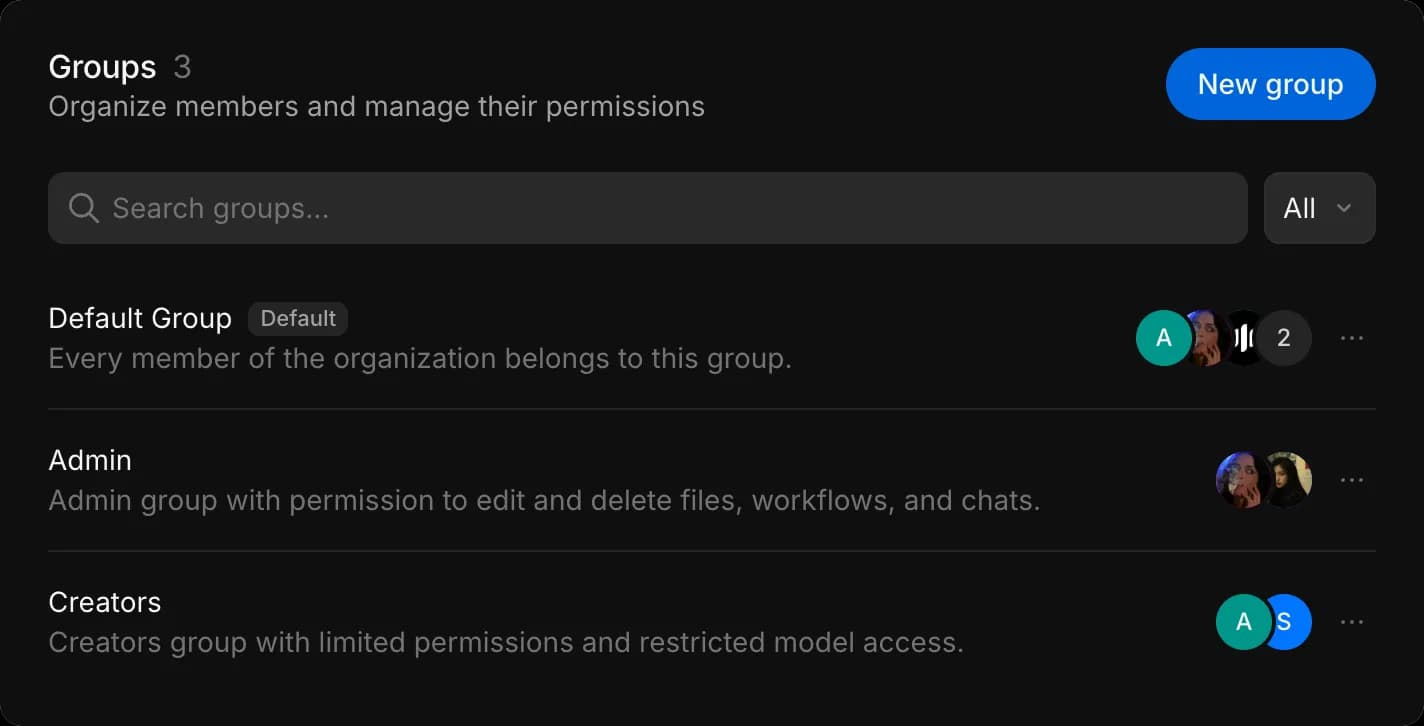
그룹은 다음 순서로 설정하세요:
- Default Group 설정하기: 모든 사람이 할 수 있는 작업을 줄입니다.
- '모델 액세스'에서 모델 끄기: 일부 사람만 사용해야 하는 모델을 끕니다.
- 그룹 만들기: 필요한 사람에게 액세스 권한을 다시 부여합니다.
Default Group 설정하기
- Default Group의 '…' 메뉴를 열고 '편집'을 클릭하세요.
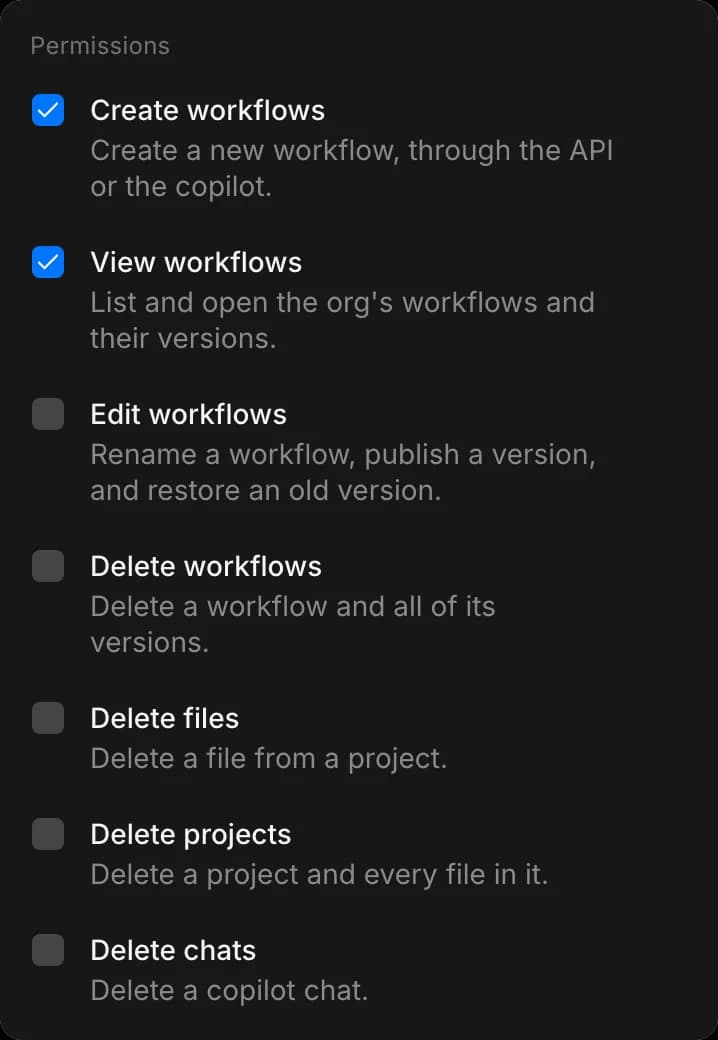
- '권한'에서 대부분의 사람이 하지 않아야 할 작업의 체크를 해제하세요. 예를 들면 'Edit workflows', 'Delete workflows', 'Delete files', 'Delete projects'입니다.
- '저장'을 클릭하세요. 이제 관리자가 아닌 모든 멤버에게 이 작업들이 꺼집니다.
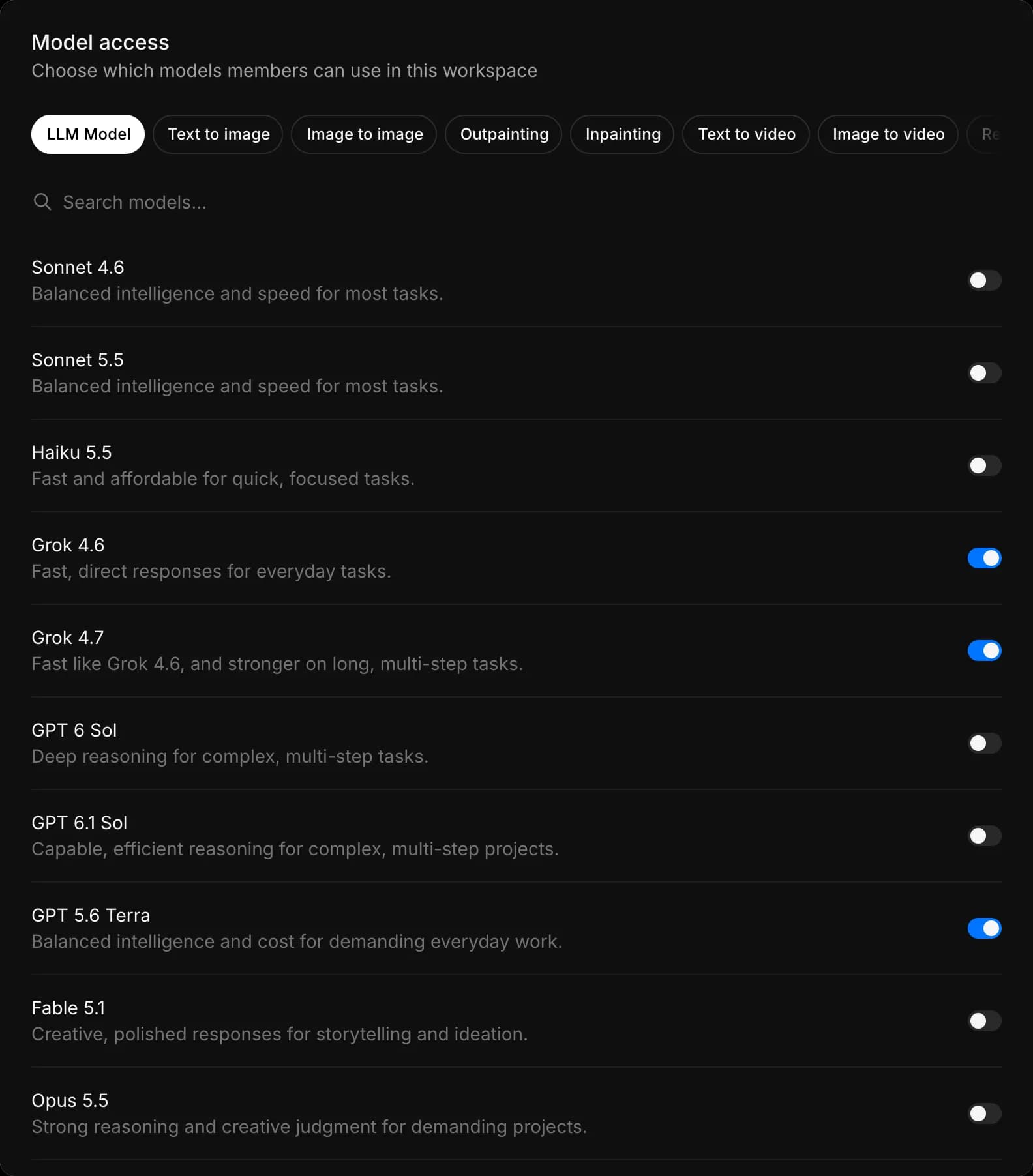
'모델 액세스'에서 모델 끄기
- 모델 액세스를 여세요. 'LLM Model' 탭이 가장 먼저 열립니다.
- 일부 사람만 사용해야 하는 Copilot 모델을 끄세요.
- 이제 해당 모델은 관리자를 포함한 모든 사람에게 꺼집니다.
- 그래도 모델이 필요한 관리자는 그 모델이 있는 그룹에 자신을 추가하면 됩니다.
그룹 만들기
- 그룹으로 돌아가 '새 그룹'을 클릭하세요.
- '크리에이터'나 '워크플로 담당자' 같은 '이름'을 입력하고, 필요하면 '설명'도 입력하세요. 그룹에 이름이 생기기 전까지 '만들기'는 회색으로 비활성화되어 있습니다.
- '권한'에서 Default Group에 더해 이 그룹이 할 수 있는 작업을 체크하세요.
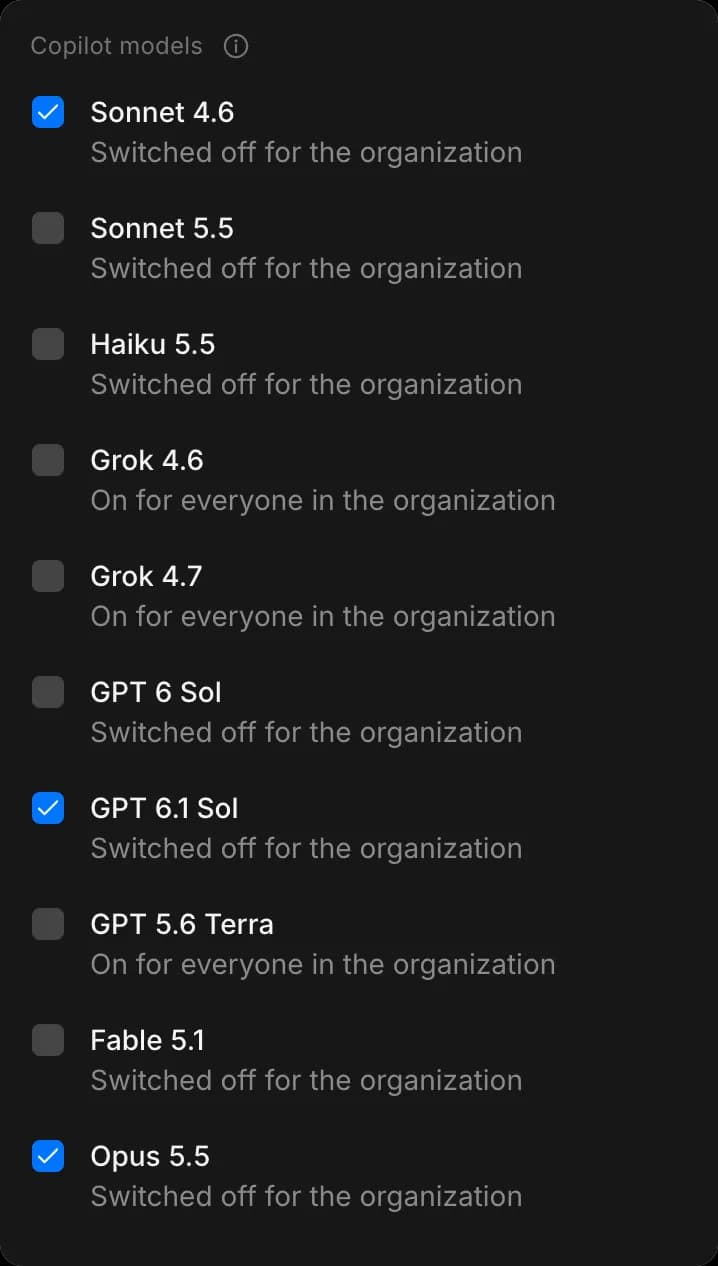
- 'Copilot 모델'에서 이 그룹이 사용할 수 있는 모델을 체크하세요. 체크해야 하는 것은 '조직에서는 꺼져 있음'으로 표시된 모델뿐이며, '조직의 모든 사용자에게 켜짐'으로 표시된 모델은 이미 사용할 수 있습니다.
- '멤버' 탭을 열고 '멤버 추가'를 클릭한 다음, 추가할 사람을 체크하고 '추가'를 클릭하세요.
- '만들기'를 클릭하세요. '그룹이 저장되었습니다.'가 표시되고 그룹이 목록에 추가됩니다.
- 그룹마다 고유한 이름이 필요합니다.
- 그룹에서 체크한 모델은 그 그룹 멤버의 Copilot 모델 선택기에만 표시됩니다.
- 모든 사람이 쓰는 모델은 '모델 액세스'에서 설정하므로, Default Group에는 'Copilot 모델'이 표시되지 않습니다.
그룹 관리하기
| 하려는 작업 | 방법 |
|---|---|
| 그룹의 권한, 모델, 멤버 변경 | 해당 그룹의 '…' 메뉴를 열고 '편집'을 클릭하세요 |
| 특정 사람의 액세스 권한 확인 | '그룹 검색...' 옆의 '전체' 메뉴에서 그 사람을 선택하세요. 목록에 그 사람이 속한 그룹만 표시되거나, Default Group에만 속해 있다는 안내가 표시됩니다 |
| 그룹 없애기 | 해당 그룹의 '…' 메뉴를 열고 '삭제'를 클릭하세요. 삭제는 되돌릴 수 없으며, 그 그룹의 멤버는 Default Group의 권한과 속해 있는 다른 그룹의 권한을 그대로 유지합니다 |
조직을 떠난 사람은 모든 그룹에서 빠집니다.
액세스 권한이 결정되는 방식
멤버가 할 수 있는 작업은 다음 세 단계가 이 순서대로 결정합니다:
| 단계 | 결정하는 내용 | 설정하는 곳 |
|---|---|---|
| 요금제 | 조직에서 애초에 사용할 수 있는 기능과 모델 | 요금제 |
| 역할 | 관리자 또는 멤버. 관리자는 설정, 결제, 그룹을 관리합니다 | 멤버 |
| 그룹 | 각 멤버가 할 수 있는 작업과 추가로 사용할 수 있는 Copilot 모델 | 그룹 |
- 그룹 안에 다른 그룹을 넣을 수는 없으며, 모든 그룹이 조직 아래에 나란히 놓입니다.
- 권한은 조직 전체에 적용됩니다. 'Delete files'는 모든 프로젝트의 파일에 적용되며, 특정 프로젝트에만 적용하는 설정은 없습니다.
- 그룹 이름으로 추가 권한이 생기지는 않습니다. '관리자'라는 그룹을 만들어도 그 멤버가 조직 관리자가 되지는 않습니다. 역할은 멤버에서 설정합니다.
- 모델은 각 단계가 바로 위 단계의 범위를 좁힙니다. 요금제가 어떤 모델이 있는지 정하고, '모델 액세스'가 조직에서 사용할 모델을 정하며, 그룹은 소속 멤버를 위해 Copilot 모델을 다시 켤 수 있습니다.
- 요금제에 포함되지 않은 모델을 그룹으로 추가할 수는 없습니다.
'You do not have permission to do this' 메시지가 표시될 때
- 속한 그룹 중 어느 곳에서도 허용하지 않는 작업을 시도하면, 멤버에게 권한 이름과 함께 이 메시지가 표시됩니다. 메시지에서는 관리자에게 문의하라고 안내합니다.
- Copilot에 그 작업을 요청해도 같은 답변을 받습니다.
- 해결하려면 해당 권한이 있는 그룹에 멤버를 추가하거나, Default Group에서 그 권한을 켜세요.
이렇게 Morphic에서 그룹을 사용할 수 있습니다. 팀 대부분은 일상적인 작업만으로 일하고, 몇몇 사람에게 더 많은 권한이 필요할 때 활용하세요.
문제가 있거나 궁금한 점이 있으면 언제든지 연락해 주세요. 기꺼이 도와드리겠습니다. 다음 주소로 이메일을 보내 주세요: support@morphic.com.