Copilot과 채팅
평범한 말로 Copilot에게 Blender 장면을 바꿔 달라고 요청하고, 실행 전에 모든 스크립트를 읽고, 한 번에 실행 취소하고, Studio에서 채팅을 이어가세요.
'Chat' 탭은 장면 바로 옆에 Copilot을 둡니다. 원하는 것을 설명하면("더 따뜻한 조명", "카메라를 눈높이에 둬 줘", "나무 주변에 바위 열 개를 흩뿌려 줘") Copilot이 장면을 읽고, 변경을 위한 Python 스크립트를 작성해 보여 줍니다. 'Apply'를 클릭하기 전에는 아무것도 바뀌지 않습니다.
Copilot에게 요청하기
- 3D 뷰포트에서 N을 누르고 'Morphic' 탭을 클릭한 다음 'Chat'을 클릭하세요
- 'Ask Morphic about this scene' 상자에 입력하고 Enter를 누르거나 옆의 화살표를 클릭하세요
- Copilot이 작업하는 동안 채팅에 각 단계와 'Morphic is working…'이 표시됩니다. 턴을 끝내려면 'Stop'을 클릭하세요
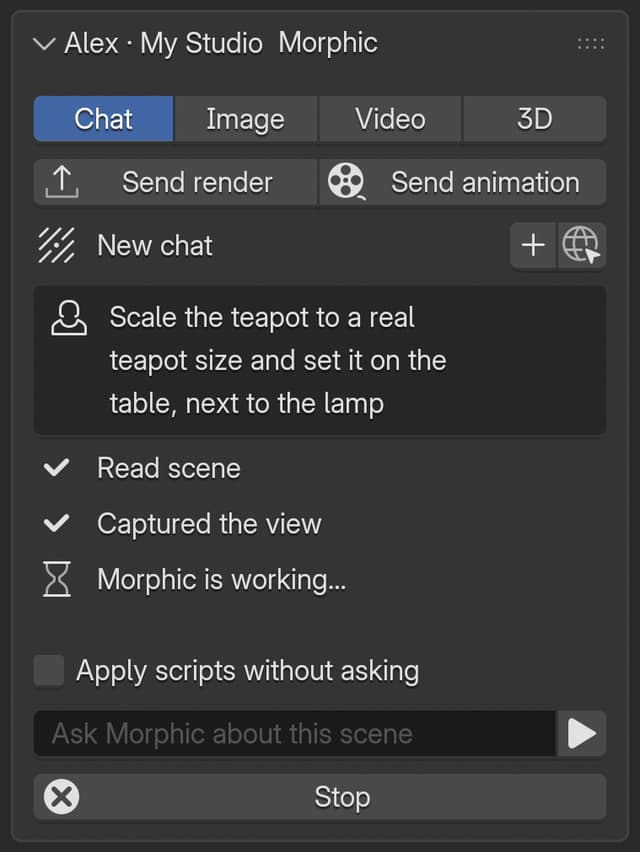
Copilot은 열려 있는 .blend를 봅니다. 어떤 오브젝트가 있는지, 그 트랜스폼, 치수, 머티리얼, 모디파이어, 컬렉션, 활성 카메라, 프레임 범위, 렌더 크기를 압니다. 메시지를 보낼 때 어떤 오브젝트를 선택했는지도 알기 때문에 "이것들을 더 길게 만들어 줘"가 선택 항목에 적용됩니다. 보이는 모습이 중요할 때는 뷰포트나 카메라 뷰를 캡처해 작업을 확인할 수 있습니다.
| 채팅의 단계 | 일어난 일 |
|---|---|
| Read scene | Copilot이 장면의 오브젝트와 설정을 읽었습니다. 바뀐 것은 없습니다 |
| Captured the view | Copilot이 뷰포트나 카메라 뷰를 캡처해 Morphic 파일에 업로드했습니다 |
| Ran script | 승인한 스크립트가 장면에서 실행되었습니다 |
스크립트 승인하기
Copilot이 실행하려는 모든 스크립트는 카드로 표시됩니다. 스크립트가 하는 일을 설명하는 한 줄, 전체 스크립트, 그리고 'Apply'와 'Skip'이 나옵니다.
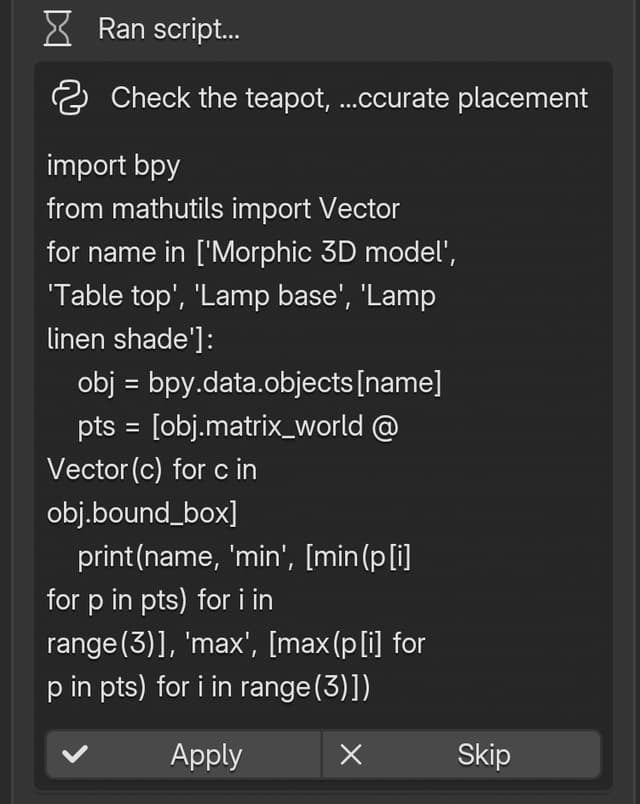
- 'Apply'는 보이는 그대로 스크립트를 실행합니다. 그러면 카드에 'Applied'가 표시되고, Copilot이 결과를 읽고 작업을 이어갑니다
- 'Skip'은 아무것도 실행하지 않습니다. 카드에 'Skipped'가 표시되고 Copilot이 대신 무엇을 할지 묻습니다
스크립트는 한 번의 실행 취소 단계로 실행됩니다. Ctrl+Z(macOS에서는 Cmd+Z)를 한 번 누르면 스크립트가 바꾼 모든 것이 취소되고, Ctrl+Shift+Z(Cmd+Shift+Z)를 누르면 다시 돌아옵니다.
Blender의 Python은 컴퓨터의 파일을 읽고 쓸 수 있으므로, 스크립트를 다운로드한 다른 스크립트처럼 다루세요. 'Apply'를 클릭하기 전에 카드를 읽고, 큰 작업을 시도할 때는 먼저 .blend를 저장하세요.
묻지 않고 스크립트 적용
메시지 상자 위의 'Apply scripts without asking'을 켜면 Copilot이 카드 없이 스크립트를 실행합니다. 이 설정은 Blender를 시작할 때마다 꺼집니다.
이 설정을 켜도 장면 밖으로 영향을 주는 스크립트는 여전히 승인을 요청합니다. 파일을 열거나 저장하거나 가져오거나 내보내는 스크립트, 다른 Python 모듈을 불러오는 스크립트, Blender의 애드온 및 환경설정을 건드리는 스크립트가 그렇습니다. 이 검사는 안전망일 뿐 보장은 아니므로, 직접 작성한 프롬프트로 장면을 블로킹할 때처럼 신뢰하는 채팅에서만 켜세요.
좋은 요청 작성하기
- 단계가 아니라 결과를 말하세요. 조명 설정 목록보다 "분위기 있는 밤 실내처럼 조명해 줘"가 더 잘 됩니다. Copilot이 설정을 고르고, 나중에 조정할 수 있습니다
- 바꿀 대상의 이름을 말하거나 선택하세요. "왼쪽 의자", "선택한 오브젝트", "Props 컬렉션의 모든 것"
- 숫자가 중요하면 숫자를 주세요. "35mm 렌즈", "1~120 프레임", "테이블 왼쪽으로 2 m"
- 먼저 묻고, 그다음 바꾸세요. "이 장면에 뭐가 있어?"나 "렌더가 왜 이렇게 어두워?"는 읽기만 합니다. 이어서 변경을 요청하세요
- 단계적으로 만들어 가세요. 같은 채팅에서 계속하세요. Copilot은 이미 한 일을 기억하므로 "이제 조금 더 부드럽게 해 줘"가 통합니다
시작할 프롬프트는 예시를 참고하세요.
채팅, 기록, Studio
- 새 채팅을 시작하려면 채팅 제목 옆의 '+'를 클릭하세요. Copilot은 새로 시작하고, 이전 채팅은 Morphic에 남습니다
- 채팅 제목 옆의 지구본 아이콘을 클릭하면 이 .blend용으로 만들어진 Morphic 파일에서 채팅이 Studio로 열립니다. Studio는 각 장면 읽기와 스크립트 실행, 그리고 채팅에 사용된 크레딧을 보여 줍니다. 작업이 저장되는 위치를 참고하세요
- Copilot이 채팅에서 생성한 이미지나 동영상 등은 Studio의 '에셋'에 저장되며 장면에는 추가되지 않습니다. 결과를 장면에 배치하려면 'Image', 'Video', '3D' 탭에서 생성하세요
- 채팅은 Studio의 Copilot과 마찬가지로 조직의 크레딧을 사용합니다
문제가 있거나 궁금한 점이 있으면 언제든지 연락해 주세요. 기꺼이 도와드리겠습니다. 다음 주소로 이메일을 보내 주세요: support@morphic.com.