로그인
Blender를 Morphic 계정에 로그인하고, 작업할 조직을 선택하고, 채팅과 파일이 저장되는 위치를 확인하고, 연결을 해제하는 방법입니다.
Blender는 AI 앱이 MCP로 연결하는 것과 같은 방식으로, 브라우저를 통해 Morphic에 로그인합니다. Blender에 비밀번호를 입력할 일은 없습니다.
로그인
-
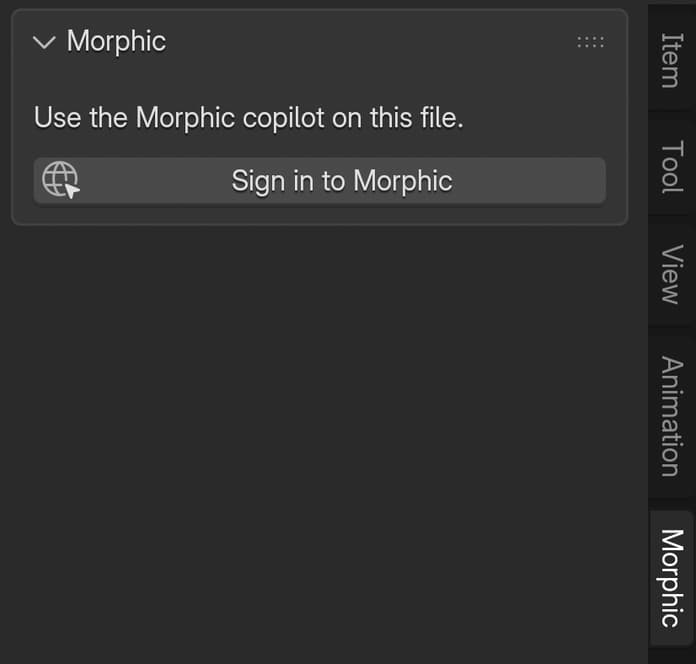
3D 뷰포트에서 N을 누르고 'Morphic' 탭을 클릭하세요
-
'Sign in to Morphic'을 클릭하세요. 브라우저에서 Morphic의 'Blender을(를) Morphic에 연결' 페이지가 열립니다
-
아직 로그인하지 않았다면 Morphic에 로그인하세요
-
'조직 선택'에서 작업할 조직을 고르세요. 생성에 쓰이는 크레딧은 이 조직에서 차감됩니다
-
Blender가 할 수 있는 작업을 확인한 다음 '접근 허용'을 클릭하세요
-
Blender로 돌아가세요. 패널 헤더에 이름과 조직이 표시됩니다
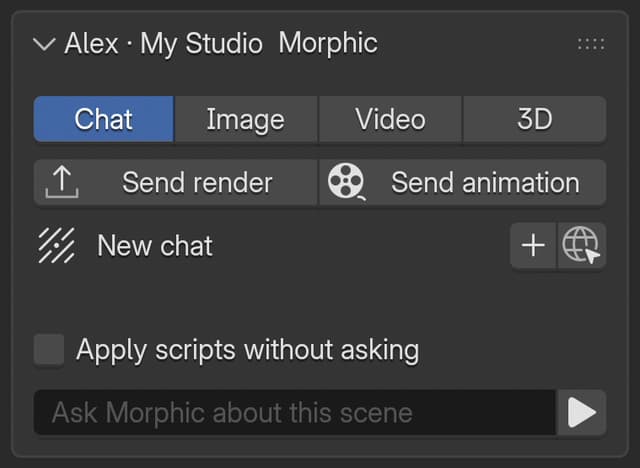
버튼을 클릭하고 5분 안에 마치세요. 시간이 더 걸리면 'Sign in to Morphic'을 다시 클릭하세요.
Blender가 할 수 있는 작업
승인하는 페이지에 Blender가 계정으로 할 수 있는 모든 작업이 나열됩니다:
| 권한 | 용도 |
|---|---|
| 프로젝트 보기 | 채팅과 파일이 들어갈 프로젝트 찾기 |
| 에셋 보기 | 생성 가격 책정 및 실행 중인 생성 추적 |
| 내 에셋 라이브러리에 파일 추가 | 렌더, 뷰포트 캡처, 레퍼런스 이미지 업로드 |
| 내 크레딧으로 이미지와 동영상 생성 | Image, Video, 3D 탭 |
| 나를 대신해 Morphic 코파일럿과 채팅 | Chat 탭(Copilot이 그곳에서 시작하는 생성 포함) |
선택할 수 있는 모델은 플랜과 조직의 모델 접근 설정에 따라 정해지며, 멤버 크레딧 한도가 적용됩니다.
작업이 저장되는 위치
각 .blend 파일에는 'Blender · ' 뒤에 .blend 이름이 붙은 자체 Morphic 파일이 생깁니다(예: 'Blender · shot_010.blend'). 그 .blend의 채팅, 생성물, 렌더는 모두 이 파일에 들어갑니다. 이 파일은 해당 .blend에서 처음 채팅하거나 생성하거나 렌더를 보낼 때 다음 프로젝트에 만들어집니다:
- 직접 만든 가장 최근 프로젝트, 또는
- 직접 만든 프로젝트가 없다면 조직의 기본 프로젝트
Morphic 파일에 대한 링크는 .blend에 저장됩니다. 첫 채팅 후 .blend를 저장하면 다시 열 때 같은 채팅과 같은 Morphic 파일이 돌아옵니다. .blend의 사본은 원본과 Morphic 파일을 공유합니다.
Studio에서 파일을 보려면 'Chat' 탭에서 채팅 제목 옆의 지구본 아이콘을 클릭하세요. Studio가 채팅을 옆에 띄운 채 파일을 엽니다. 생성물과 렌더는 그 파일의 '에셋'에 있습니다.
조직 전환
애드온은 로그인할 때 선택한 조직에서 작동합니다. 다른 조직을 사용하려면 Blender 연결을 해제한 다음(아래 참고), 'Sign in to Morphic'을 클릭하고 다른 조직을 선택하세요.
로그아웃 및 연결 해제
Blender는 세션이 바뀌어도 로그인 상태를 유지합니다. 연결을 해제하려면:
- Studio에서 MCP 설정 페이지를 열고 '연결' 탭을 클릭하세요
- 'Blender'를 찾아 해당 세션 옆의 '연결 해제'를 클릭하거나, 로그인했던 모든 Blender의 연결을 끊으려면 '모두 연결 해제'를 클릭하세요
Blender는 다음 요청부터 Morphic과 작동하지 않으며 다시 'Sign in to Morphic'을 표시합니다. 30일 동안 사용하지 않은 연결은 자동으로 종료됩니다.
문제가 있거나 궁금한 점이 있으면 언제든지 연락해 주세요. 기꺼이 도와드리겠습니다. 다음 주소로 이메일을 보내 주세요: support@morphic.com.