렌더를 Morphic으로 보내기
Blender의 스틸 렌더와 렌더한 애니메이션을 클릭 한 번으로 Morphic 에셋에 업로드하고 Studio에서 사용하세요.
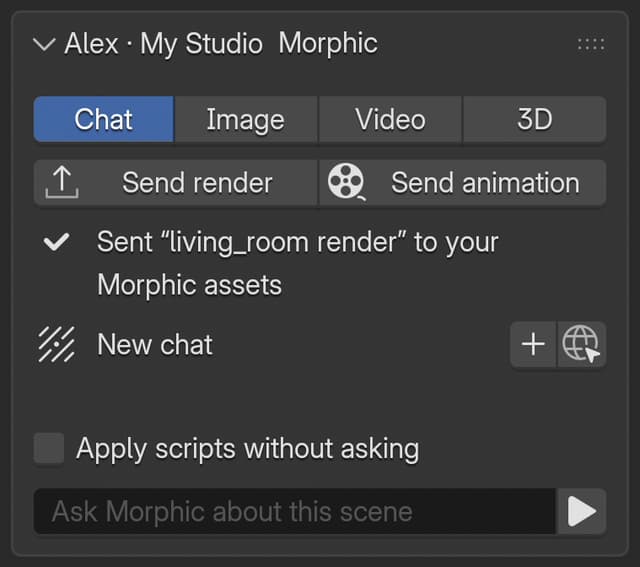
'Send render'와 'Send animation'은 Blender에서 렌더한 결과를 Morphic 에셋에 업로드합니다. 그다음 렌더를 이미지나 비디오의 레퍼런스로 사용하거나, Canvas에 추가하거나, Compose에서 애니메이션을 편집하세요.
두 버튼은 로그인하면 'Morphic' 탭의 탭 행 아래에 있습니다.
스틸 보내기
- 프레임을 렌더하세요: Render > Render Image, 또는 F12
- 'Send render'를 클릭하세요
렌더는 PNG로 업로드되며 .blend 이름을 따라 이름이 붙습니다(예: 'shot_010 render'). 완료되면 패널에 'Sent "shot_010 render" to your Morphic assets'가 표시됩니다.
렌더 창에서도 보낼 수 있습니다. 'Image' 메뉴를 열고 'Send Render to Morphic'을 클릭하세요.
애니메이션 보내기
'Send animation'은 애니메이션을 렌더할 때 Blender가 쓴 비디오 파일을 업로드하므로, 먼저 비디오 형식으로 렌더하세요.
- Properties 에디터에서 'Output' 탭을 여세요
- 출력을 비디오 파일로 설정하세요. Blender 5.0 이상에서는 'Media Type'을 'Video'로, Blender 4.x에서는 'File Format'을 'FFmpeg Video'로 설정합니다
- 'Container'를 'MPEG-4', 'QuickTime' 또는 'WebM'으로 설정하세요
- 애니메이션을 렌더하세요: Render > Render Animation, 또는 Ctrl+F12(macOS에서는 Cmd+F12)
- 'Send animation'을 클릭하세요
비디오는 .blend 이름을 따라 이름이 붙고(예: 'shot_010 animation'), 메시지에 렌더한 시점이 표시되므로 방금 만든 테이크인지 알 수 있습니다.
이미지 시퀀스(PNG, EXR)로 렌더한 애니메이션은 하나의 파일로 보낼 수 없습니다. 비디오 파일로 다시 렌더하거나, 'Send render'로 프레임을 하나씩 보내세요.
Studio에서 렌더 찾기
렌더는 이 .blend용으로 만들어진 Morphic 파일의 '에셋'에 들어갑니다. 'Chat' 탭의 지구본 아이콘을 클릭하면 Studio에서 그 파일이 열립니다. 작업이 저장되는 위치를 참고하세요.
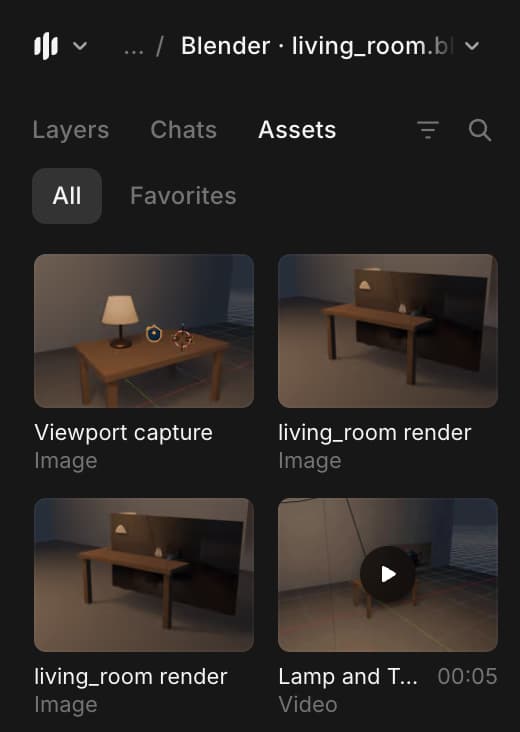
그곳에서 다음을 할 수 있습니다:
- 스틸을 레퍼런스 이미지로 사용하세요. 예를 들어 렌더 스타일 바꾸기에 쓰거나 여러 샷에서 캐릭터를 일관되게 유지할 수 있습니다
- 스틸로 비디오를 시작해 블로킹을 첫 프레임으로 만드세요
- 렌더한 애니메이션을 Compose 타임라인에 추가하세요
업로드할 수 있는 최대 파일 크기는 플랜에 따라 다릅니다.
문제가 있거나 궁금한 점이 있으면 언제든지 연락해 주세요. 기꺼이 도와드리겠습니다. 다음 주소로 이메일을 보내 주세요: support@morphic.com.