이미지, 비디오, 3D 생성
Blender 사이드바에서 이미지, 비디오, 3D 모델을 생성하고, 시작하기 전에 가격을 확인하고, 결과를 장면에 바로 배치하세요.
'Image', 'Video', '3D' 탭은 채팅 없이 Morphic의 모델로 생성합니다. 프롬프트를 작성하고 버튼에서 가격을 확인한 뒤 클릭하면, 결과가 준비되는 대로 3D 커서 위치에 배치됩니다.
생성하기
- 3D 뷰포트에서 N을 누르고 'Morphic' 탭을 클릭한 다음 'Image', 'Video' 또는 '3D'를 클릭하세요
- 프롬프트를 작성하고 설정을 고르세요(아래 참고)
- 가격이 나올 때까지 잠시 기다리세요. 버튼이 'Generate · 3 credits'(예시)로 바뀝니다. 회색으로 남아 있으면 위의 안내 문구가 무엇을 바꿔야 하는지 알려 줍니다
- 버튼을 클릭하세요. 생성이 'Generations' 아래에 나타나고 'Queued…'에서 'Generating…', 'Done'으로 바뀝니다
- 완료되면 결과가 3D 커서 위치에 추가되고 선택됩니다
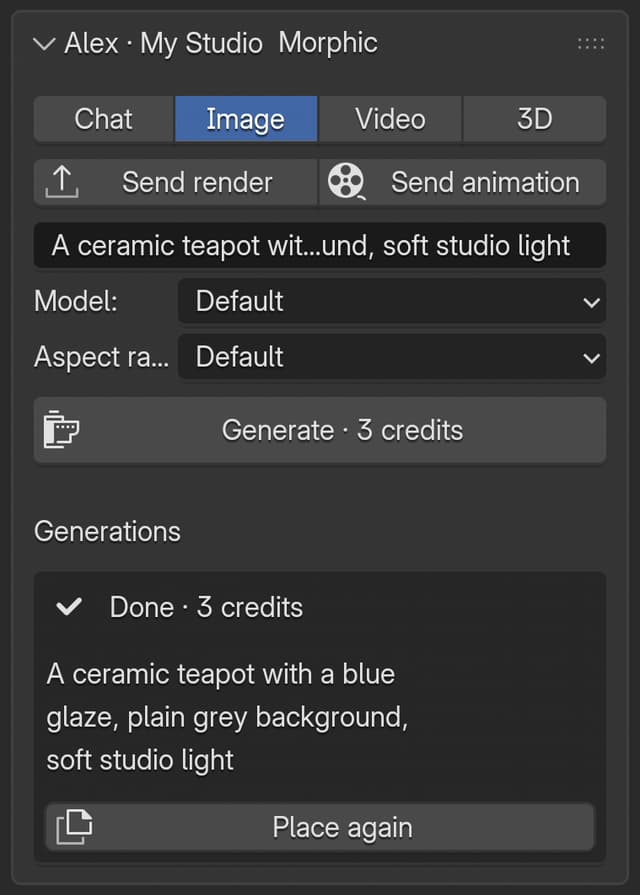
각 탭 맨 위에는 조직의 'Credits left'가 표시됩니다. 시작 전 가격은 예상치이며, 'Generate'를 클릭하기 전에는 아무것도 청구되지 않습니다. 다른 생성이 실행되는 동안에도 어느 탭에서든 여러 생성을 시작할 수 있고, 그동안 Blender에서 계속 작업할 수 있습니다.
이미지
| 설정 | 기능 |
|---|---|
| Prompt | 이미지에 담길 내용 |
| Model | 'Default'는 Morphic이 고르게 하고, 또는 플랜에 포함된 모델을 선택합니다 |
| Aspect ratio | 화면 비율: 16:9, 4:3, 3:2, 1:1, 2:3, 3:4, 9:16, 21:9, 9:21, 2:1 또는 1:2 |
이미지는 긴 변이 2 m인 세워진 평면에 붙어 3D 커서 위치에 배치됩니다. 레퍼런스 보드, 배경, 매트 페인팅으로 사용하세요.
비디오
| 설정 | 기능 |
|---|---|
| Prompt | 샷: 피사체, 움직임, 카메라. 예: "빨간 큐브 주위를 천천히 도는 궤도 샷, 부드러운 스튜디오 조명" |
| Model | 'Default' 또는 플랜에 포함된 비디오 모델 |
| Duration | 4~15초. 모델마다 지원하는 길이가 다르며, 선택한 모델이 지원하지 않으면 안내 문구가 알려 줍니다 |
| Aspect ratio | 비디오의 화면 비율 |
| Use active camera view as first frame | 활성 카메라에 보이는 장면을 캡처해 애니메이션으로 만듭니다. 비디오가 장면에서 시작됩니다 |
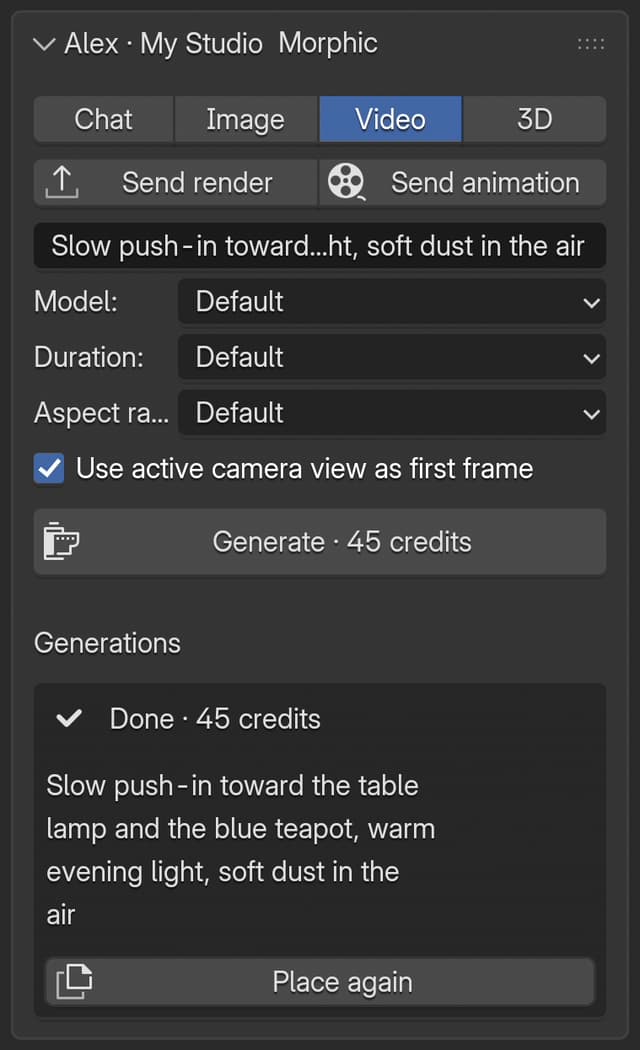
비디오는 비디오를 텍스처로 쓰는 세워진 평면에 배치됩니다. 타임라인을 스크럽하면 뷰포트에서 재생됩니다. .blend를 저장하면 비디오 파일이 그 옆의 'morphic_media' 폴더로 복사되므로, 둘을 함께 옮기면 .blend가 계속 작동합니다.
'Use active camera view as first frame'을 사용할 때는 먼저 카메라와 원하는 룩을 설정하세요. 캡처는 'Generate'를 클릭하는 순간 찍힙니다.
3D
| 설정 | 기능 |
|---|---|
| Prompt | 오브젝트에 대한 선택 메모. 예: "쇠테를 두른 낡은 나무" |
| Reference | 필수입니다. 'Selected image'는 활성 오브젝트의 이미지 텍스처나 Image Editor에 열린 이미지를 사용합니다. 'Viewport capture'는 뷰포트에 보이는 것을 사용합니다 |
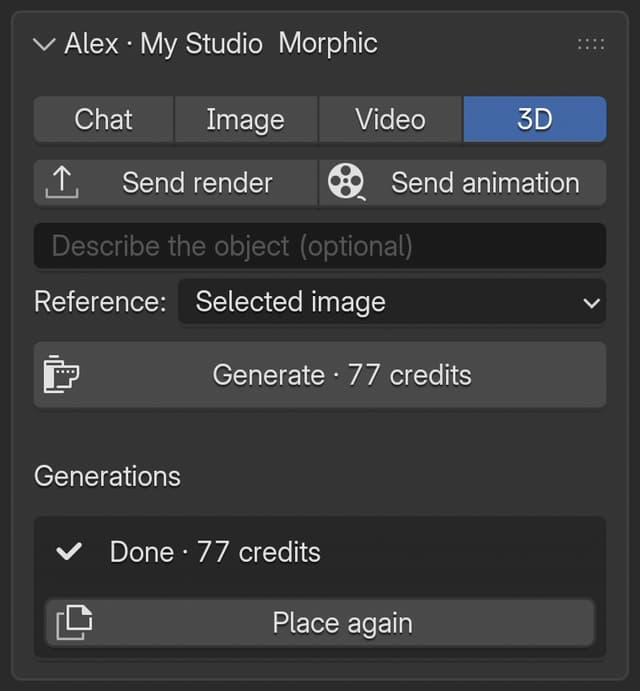
모델은 GLB 파일에서 머티리얼과 함께 3D 커서 위치로 가져와지며, 활성 컬렉션에 들어갑니다.
3D 모델은 항상 이미지로 만듭니다. 말로만 설명할 수 있는 것을 모델로 만들려면 먼저 'Image' 탭에서 그 이미지를 생성하고, 이미지가 놓인 평면을 선택한 다음, '3D' 탭에서 'Selected image'로 생성하세요.
결과
- 배치된 각 결과는 한 번의 실행 취소 단계이며, 프롬프트를 따라 이름이 붙습니다
- 완료된 생성에서 'Place again'을 클릭하면 3D 커서 위치에 사본이 하나 더 추가됩니다
- 모든 결과는 이 .blend용 Morphic 파일, 즉 Studio의 '에셋'에도 저장됩니다. 작업이 저장되는 위치를 참고하세요
- Blender를 닫아도 생성은 계속 실행됩니다. 완료되면 Studio의 '에셋'에서 찾으세요
- 생성이 실패하면 해당 행에 이유가 표시됩니다
문제가 있거나 궁금한 점이 있으면 언제든지 연락해 주세요. 기꺼이 도와드리겠습니다. 다음 주소로 이메일을 보내 주세요: support@morphic.com.