모션 컨트롤
Morphic에서 이미지 속 캐릭터가 참조 영상의 움직임을 수행하게 하세요. 모션 트랜스퍼라고도 합니다.
Morphic의 모션 컨트롤은 모션 트랜스퍼라고도 하며, 한 영상의 움직임을 가져와 이미지 속 캐릭터에게 줍니다. 캐릭터 이미지와 춤이나 걷기 같은 모션 참조 영상을 첨부하면 내 캐릭터가 그 움직임을 수행하는 클립을 얻습니다. 비디오에서 비디오로에서 Kling V3 Motion Control로 실행됩니다.
완성된 샷의 장면과 소리는 그대로 두고 새 인물을 넣으려면 대신 Recast를 사용하세요.
필요한 것
- 캐릭터 이미지 한 장: 캐릭터가 분명하게 전신으로 보이는 이미지
- 모션 참조 영상 한 개: 3~30초 길이에 최대 100MB이며, 원하는 움직임이 담겨 있어야 합니다
도구 라이브러리에서
-
Morphic에서 파일을 여세요
-
프롬프트 바 위의 '도구'를 클릭하고 '모션 컨트롤'을 고르세요
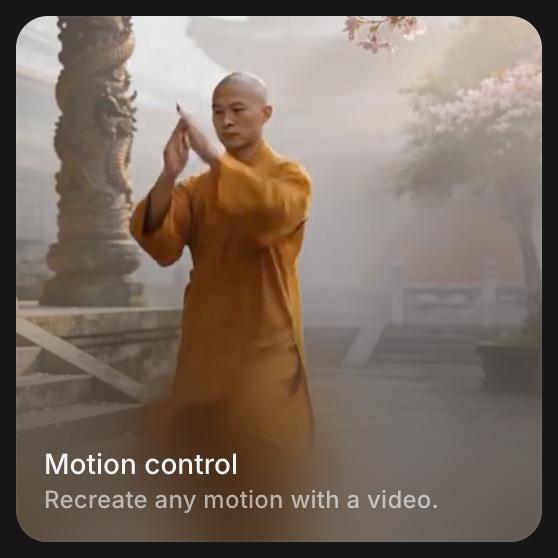
-
'참조'에 캐릭터 이미지와 모션 참조 영상을 첨부하세요. 업로드하거나 캔버스나 에셋에서 고를 수 있습니다
-
(선택 사항) 설정 버튼을 클릭하고 'Character Orientation'을 설정하세요.
- 'Match Video': 캐릭터를 참조 영상에 맞춰 정렬합니다
- 'Match Image': 캐릭터를 이미지에 맞춰 정렬합니다
-
transfer the motion처럼 짧은 프롬프트를 쓰고, 유지할 세부 사항을 더하세요. 예:keep her red coat and the rainy street behind her -
프롬프트 바의 파란색 버튼을 클릭하세요. 클립에 드는 비용이 표시됩니다
캔버스에서
-
캔버스에서 이미지 한 장과 영상 한 개를 선택하세요
-
프롬프트 바 위에 나타나는 옵션에서 '모션 전환'을 클릭하세요. 둘 다 '참조'에 들어갑니다
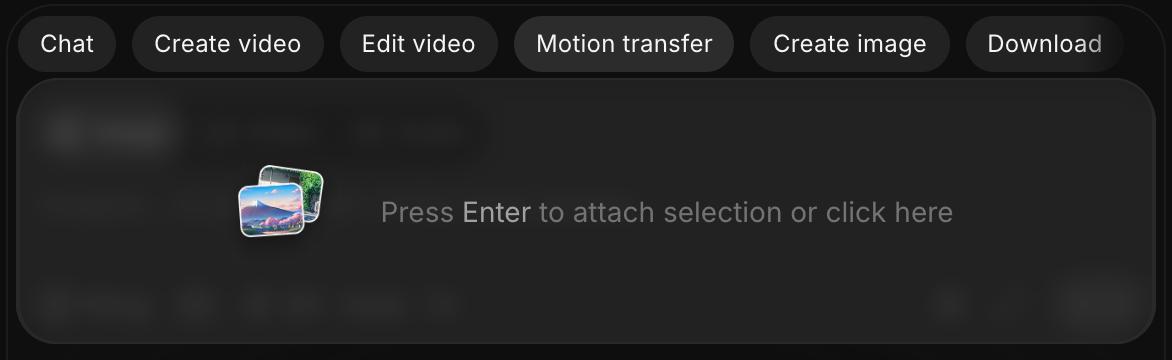
-
모델 선택기를 클릭하고 'Kling'에 마우스를 올린 다음, 아직 선택되어 있지 않다면 'Kling V3 Motion Control'을 고르세요
-
결과를 설명하고 프롬프트 바의 파란색 버튼을 클릭하세요
플랜과 비용
모션 컨트롤 도구는 유료 플랜에서 쓸 수 있습니다. 출력 시간 1초당 과금되며, 실행하기 전에 파란색 버튼에 비용이 표시됩니다. 현재 요율은 플랜 및 크레딧의 비디오에서 비디오로에 있습니다.
팁
- 움직임이 분명하게 읽히도록 사람이 한 명이고 카메라가 안정적인 참조 영상을 고르세요.
- 이미지의 프레이밍을 영상에 맞추세요. 전신 춤에는 전신 이미지를 쓰세요.
Morphic에서 모션 컨트롤을 사용하는 방법은 이렇습니다. 설명하는 것보다 촬영하거나 찾는 것이 쉬운 춤, 걷기 동작, 스턴트에 잘 맞습니다.
문제가 있거나 궁금한 점이 있으면 언제든지 연락해 주세요. 기꺼이 도와드리겠습니다. 다음 주소로 이메일을 보내 주세요: support@morphic.com.