업스케일 및 향상
Morphic에서 이미지나 영상의 해상도를 높이고, 노이즈, 흐림, 빛을 바로잡고, 클립을 HDR로 변환하고, 클립을 다른 화면비로 리프레임하세요.
Morphic의 업스케일과 향상은 이미 가진 샷을 다시 생성하지 않고 마무리해 줍니다. 업스케일은 이미지나 영상의 해상도를 높입니다. 향상은 같은 크기에서 노이즈, 흐림, 빛, 슬로 모션, SDR에서 HDR로 같은 품질 문제를 고칩니다. 리프레임은 클립을 다른 화면비에 맞춥니다. 업스케일과 리프레임은 캔버스에 패널이 있고, 세 가지 모두 Copilot에서 실행할 수 있습니다.
캔버스에서 업스케일
-
캔버스에서 이미지나 영상을 선택하세요. 오른쪽 사이드바가 '세부 정보'에서 열립니다
-
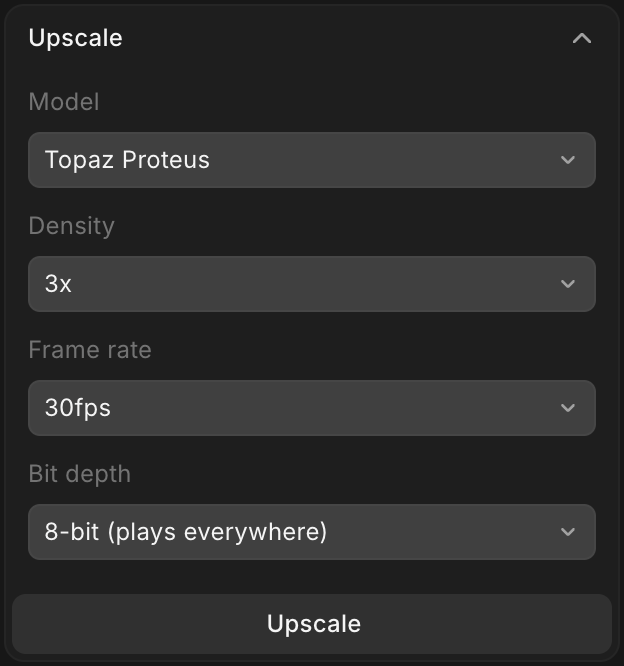
'고화질 변환' 패널을 여세요
-
'모델'을 고르세요. 선택한 에셋 종류에 맞는 업스케일러가 목록에 나옵니다
-
모델이 제공하는 옵션을 설정하세요.
- '밀도': 2x나 4x처럼 몇 배 크게 할지
- '프레임 레이트': 업스케일한 영상의 프레임 레이트(이를 제공하는 영상 모델에서)
- '비트 심도': '8비트 (어디서나 재생)' 또는 '10비트 (컬러 그레이딩용)'(10비트를 렌더링할 수 있는 영상 모델에서). 10비트 파일은 브라우저에서 재생되지 않을 수 있으므로 클립을 그레이딩으로 보낼 때만 고르세요
-
'고화질 변환'을 클릭하세요. 버튼에 크레딧 비용이 표시됩니다
업스케일한 사본은 원본 옆의 캔버스에 놓입니다. 에셋이 이미 모델이 지원하는 가장 큰 크기라면 패널이 그렇게 알려 줍니다.
무료 플랜에서는 패널에 '업그레이드하여 사용'이 표시됩니다.
Copilot으로 업스케일
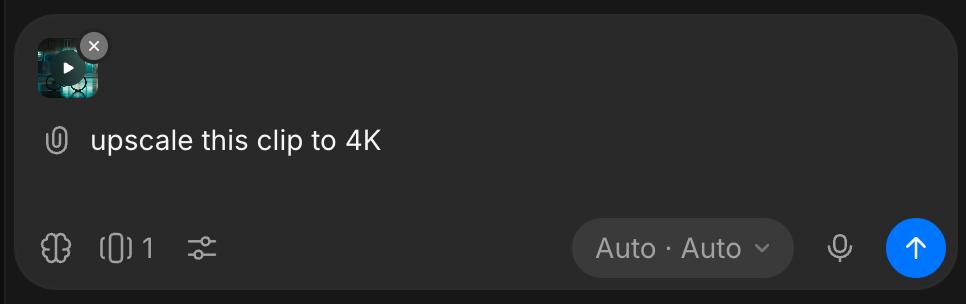
Copilot에게 이미지나 클립을 업스케일해 달라고 요청하세요. 필요하면 "이 클립을 4K로 업스케일해 줘"처럼 해상도를 지정하세요. Copilot이 알맞은 업스케일러를 고르거나 내가 지정한 것을 씁니다. 배율이 아니라 1080p나 4K 같은 정해진 해상도로 올리려면 LTX 2.5 Upscale을 요청하세요. 목표는 원본보다 커야 합니다.
향상과 HDR
향상은 크기를 유지하면서 화면을 고칩니다. Copilot에 이미지나 클립을 첨부하고 무엇을 고칠지 말하세요.
| 요청 | 하는 일 |
|---|---|
| "노이즈를 제거해 줘", "선명하게 해 줘", "이 오래된 사진을 복원해 줘", "조명을 바로잡아 줘" | 이미지를 정리합니다 |
| "이 클립의 그레인을 제거해 줘" | 영상의 노이즈와 그레인을 제거합니다 |
| "모션 블러를 고쳐 줘" | 움직임으로 흐려진 영상을 선명하게 합니다 |
| "슬로 모션으로 만들어 줘", "60fps로 변환해 줘" | 슬로 모션이나 새 프레임 레이트를 위해 프레임을 추가합니다 |
| "HDR로 변환해 줘" | SDR 클립을 HDR로 바꿉니다 |
HDR은 필요하면 납품 형식을 지정하세요. HDR10, HLG, HDR ProRes를 요청하면 Copilot이 최대 30초 길이의 원본을 받는 Runway Ruby를 사용합니다. 대신 LTX 2.5 HDR로 변환하려면 이름을 지정해 요청하세요.
클립 리프레임
리프레임은 길이와 소리를 유지한 채 16:9 마스터를 휴대폰용 9:16으로 바꾸는 것처럼 클립을 다른 모양에 맞춥니다.
-
캔버스에서 길이 1~10초, 최대 200MB의 영상을 하나 이상 선택하세요
-
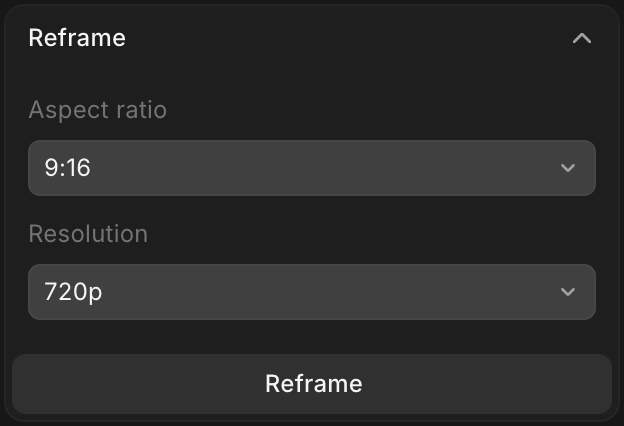
오른쪽 사이드바에서 '리프레임' 패널을 여세요
-
'화면비'를 고르세요: 9:16, 3:4, 1:1, 4:3, 16:9, 21:9
-
'해상도'를 고르세요. 세로 모양은 최대 720p로 나옵니다
-
'리프레임'을 클릭하세요. 이미 고른 모양인 영상은 건너뜁니다
이 패널은 Luma Ray 3.2 Reframe을 실행하며, 영상을 프레임 그대로 유지하면서 새 모양의 가운데에 놓습니다. 4:5나 5:4 피드용 컷이나 1080p 세로 컷은 Copilot에게 LTX 2.5 Reframe을 요청하세요. 자막과 로고가 있는 영화 전체를 리프레임하려면 리프레임을 참고하세요.
플랜과 비용
캔버스의 '고화질 변환'과 '리프레임' 패널, 그리고 향상과 HDR은 유료 플랜에서 쓸 수 있습니다. 각각 실행하기 전에 비용을 보여 줍니다. 캔버스 패널에서는 버튼에, Copilot에서는 답변에 표시됩니다. 현재 요율은 플랜 및 크레딧의 업스케일 및 향상에 있습니다.
Morphic에서 업스케일하고 향상하는 방법은 이렇습니다. 샷은 맞는데 해상도, 더 깨끗한 화면, 다른 모양이 필요할 때 납품 전 마지막 단계로 사용하세요.
문제가 있거나 궁금한 점이 있으면 언제든지 연락해 주세요. 기꺼이 도와드리겠습니다. 다음 주소로 이메일을 보내 주세요: support@morphic.com.