Animasyon
Karakterleri ve nesneleri yollar, ana kareler, easing, hareket hazır ayarları ve canlı kayıtla bir 3B sahne boyunca hareket ettirin, ardından zaman çizelgesinde zamanlamalarını değiştirin.
3B bir sahnedeki animasyon, çekimin her anında her şeyin nerede olduğunu belirlemek demektir. Düzenleyici, bu anlar arasındaki hareketi doldurur.
Üstteki 'Tasarım' ve 'Animasyon' düğmeleri modlar arasında geçiş yapar. 'Tasarım', nesneleri ve kamerayı yerleştirmek içindir; 'Animasyon', altta zaman çizelgesini açar ve her nesne için bir satır gösterir.
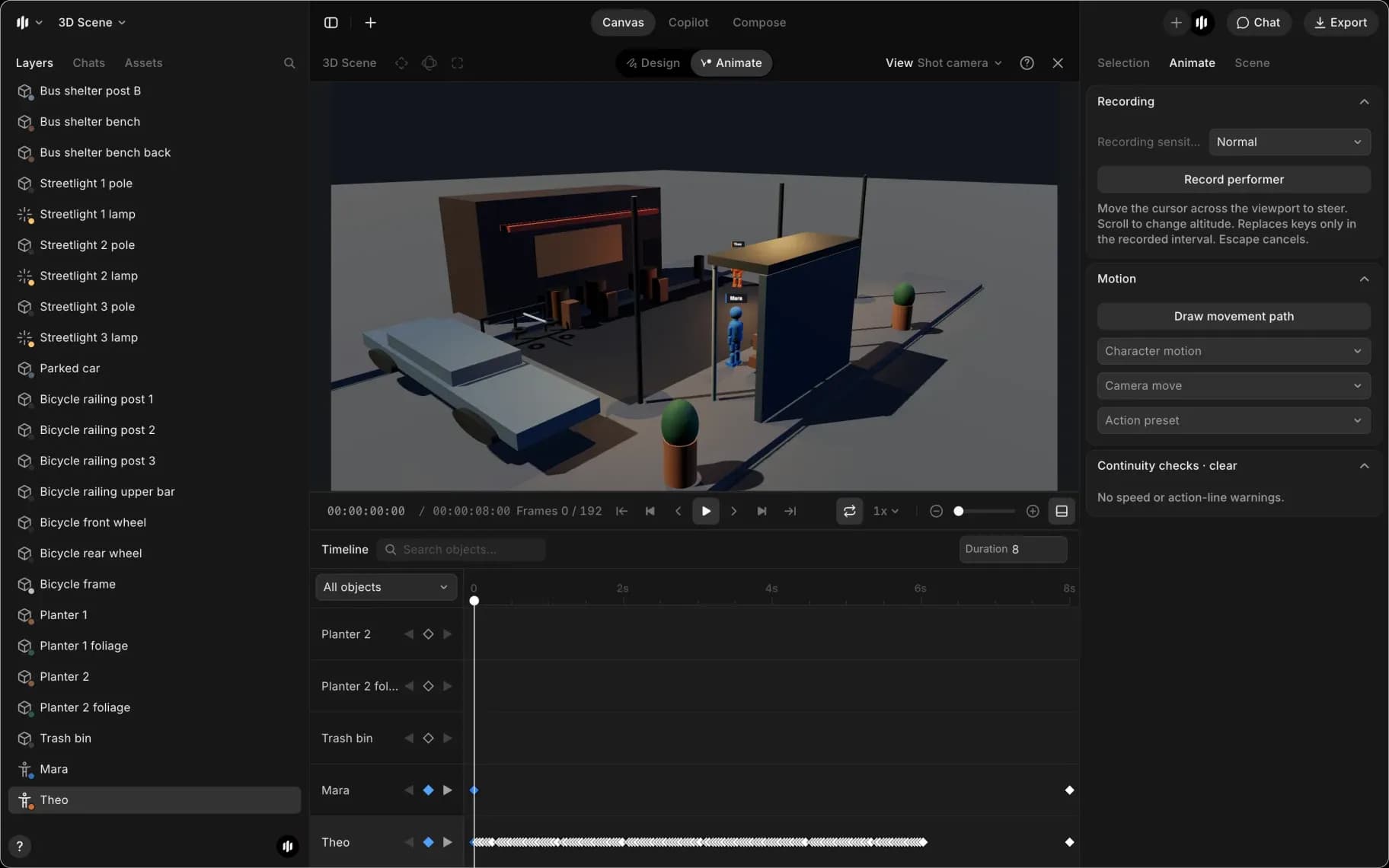
Hareket yolları
Bir karakteri veya aracı hareket ettirmenin en hızlı yolu.
- Bir nesne seçin
- 'Animasyon' sekmesine tıklayın, ardından 'Hareket yolu çizin'. Ya da M tuşuna basın. Düzenleyici 'Animasyon' moduna geçer ve bir bantta 'Bir ara nokta eklemek için zemine tıklayın' yazısı görünür
- Rotadaki her noktada zemine tıklayın. Yol, oynatma kafasından başlar ve noktalar arasında birer saniye olur
- Bitirmek için Esc tuşuna basın, bantta 'Bitti'ye tıklayın veya 'Animasyon' sekmesinde 'Yolu bitir'e tıklayın
- Bir karakter için 'Seçim' sekmesine tıklayın ve 'Hareket'i 'Yürü' veya 'Koş' olarak ayarlayın. Bir karakter 'Boşta' ile başlar; bu, onu yol boyunca kaydırır ve bir hız uyarısı verir
- Oynatmak için Boşluk tuşuna basın
Araçlar hareket ederken tekerleklerini döndürür, kuşlar da kanat çırpar.
Ana kareler
- Düzenleyicinin üst kısmındaki 'Animasyon'a tıklayın. Zaman çizelgesi altta açılır
- Nesneyi seçin
- Oynatma kafasını bir ana kareye sürükleyin
- Sonra nesneyi olması gereken yere taşıyın
- Zaman çizelgesi satırındaki elmasa tıklayın veya I tuşuna basın
- Oynatma kafasını daha ileri sürükleyin, nesneyi yeniden hareket ettirin ve bir ana kare daha ekleyin
- Oynatmak için Boşluk tuşuna basın. Nesne ikisi arasında hareket eder
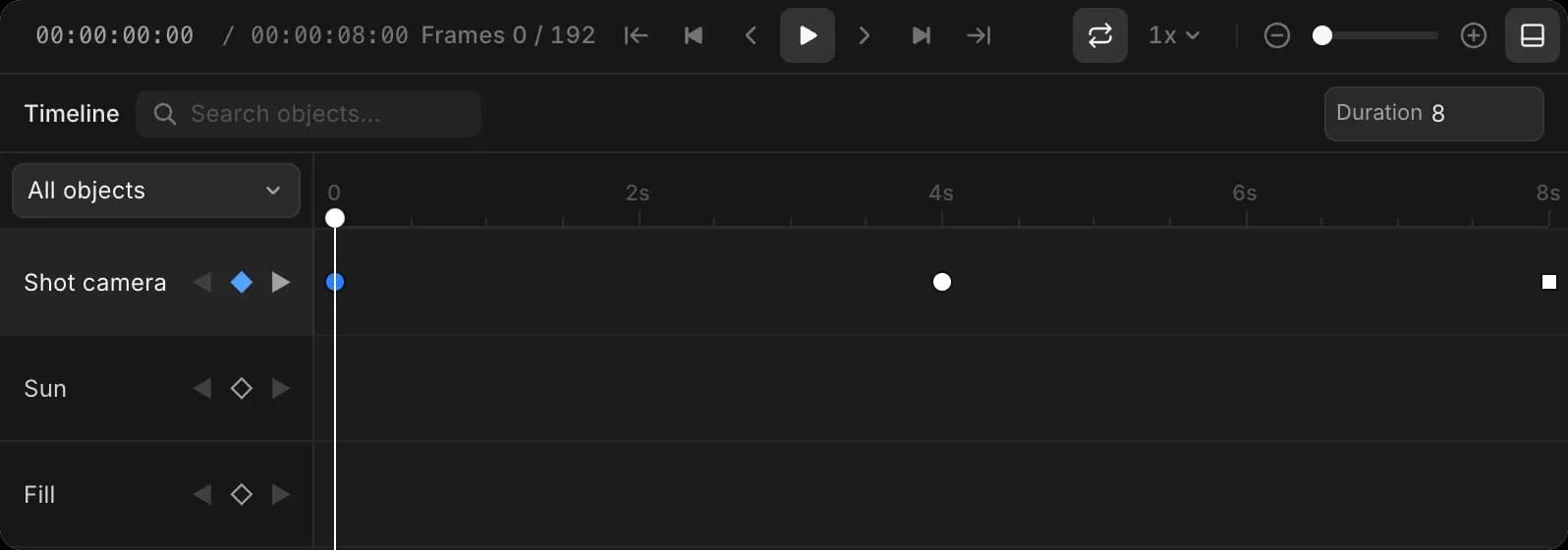
'Seçim' sekmesindeki 'Konum', 'Döndürme' ve 'Ölçek' yanındaki elmaslar tek bir özelliği ana kareye alır. Her zaman çizelgesi satırındaki oklar, önceki veya sonraki ana kareye atlar.
Bir karakterin varışta hangi yöne bakacağını ayarlamak için, son ana karesinde onu döndürün.
Yumuşatma
Her ana kare, ardından gelen hareketin yumuşatmasını ayarlar.
- Zaman çizelgesindeki ana kareye tıklayın
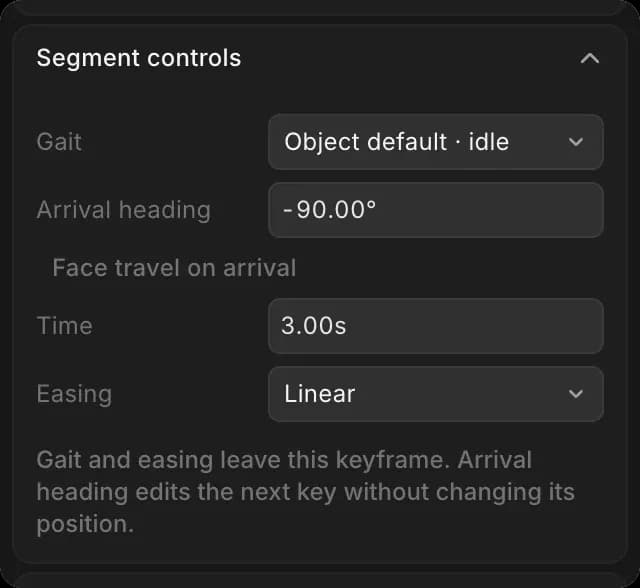
- 'Animasyon' sekmesinde, 'Ana kare yumuşatma' altındaki 'Yumuşatma'yı açın. Bir karakterin yol ana karesi için bu seçenek, 'Adım kontrolleri' altında, 'Yürüyüş biçimi'nin yanında yer alır
- İç/dış yumuşatma, İçeri yumuşatma, Dışarı yumuşatma, Doğrusal, Tut veya Özel eğri seçin
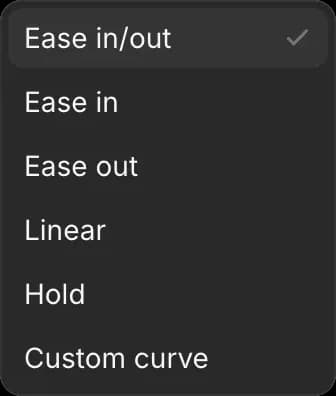
Doğrusal, eşit hızda hareket eder ve Tut, nesneyi bir sonraki ana kareye kadar sabit tutar. Bir karakterdeki bir ana kare kendi yürüyüş biçimini de ayarlayabilir; böylece bir karakter önce yürüyebilir, sonra koşabilir, sonra durabilir.
Hareket ön ayarları
- Nesneyi seçin
- 'Animasyon' sekmesine tıklayın
- 'Hareket'in altında bunlardan birini açın ve bir ön ayar seçin:
- 'Karakter hareketi': bir kişi için hareketler; dövüşler, danslar, jestler, oturma veya içme gibi günlük hareketler, sporlar ve dublörlükler halinde gruplandırılmıştır. Bazıları, alkış veya dans akışı gibi döngüye girer
- 'Eylem ön ayarı': nesne için baştan sona bir yol; örneğin bir uçağın kalkışı, bir helikopterin yörüngesi, bir arabanın kontrollü kayarak dönüşü, bir binanın devrilmesi veya bir kişinin merdiven çıkması
- 'Kamera hareketi': bkz. Kamera hareketleri
- Oynatmak için Boşluk tuşuna basın
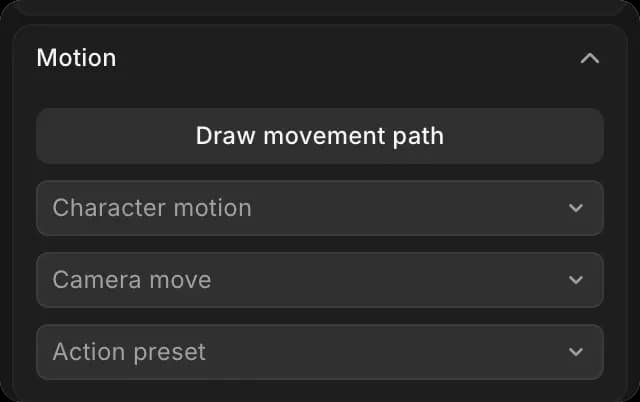
Bir ön ayar, o nesnenin animasyonunu, yine de düzenleyebileceğiniz ana karelerle değiştirir. Bir şey seçilene kadar açılır menüler gri kalır.
Bir performansı kaydedin
Ana kareler yerleştirmek yerine bir karakteri canlı olarak yönlendirin.
- Karakteri seçin
- 'Animasyon' sekmesine tıklayın
- 'Oyuncuyu kaydet'e tıklayın. Çekim oynatılır
- Yönlendirmek için imleci görüntü alanı üzerinde hareket ettirin ve yüksekliği değiştirmek için kaydırın
- Bunu atmak için 'Durdur ve kaydet'e ya da 'Kaydı iptal et'e tıklayın (veya Esc tuşuna basın)
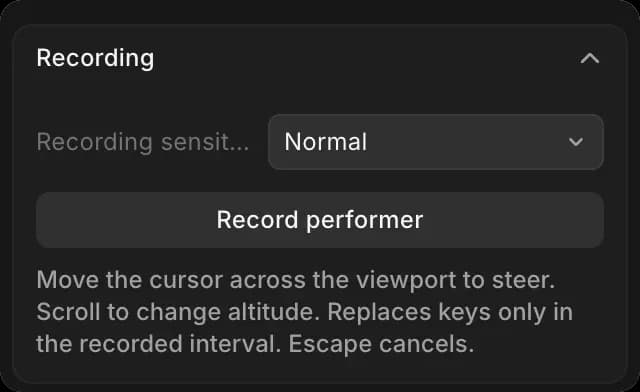
Kayıt, yalnızca kaydettiğiniz zamandaki ana karelerin yerini alır.
Zaman çizelgesi
Alttaki 'Zaman çizelgesi'ni açmak için düzenleyicinin üst kısmındaki 'Animasyon'a tıklayın. Her nesnenin bir satırı vardır. 'Tüm nesneler', hangi satırların görüneceğini filtreler ve 'Nesneleri ara', bir satırı ada göre bulur.
- Bir ana karenin zamanını değiştirmek için onu satırı boyunca sürükleyin
- Bir ana karenin zamanını ve yumuşatmasını görmek için ona tıklayın. Bunlar 'Animasyon' sekmesinde 'Ana kare yumuşatma' altında görünür
- Yumuşatmasını değiştirmek, oynatma kafasına kopyalamak veya silmek için sağ tıklayın
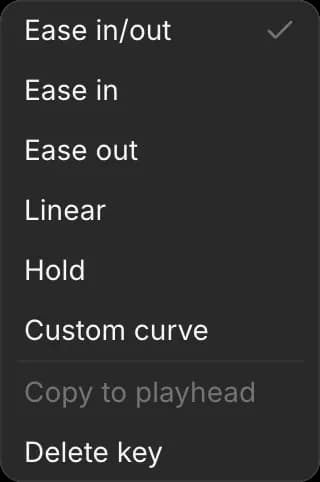
Oynatma
- Boşluk oynatır ve duraklatır
- Görüntü alanının sağ altındaki hız menüsü 0,25x ile 2x arasında değişir
- Yanındaki döngü düğmesi çekimi tekrarlar

Kare adımlama ve atlamalar için bkz. Klavye kısayolları.
Morphic'te bir 3B sahneyi animasyonla canlandırma yöntemi bu. Önce yolları çizin, sonra zaman çizelgesinde zamanlamayı ince ayar yapın.
Herhangi bir sorun yaşarsanız ya da sorularınız olursa, bizimle iletişime geçmekten çekinmeyin. Yardım etmeye memnuniyet duyarız. Bize şu adresten yazın: support@morphic.com.
Kamera
Çekim kamerasının lensini ayarlayın, bir karakteri kadrajlayın, bir düzenek ekleyin ve bir 3B sahnede kamera hareketi uygulayın veya kaydedin.
Kalabalıklar ve aksiyon
Bir 3B sahnede tüm oyuncu kadrosunu aynı anda sahneye yerleştirin: dans numaraları, dövüşler, yaya kovalamacalar ve 60'a kadar performansçıyla araba kovalamacaları.