Bir sahne başlatın
Bir örnekten veya sıfırdan bir 3B sahne başlatın, çekimin ne kadar süreceğini ayarlayın ve başkalarıyla üzerinde çalışın.
Yeni bir sahne, boş bir zemin, bir çekim kamerası ve üç ışıkla açılır: 'Güneş', 'Dolgu' ve 'Sıcak ışıltı'. Buradan başlayın ya da bir örnek yükleyin.
Hızlı yönlendirme
- Düzenleyicide sağ paneldeki 'Sahne' sekmesine tıklayın
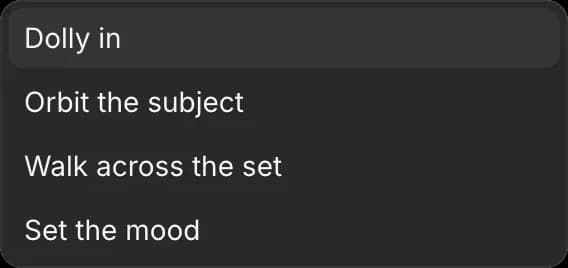
- 'Hızlı yönlendirme' açılır menüsünü açın
- Bir hareket seçin: 'Dolly ile yaklaşma', 'Konunun etrafında dönme', 'Set boyunca yürüme' veya 'Atmosferi belirleme'
Örnek çekimler
Bir örnek, parçalarına ayırabileceğiniz tamamlanmış bir sahnedir: bir set, bir oyuncu kadrosu ve bir kamera hareketi.
Bir örnek yüklemek, açık olan sahnedeki her şeyi değiştirir. Çalışmanızı korumak için, sahneyi kopyalayın önce ya da yeni bir tane başlatın.
- 'Sahne' sekmesine tıklayın
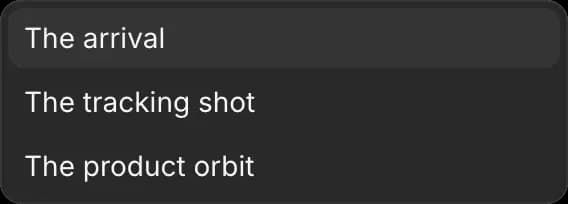
- 'Hızlı yönlendirme' altında 'Örnekler' açılır menüsünü açın
- Birini seçin:
- 'Varış': küçük bir sete yürüyerek giren bir karakter
- 'Takip çekimi': hareket eden bir aracı takip eden bir kamera
- 'Ürün çevresinde dönüş': bir nesnenin etrafında dönen bir kamera
- Oynatmak için Boşluk'a basın
Çekim süresi
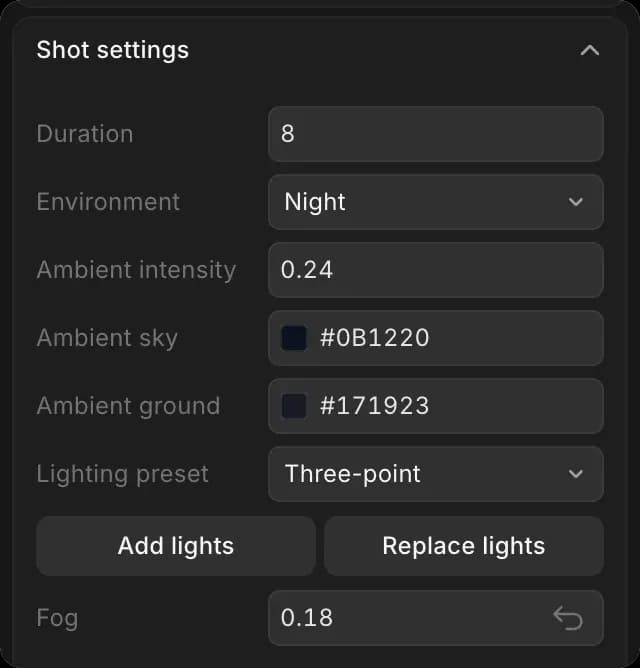
Yeni bir sahne, saniyede 24 karede 8 saniye sürer. Animasyona başlamadan önce süreyi ayarlayın, böylece hareket çekime sığar.
- 'Sahne' sekmesine tıklayın
- 'Çekim ayarları' bölümüne kaydırın
- 'Süre' alanına süreyi saniye cinsinden yazın
Çekim özeti
- 'Sahne' sekmesine tıklayın
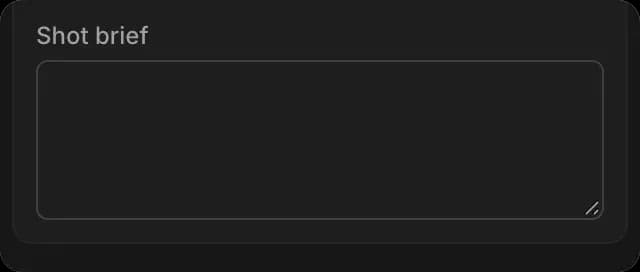
- 'Çekim ayarları' bölümünün altına kaydırın
- 'Çekim özeti' alanına çekimin ne için olduğunu yazın. Sahneyi açan herkes bunu görür
Bir sahneyi kopyalayın
Bir varyasyon deneyin ve orijinali olduğu gibi bırakın.
- Düzenleyiciyi kapatın
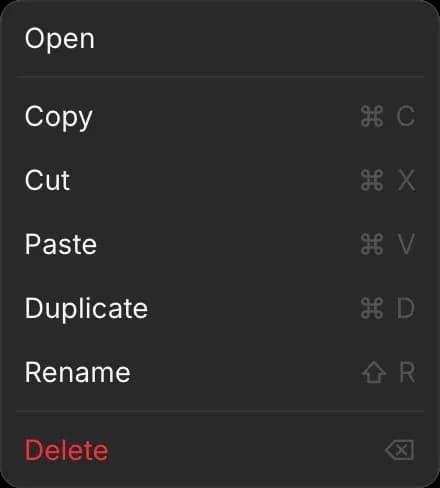
- Canvas'ta sahneye sağ tıklayın
- 'Çoğalt'a tıklayın
'3D Scene (kopya)' adlı kopya, aynı set, oyuncu kadrosu ve kamerayla yanında görünür. Ayrıca 'Kopyala'ya tıklayabilir, boş bir yere sağ tıklayıp 'Yapıştır'a tıklayabilirsiniz.
İş birliği
Birden fazla kişi aynı sahnede aynı anda çalışabilir. Birbirinizin imleçlerini ve seçimlerini canlı olarak görürsünüz ve yapılan her değişiklik herkes için görünür. Bir dosyaya insanları davet etmek için bkz. Canlı İşbirliği.
Sahne, çalışırken kaydedilir; bu yüzden düzenleyiciyi kapatmak veya sayfayı yenilemek hiçbir şeyi kaybettirmez. Bağlantınız kesilirse, değişiklikleriniz korunur ve bir kurtarma yedeği kaydedilir.
Birinin dosya olarak kaydettiği bir sahneden başlamak için bkz. Sahne dosyaları.
Morphic'te bir sahneye böyle başlanır. Daha önce hiç çekim planlamadıysanız önce bir örnek yükleyin.
Herhangi bir sorun yaşarsanız ya da sorularınız olursa, bizimle iletişime geçmekten çekinmeyin. Yardım etmeye memnuniyet duyarız. Bize şu adresten yazın: support@morphic.com.
3B Sahne
Bir 3B sahnenin ne olduğu, temel terimler, düzenleyici yerleşimi ve ilk çekiminizi bloklamak için hızlı başlangıç.
Bir set kurun
Bir 3B sahneye insanlar, araçlar, mobilyalar, aksesuarlar ve tüm ortamlar ekleyin; bunları X, Y ve Z eksenleri boyunca taşıyın, döndürün ve ölçekleyin; ayrıca bir düzeni yeniden kullanın.