Süreklilik kontrolleri
Bir 3B sahnedeki süreklilik uyarılarının ne anlama geldiği, 180 derece kuralı ve her uyarının nasıl giderileceği.
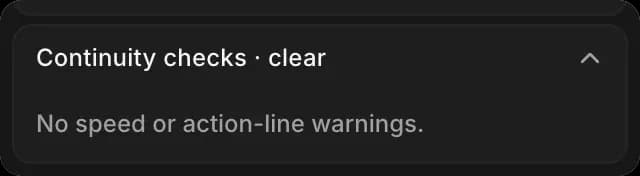
Süreklilik kontrolleri, bir çekimi takip etmeyi zorlaştıran iki hatayı izler. Bunlar 'Animate' sekmesinin en altında yer alır ve bir sorun olmadığında 'Continuity checks · clear' yazar. Bunlar yalnızca uyarıdır; sahnenizi asla değiştirmezler.
Uyarıların göründüğü yer
Her uyarı, 'Continuity checks' altında karakter, kareler ve "Try run" gibi bir düzeltmeyle listelenir. İlgili ana kareler zaman çizelgesinde işaretlenir.
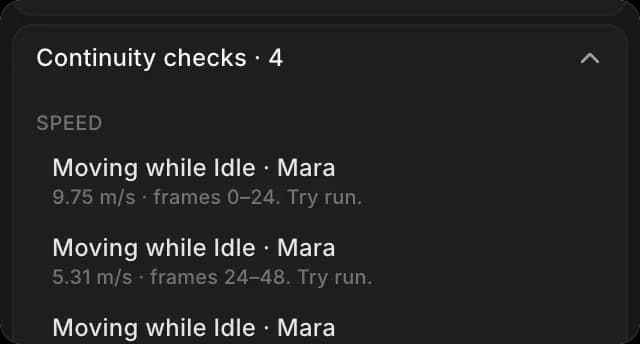
Hız uyarıları
Bir hız uyarısı, bir karakterin 'Motion' ayarına göre çok hızlı ya da çok yavaş hareket ettiği veya 'Idle' olarak ayarlanmışken hareket ettiği anlamına gelir. Bunu gidermek için:
- 'Layers' bölümünde karaktere tıklayın
- 'Selection' sekmesinde, 'Motion' ayarını uyarının önerdiği yürüyüşe, örneğin 'Run'a, ayarlayın
- Hâlâ görünüyorsa, hareketin yavaşlaması için ana karelerini zaman çizelgesinde birbirinden daha uzağa sürükleyin
Hız uygun olduğunda uyarı kaybolur ve sekmede 'Continuity checks · clear' yazar.
Aksiyon çizgisi geçişleri
Birbirine bakan iki karakterin arasından geçen bir çizgi hayal edin. Kamera bu çizginin bir tarafında kaldığı sürece, her karakter ekranda aynı yöne bakmaya devam eder. Kamera karşı tarafa geçerse, yer değiştirmiş gibi görünürler. Film yapımcıları buna 180 derece kuralı der.
'Shot camera' satırındaki kırmızı bir ana kare, kamera hareketinin o çizgiyi geçtiği yeri işaretler. Bunu gidermek için:
- Kamera ana karelerini iki karakterin aynı tarafında tutun
- Ya da tek bir kesintisiz hareketle geçin, böylece izleyici kamera hareketini görür
Kontrolün iki görünür karaktere ihtiyacı vardır. Daha azı varsa, sekmede 'The 180° check needs two visible characters.' yazar.
Copilot, yaptığı her değişiklikten sonra üst üste binen nesneler ve kamera sorunları için kendi kontrollerini çalıştırır. Bakın Sahne kontrolleri.
Morphic'te bir 3D sahnedeki süreklilik kontrolleri böyle çalışır. Dışa aktarmadan önce bunları temizleyin; böylece referans aldığınız kaynak okunması kolay olur.
Herhangi bir sorun yaşarsanız ya da sorularınız olursa, bizimle iletişime geçmekten çekinmeyin. Yardım etmeye memnuniyet duyarız. Bize şu adresten yazın: support@morphic.com.
Kalabalıklar ve aksiyon
Bir 3B sahnede tüm oyuncu kadrosunu aynı anda sahneye yerleştirin: dans numaraları, dövüşler, yaya kovalamacalar ve 60'a kadar performansçıyla araba kovalamacaları.
Copilot ile düzenle
Copilot ile bir 3B sahne oluşturun ve değiştirin, önce sorup sormayacağını seçin ve yaptığı değişiklikleri geri alın.