Karakterler
Bir 3B sahnedeki karakterlerin rengini, etiketini, boyutunu ve pozunu ayarlayın; bir araca binici yerleştirin.
3D bir sahnedeki karakterler mankenlerdir: renklendirdiğiniz, etiketlediğiniz ve poz verdirdiğiniz sade figürler. Kimin nerede durduğunu, görünümünü kesinleştirmeden gösterirler; bu görünümü daha sonra son kareyi oluşturduğunuzda eklersiniz.
Bir karakter ekleyin
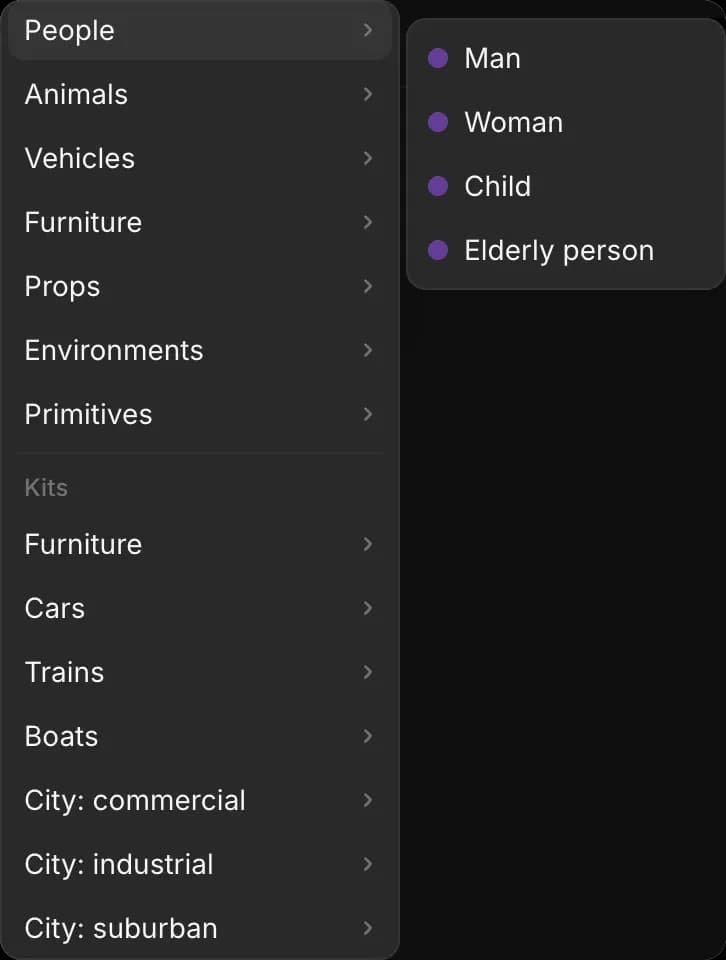
- 'Nesne ekle'ye, sol üstteki '+' düğmesine tıklayın
- 'People' üzerine gelin
- 'Man', 'Woman', 'Child' veya 'Elderly person' üzerine tıklayın
Sade bir figür için 'Basic objects' > 'Character' kullanın. Yeni bir karakter seçilir ve ayarları 'Selection' sekmesinde açılır.
Renk ve etiket
Her karaktere farklı bir renk verin. Dışa aktarmadan oluşturduğunuzda, her birine rengiyle ad verirsiniz. Bkz. Renge göre kadro.
- Karakteri seçin
- 'Selection' sekmesinde, 'Color' yanındaki renk örneğine tıklayın ve bir renk seçin
- 'Label' alanına bir ad yazın. Karakterin üstünde aynı renkte görünür
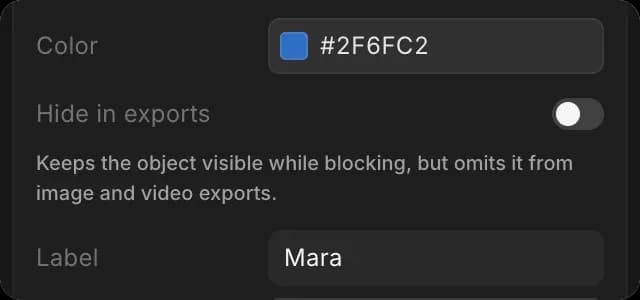
Etiketler dışa aktarımlarda görünür. Gizlemek için etiketi temizleyin.
Boy ve yapı
Karakteri seçin, ardından 'Selection' sekmesinde:
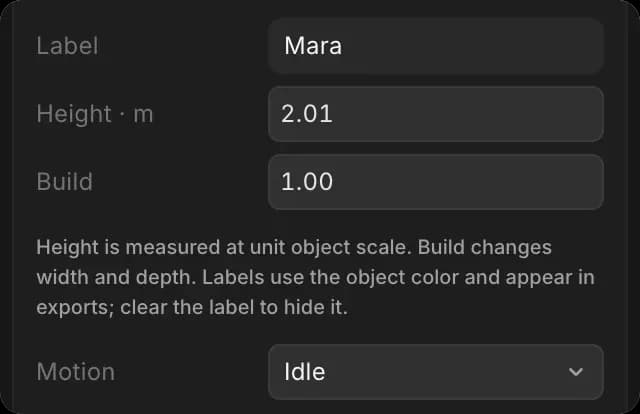
- 'Height · m' alanına metre cinsinden bir boy yazın
- Figürü daha geniş veya daha dar yapmak için 'Build' alanına bir sayı yazın. 1.00 standarttır
Duruş
- Karakteri seçin
- 'Selection' sekmesinde 'Character pose' bölümüne gidin
- Bir 'Pose' seçin: Standing, Sitting, Walking, Running, Crouching veya Arms raised
Tek bir eklemi bükmek için:
- 'Joint' alanında eklemi seçin: gövde, baş veya omuz, dirsek, kalça ya da diz
- 'Rotate' alanına açıları yazın. 'Pose' 'Custom' olarak değişir
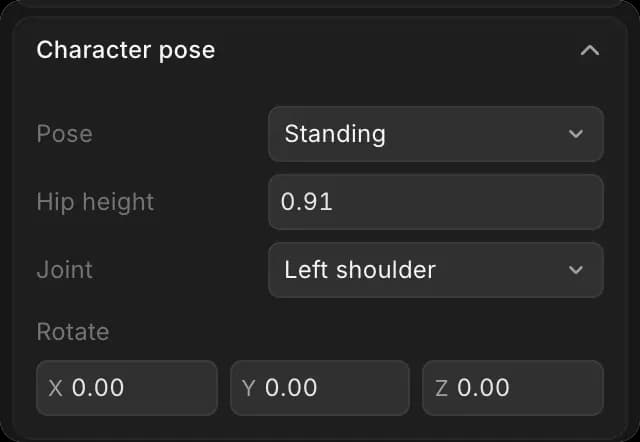
'Hip height' gövdeyi daha yüksek bir koltukta oturmak için yukarı veya aşağı kaldırır. 'Character pose' bölümünün üstündeki 'Motion', karakterin ana kareler arasında nasıl hareket edeceğini belirler: 'Idle', 'Walk' veya 'Run'. Bkz. Animasyon.
Bir araca binme
Bir biniciyi ata ya da bir sürücüyü arabaya yerleştirin.
- Aracı ve biniciyi ekleyin
- Biniciyi seçin ve onu seleye ya da binmek için çıkacağı yere taşıyın
- Binici için 'Pose' değerini 'Sitting' yapın
- 'Selection' sekmesinde 'Attachment & boarding' bölümüne kaydırın
- 'Parent' menüsünü açın ve aracı seçin
- Baştan binmek için 'Boarding frame' değerini 0'da bırakın. Daha sonra binmek için oynatma imlecini o kareye götürün ve 'Use playhead' düğmesine tıklayın
- 'Attach / board' düğmesine tıklayın
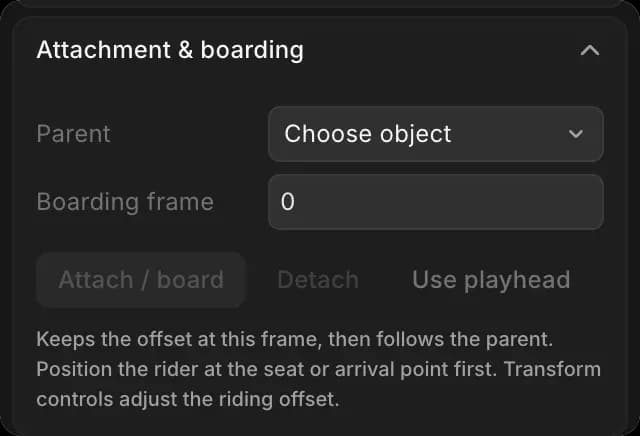
Panel, aracı ve 'Horse · frame 0–end' gibi kareleri gösterir. Bu kareden itibaren binici araçla birlikte hareket eder. 'Detach' onları indirir.
Morphic'te 3D bir sahnede karakterleri böyle ayarlarsınız. Önce onları renklendirin ve etiketleyin, böylece her dışa aktarma kimin kim olduğunu gösterir.
Herhangi bir sorun yaşarsanız ya da sorularınız olursa, bizimle iletişime geçmekten çekinmeyin. Yardım etmeye memnuniyet duyarız. Bize şu adresten yazın: support@morphic.com.
Bir set kurun
Bir 3B sahneye insanlar, araçlar, mobilyalar, aksesuarlar ve tüm ortamlar ekleyin; bunları X, Y ve Z eksenleri boyunca taşıyın, döndürün ve ölçekleyin; ayrıca bir düzeni yeniden kullanın.
Aydınlatma
Bir 3B sahnenin görünümünü ayarlayın, bir ışıklandırma düzeneği ekleyin ve tekil ışıkları ayarlayın.