Kamera
Çekim kamerasının lensini ayarlayın, bir karakteri kadrajlayın, bir düzenek ekleyin ve bir 3B sahnede kamera hareketi uygulayın veya kaydedin.
Her sahnenin bir çekim kamerası vardır. Dışa aktarımlar ondan alınır; yani ne görüyorsa onu alırsınız.
Görünümler
Görünüm alanının sağ alt köşesindeki 'Çekim kamerası' önizlemesi, çalışırken çekimi gösterir.
- Çekim kamerasından bakmak için sağ üstte 'Görünüm'ü açın ve 'Çekim kamerası'nı seçin ya da 3'e basın
- Geri dönmek için 'Perspektif'i seçin ya da 1'e basın
- C, çekim kamerası ile son görünümünüz arasında geçiş yapar
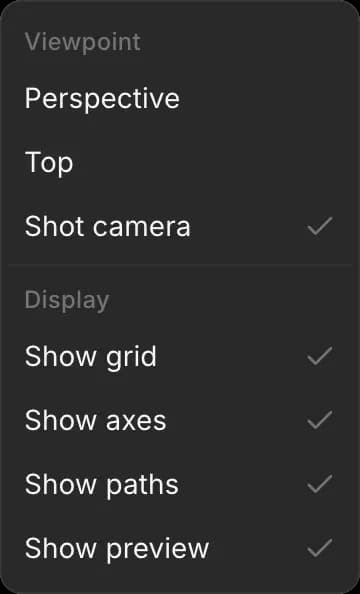
Kamera ayarları
'Katmanlar'da 'Çekim kamerası'na, ardından 'Seçim' sekmesine tıklayın. Şunları gösterir:
| Ayar | Ne işe yarar |
|---|---|
| 'Sensör' | Super 16, Super 35, Tam kare veya 65 mm |
| 'Lens ön ayarı' | 12, 16, 18, 24, 35, 50, 85, 100 veya 135 mm |
| 'Görüş alanı' | Lensin sahnenin ne kadarını aldığı |
| 'Dönüş' | Çerçeveyi eğer |
| 'Konum' ve 'Bakış' | Kameranın bulunduğu yer ve hedeflediği nokta |
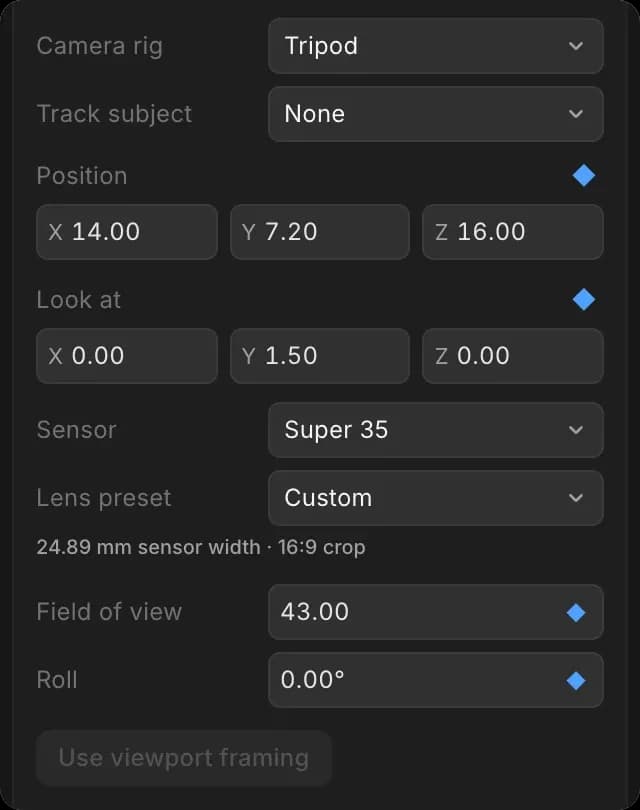
Milimetre değeri düştükçe görüş daha geniş olur: 24 mm bütün bir odayı gösterir, 50 mm göze yakın görünür ve 85 mm bir yüze uygundur.
Çekim kamerasını baktığınız yere koymak için:
- Görünüm alanını istediğiniz açıya döndürün, kaydırın ve yakınlaştırın
- 'Çekim kamerası'nı seçin ve 'Görünüm alanı çerçevesini kullan'ı tıklayın
Bir karakteri çerçeveleyin
- 'Katmanlar'da 'Çekim kamerası'na tıklayın
- 'Seçim' sekmesinde 'Konuyu çerçevele'ye kaydırın
- 'Konu seç'i açın ve karakteri seçin
- 'Kompozisyon' seçin: Geçerli açı, İkili çekim, Omuz üstü, Ters açı, Yukarıdan veya Alttan açı
- 'Çekim boyutu' seçin: Geniş, Tam, Orta veya Yakın plan
- 'Konuyu çerçevele'ye tıklayın. 'Çekim kamerası' önizlemesi güncellenir
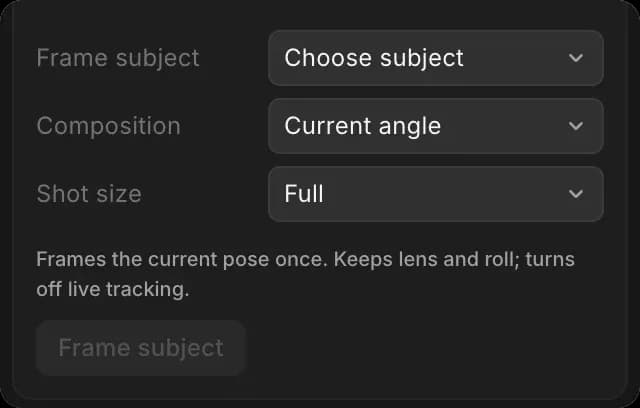
Pozu bir kez çerçeveler, lensinizi ve dönüşünüzü korur ve 'Konuyu izle'yi kapatır. İkili çekim ve Omuz üstü için iki karakter gerekir.
Bir konuyu izleyin
- 'Katmanlar'da 'Çekim kamerası'na tıklayın
- 'Seçim' sekmesinde 'Konuyu izle'yi açın ve bir nesne seçin
Hareket ederken kamera ona dönük kalır. Durdurmak için 'Yok'u seçin.
Kamera düzeneği
- 'Katmanlar'da 'Çekim kamerası'na tıklayın
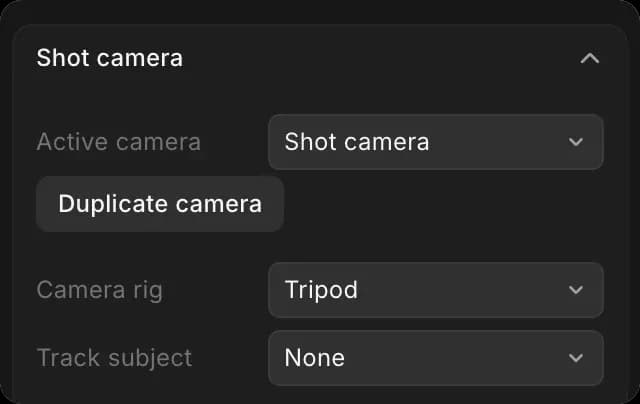
- 'Seçim' sekmesinde 'Kamera düzeneği'ni açın ve birini seçin: Tripod, Dolly, Steadicam, El kamerası, Vinç / Jib, Drone veya Araç montajı
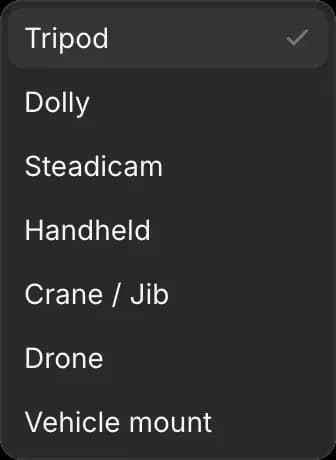
Bir düzeneğin üzerine gerçek kamera desteği hissi ekler.
Kamera hareketleri
- Kameranın etrafında hareket etmesi gereken karakteri veya nesneyi seçin
- 'Animasyon' sekmesine tıklayın
- 'Kamera hareketi'ni açın ve bir hareket seçin. Tüm çekim boyunca, tek seferde uygulanır
- Oynatmak için Boşluk'a basın
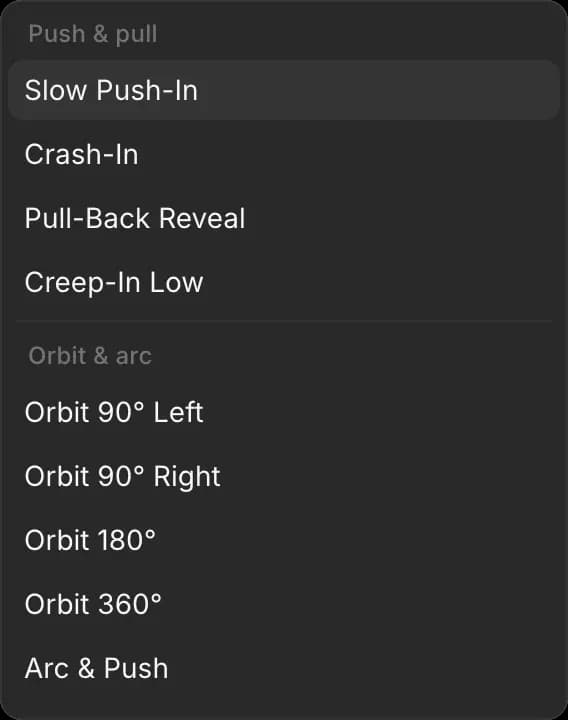
Hareketler, itme ve çekme, yörünge ve yay, vinç ve bom, hava, takip, kaydırma ve tarama ve dolly zoom gibi stilize hareketler olarak gruplandırılmıştır. Bir hareket, çekim kamerasının animasyonunu, hâlâ düzenleyebileceğiniz anahtar karelerle değiştirir.
Bir kamera hareketi kaydedin
- 'Katmanlar'da 'Çekim kamerası'na tıklayın
- 'Animasyon' sekmesine tıklayın
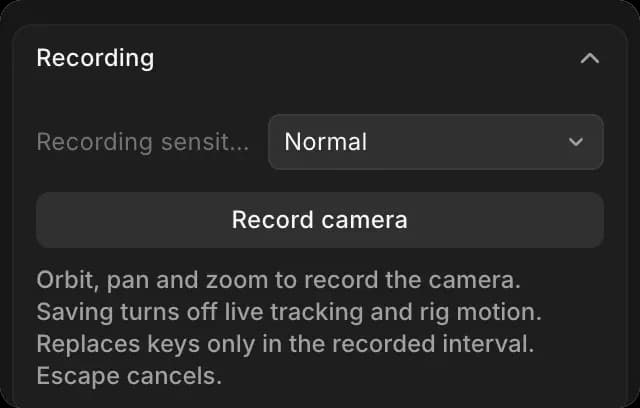
- 'Kayıt hassasiyeti'nde elinizi ne kadar yakından takip ettiğini seçin: Hassas, Normal veya Hızlı
- 'Kamerayı kaydet'e tıklayın. Panelde 'Kamera kaydediliyor...' yazar ve çekim oynatılır
- Görünüm alanında döndürün, kaydırın ve yakınlaştırın
- Bunu atmak için 'Durdur ve kaydet'e ya da 'Kaydı iptal et'e tıklayın (veya Esc tuşuna basın)
Kayıt, anahtar kareleri yalnızca kaydettiğiniz süre içinde değiştirir ve izleme ile düzenek hareketini kapatır.
Kamerayı anahtar karelere bağlayın
- Düzenleyicinin üst kısmında 'Canlandır'a geçin
- Oynatma kafasını bir ana getirin
- Kamerayı yerleştirin veya lensini ayarlayın
- Zaman çizelgesindeki 'Çekim kamerası' satırındaki elmas simgesine tıklayın ya da I'ye basın
- Daha sonraki bir anda tekrarlayın
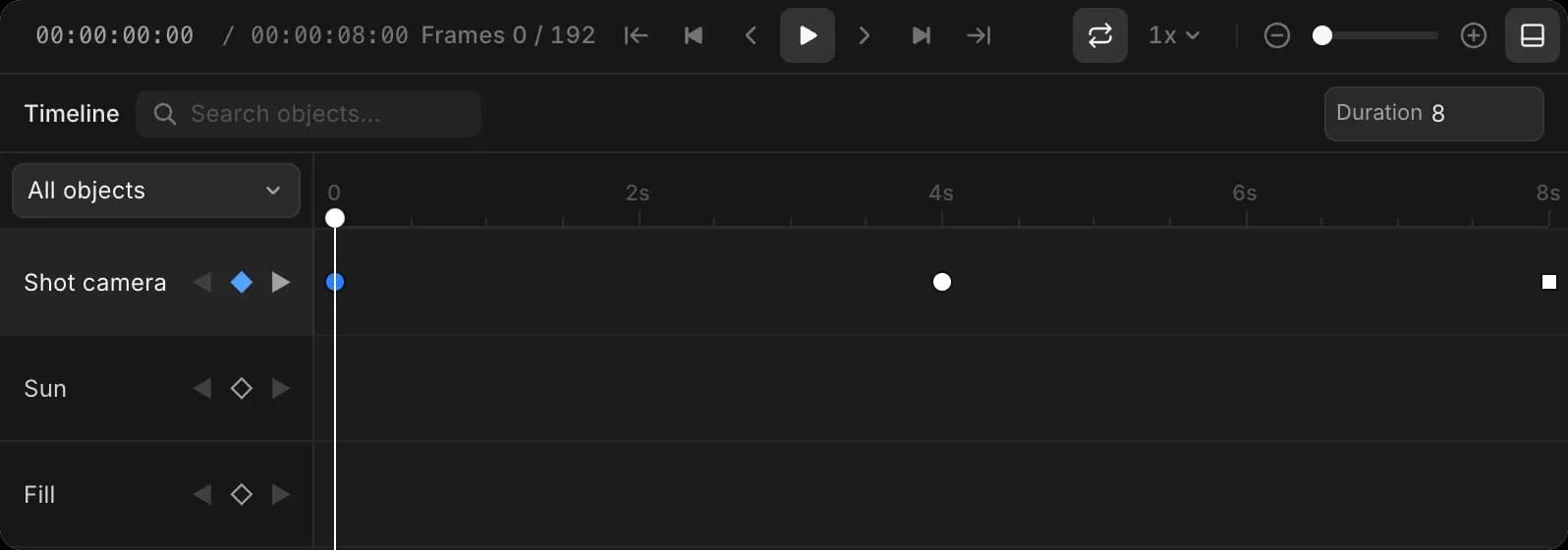
İki kamera anahtar karesi düz bir hareket oluşturur; üç veya daha fazlası pürüzsüz bir eğri oluşturur. Yumuşatma, diğer nesnelerde olduğu gibi çalışır; bkz. Animasyon.
Birden fazla kamera
- 'Katmanlar'da 'Çekim kamerası'na tıklayın
- 'Seçim' sekmesinde 'Kamerayı kopyala'ya tıklayın
- Başka bir açıyı denemek için kopyayı taşıyın
- Dışa aktarmanın kullandığı kamerayı 'Etkin kamera'da seçin
Morphic'te 3B bir sahnede kamerayı böyle ayarlarsınız. Önce önemli anı çerçeveleyin, sonra hareketi ekleyin.
Herhangi bir sorun yaşarsanız ya da sorularınız olursa, bizimle iletişime geçmekten çekinmeyin. Yardım etmeye memnuniyet duyarız. Bize şu adresten yazın: support@morphic.com.
Aydınlatma
Bir 3B sahnenin görünümünü ayarlayın, bir ışıklandırma düzeneği ekleyin ve tekil ışıkları ayarlayın.
Animasyon
Karakterleri ve nesneleri yollar, ana kareler, easing, hareket hazır ayarları ve canlı kayıtla bir 3B sahne boyunca hareket ettirin, ardından zaman çizelgesinde zamanlamalarını değiştirin.