群组
了解 Morphic 群组的运作方式:Default Group 决定所有人能执行的操作,群组则为选定的人员额外开放权限或 Copilot 模型。
借助 Morphic 的群组,管理员可以决定每位成员能执行哪些操作,例如创建和删除工作流,或删除文件、项目和聊天,以及能使用哪些 Copilot 模型。它分为两层:Default Group 包含所有人,用于设定基础权限;你创建的群组则在此基础上为选定的人员额外开放。
群组在企业版套餐中提供。在其他套餐中,管理员可以打开群组页面,但创建或编辑群组时会打开“升级到企业版”,且所有成员仍保留全部权限。
下面是在 Morphic 上使用群组的快速教程:
何时使用群组
- 只让少数可信任的人删除文件、项目和工作流。
- 让整个团队都能运行工作流,同时只让少数人创建和编辑工作流。
- 为某个团队开放一个对其他所有人都已关闭的 Copilot 模型。
群组如何运作
| Default Group | 你创建的群组 | |
|---|---|---|
| 包含谁 | 组织的所有成员,始终如此 | 你添加的成员 |
| 设定什么 | 所有人的基础权限 | 在此之上额外的权限和 Copilot 模型 |
| 初始状态 | 开启全部权限 | 未勾选任何项 |
| 你可以修改 | 它的权限 | 名称、描述、权限、Copilot 模型、成员 |
| 你不能 | 重命名、删除或选择其成员 | 使用“Default Group”这个名称 |
- 一位成员可以属于多个群组。
- 只要 Default Group 或成员所在的任一群组允许某项操作,该成员就能执行它。群组只能增加权限,永远不能收回权限。
- 若要限制某项操作,先在 Default Group 中关闭它,再在群组中为需要的人重新开启。
- 管理员始终拥有下方的全部权限,因此管理员永远不会被锁在外面。
权限
| 权限 | 允许的操作 |
|---|---|
| Create workflows | 创建新的工作流,包括通过 Copilot 创建 |
| View workflows | 查看并打开组织的工作流及其版本 |
| Edit workflows | 重命名工作流、发布版本、恢复旧版本 |
| Delete workflows | 删除工作流及其所有版本 |
| Delete files | 从项目中删除文件 |
| Delete projects | 删除项目及其中的所有文件 |
| Delete chats | 删除 Copilot 聊天 |
- 每项权限都是独立的。能创建工作流并不代表之后能删除它,删除需要“Delete workflows”。
- 关闭“View workflows”后,成员完全看不到组织的工作流。
群组管理的内容
打开群组
- 点击左上角的 Morphic 标志,然后选择“设置”。
- 在左侧边栏中你的组织名称下,点击“群组”。
或者直接前往这里: studio.morphic.com/settings/access
- 群组标签页仅对管理员可见。
- Default Group 始终位于列表顶部,并标有“默认”。
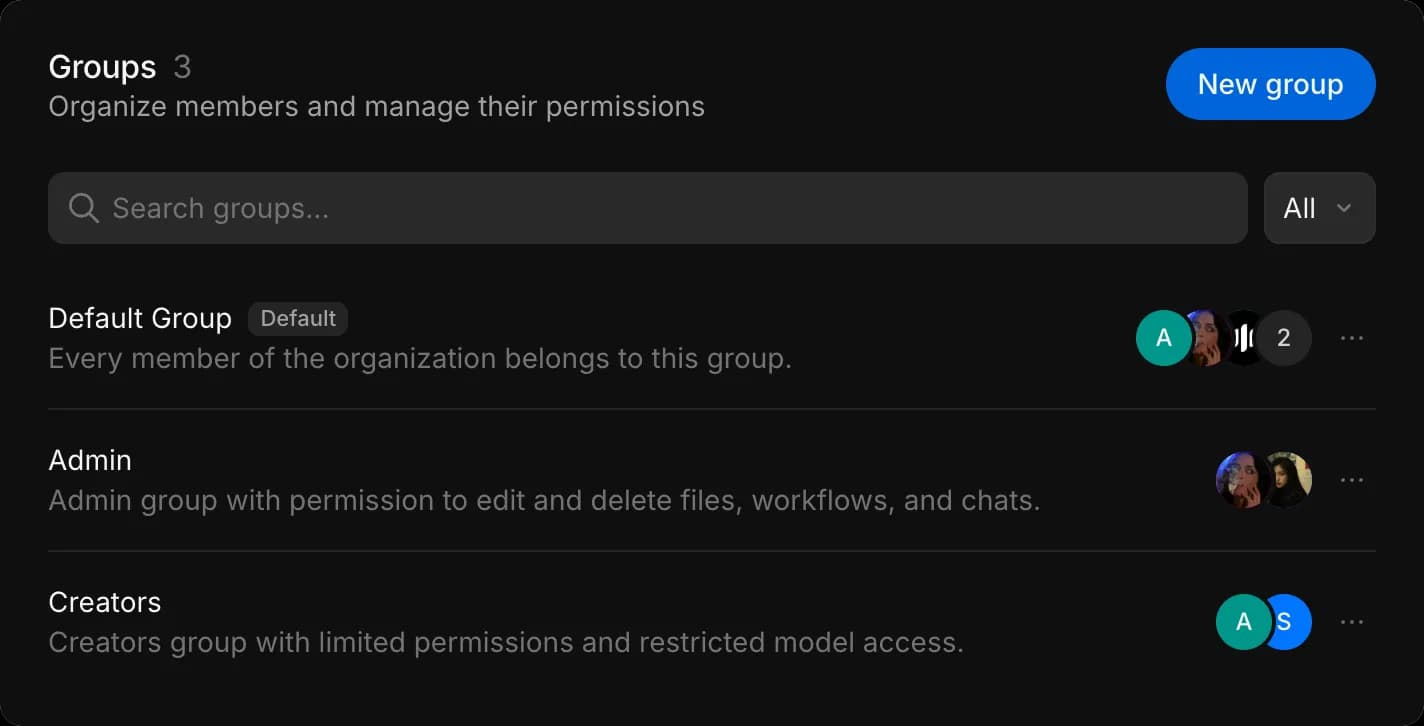
按以下顺序设置群组:
- 设置 Default Group:收窄所有人能执行的操作。
- 在“模型访问权限”中关闭模型:关闭只应由部分人使用的模型。
- 创建群组:为需要的人重新开放权限。
设置 Default Group
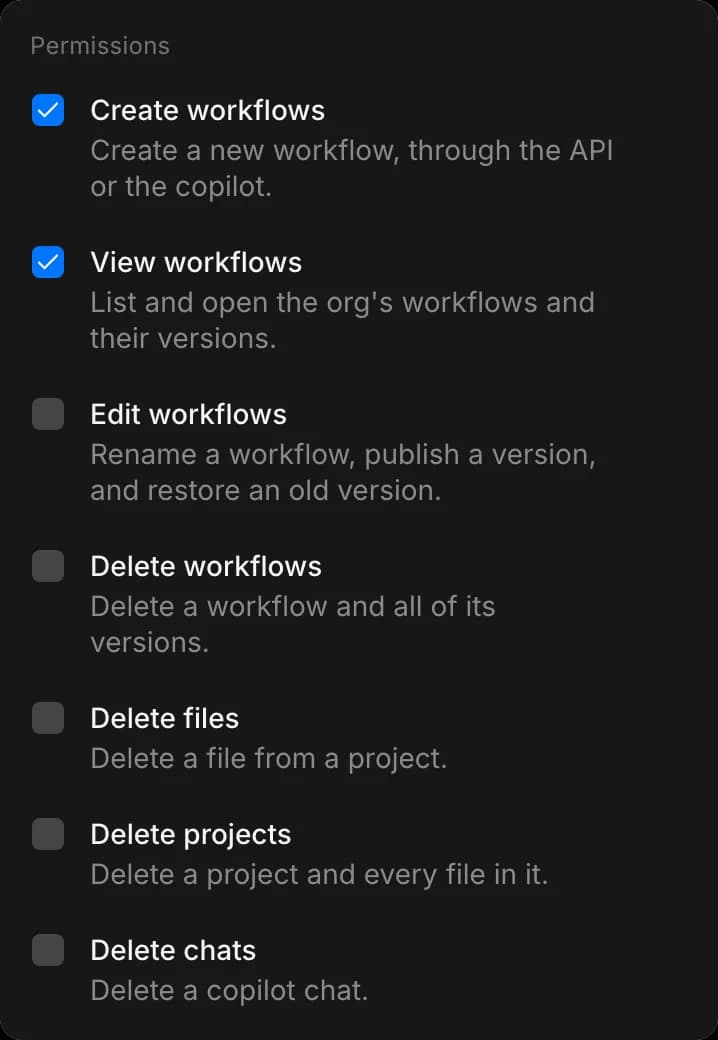
- 在 Default Group 上打开“…”菜单,点击“编辑”。
- 在“权限”下,取消勾选大多数人不应执行的操作,例如“Edit workflows”“Delete workflows”“Delete files”和“Delete projects”。
- 点击“保存”。现在,所有非管理员成员都无法执行这些操作。
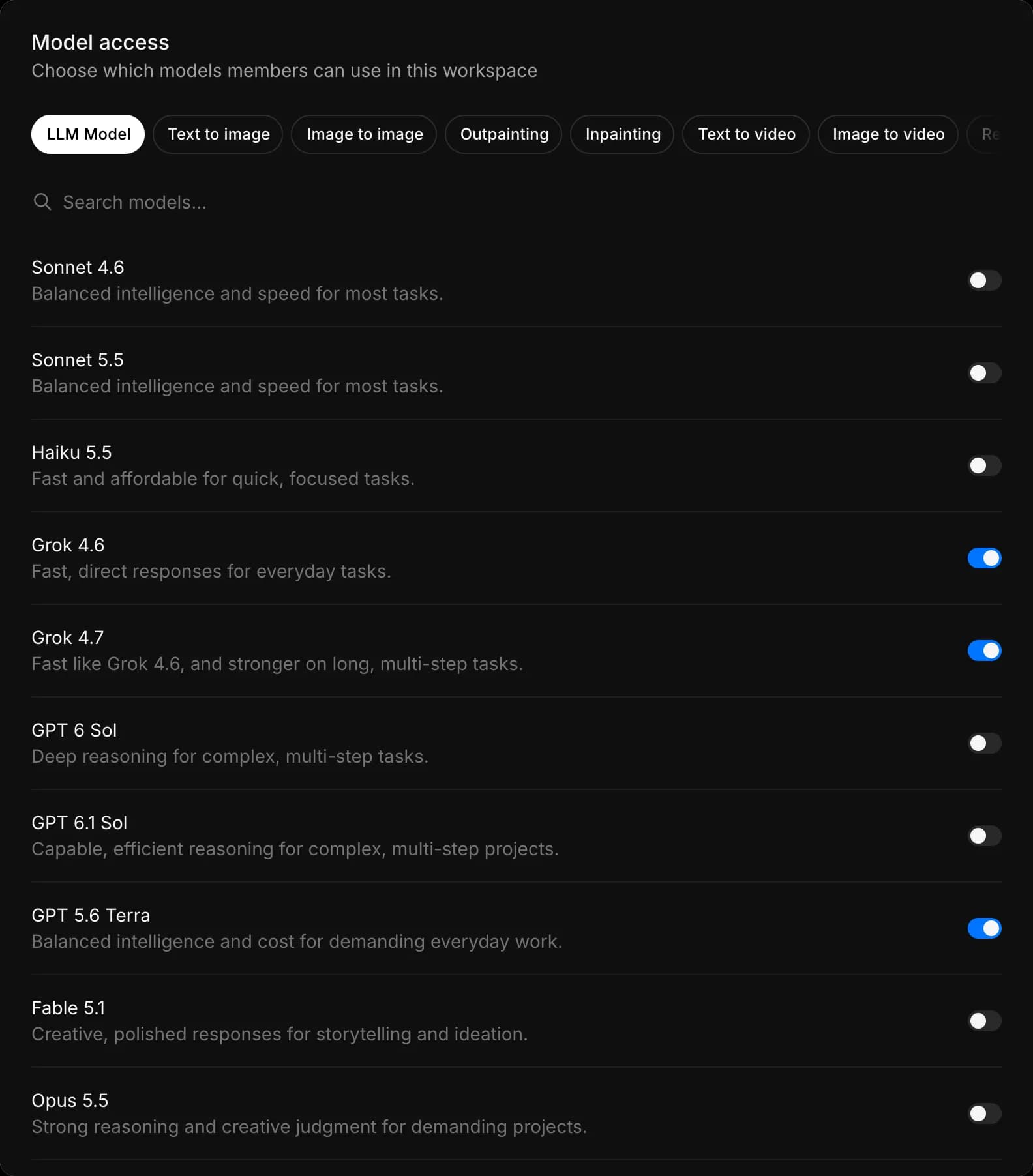
在“模型访问权限”中关闭模型
- 打开 模型访问。默认会先打开“LLM Model”标签页。
- 关闭只应由部分人使用的 Copilot 模型。
- 现在这些模型对所有人都已关闭,包括管理员。
- 仍需要某个模型的管理员,可以把自己加入开放了该模型的群组。
创建群组
- 回到群组,点击“新建群组”。
- 输入“名称”,例如“创作者”或“工作流负责人”,并可选填“描述”。在群组有名称之前,“创建”按钮会一直显示为灰色。
- 在“权限”下,勾选该群组在 Default Group 之外还能执行的操作。
- 在“Copilot 模型”下,勾选该群组可以使用的模型。只有标为“已对组织关闭”的模型需要勾选;标为“对组织内所有人开启”的模型已经可以使用。
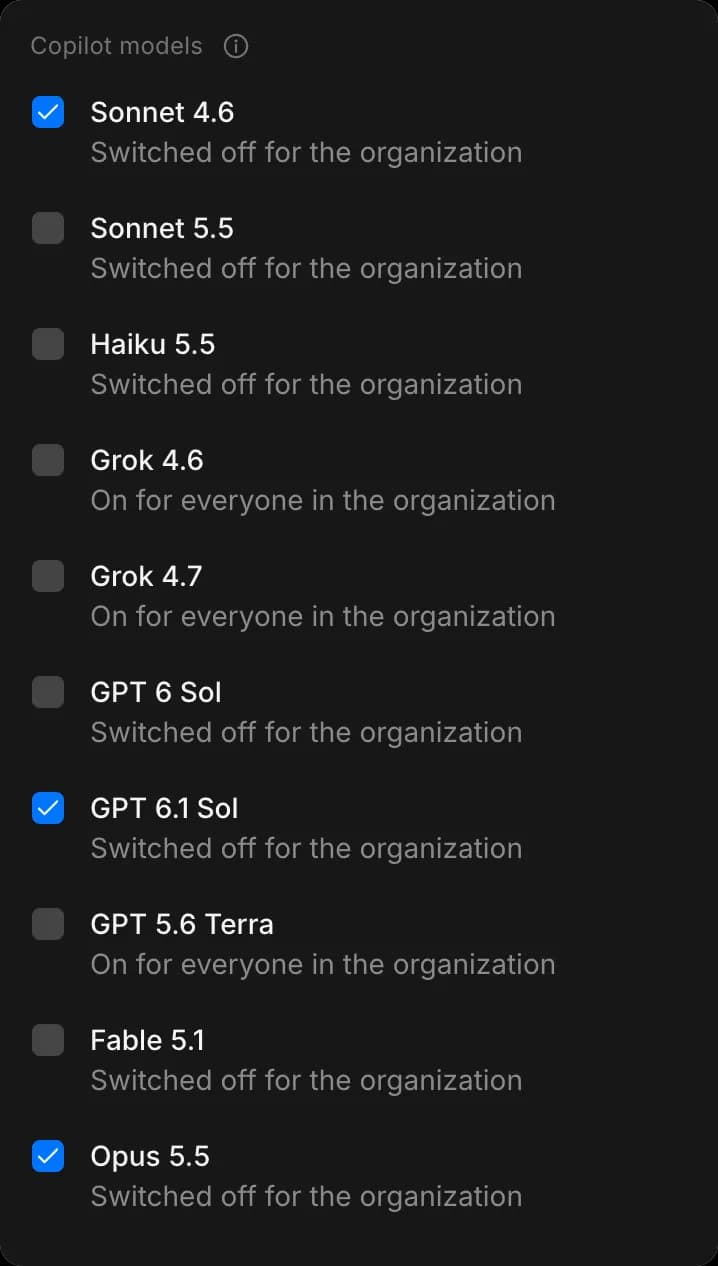
- 打开“成员”标签页,点击“添加成员”,勾选要添加的人,然后点击“添加”。
- 点击“创建”。页面会显示“群组已保存。”,该群组随即出现在列表中。
- 每个群组都需要独有的名称。
- 只有群组成员才能在 Copilot 模型选择器中看到该群组勾选的模型。
- Default Group 中没有“Copilot 模型”,因为面向所有人的模型是在“模型访问权限”中设置的。
管理群组
| 要做的事 | 操作方法 |
|---|---|
| 修改群组的权限、模型或成员 | 打开它的“…”菜单并点击“编辑” |
| 查看某个人的访问权限 | 在“搜索群组...”旁边的“全部”菜单中选择此人。列表会只显示他所在的群组,或提示他只属于 Default Group |
| 移除群组 | 打开它的“…”菜单并点击“删除”。此操作无法撤销;其成员仍保留 Default Group 以及他们所在其他群组的权限 |
某人离开组织后,会被移出所有群组。
访问权限如何决定
成员能执行哪些操作由以下三层依次决定:
| 层级 | 决定什么 | 在哪里设置 |
|---|---|---|
| 套餐 | 组织能使用哪些功能和模型 | 方案 |
| 角色 | 管理员或成员。管理员负责管理设置、账单和群组 | 成员 |
| 群组 | 每位成员能执行哪些操作,以及能额外使用哪些 Copilot 模型 | 群组 |
- 群组之间不能嵌套,所有群组都平级地位于组织之下。
- 权限作用于整个组织。“Delete files”涵盖所有项目中的文件,没有只针对某一个项目的设置。
- 群组名称不会带来额外权限。名为“管理员”的群组不会让其成员成为组织管理员;角色在 成员 中设置。
- 对于模型,每一层都会在上一层的基础上进一步收窄:套餐决定有哪些模型,“模型访问权限”决定组织使用哪些模型,群组则可以为其成员重新开启某个 Copilot 模型。
- 群组永远无法添加套餐中不包含的模型。
出现“You do not have permission to do this”时
- 当成员尝试执行其所在群组都不允许的操作时,会看到这条消息以及对应的权限名称。消息会提示他们联系管理员。
- 如果让 Copilot 执行该操作,Copilot 也会给出同样的答复。
- 要解决这个问题,请把该成员加入拥有这项权限的群组,或在 Default Group 中开启这项权限。
这就是在 Morphic 上使用群组的方法。当团队中大多数人只需日常操作、少数人需要更多权限时,就可以使用群组。
如果您遇到任何问题或有任何疑问,欢迎随时联系我们。我们很乐意提供帮助。请发送邮件至 support@morphic.com.