语音转语音
如何在 Morphic 上用不同的声音为现有录音重新配音,同时保留原始的时间、节奏和表现方式。
语音转语音,也称为变声器,会用不同的声音重新朗读你已有的录音。词句、节奏、停顿、重音和情感都会在转换中保留下来。改变的只有说话的人。
这使它成为最快的重塑你满意的朗读的方式。你可以先自己录一段草稿,再交给最终的声音来处理;把一位演员的表演转换成另一个角色;或者让临时旁白拥有真正的声音。
如何使用语音转语音
- 在 Morphic 中打开 Canvas
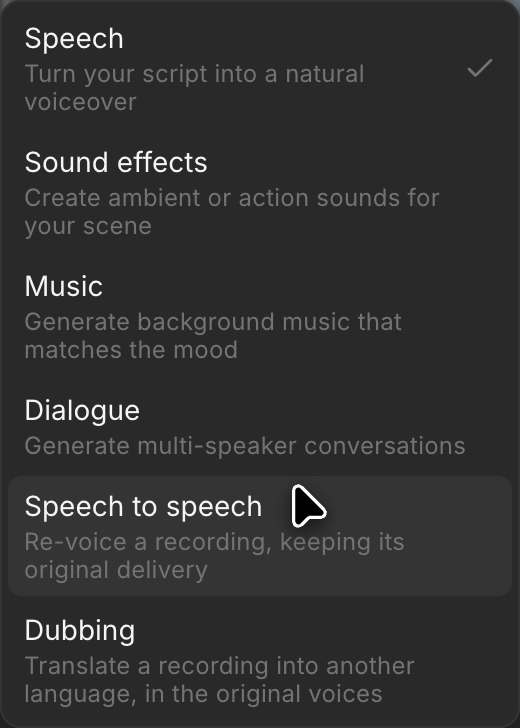
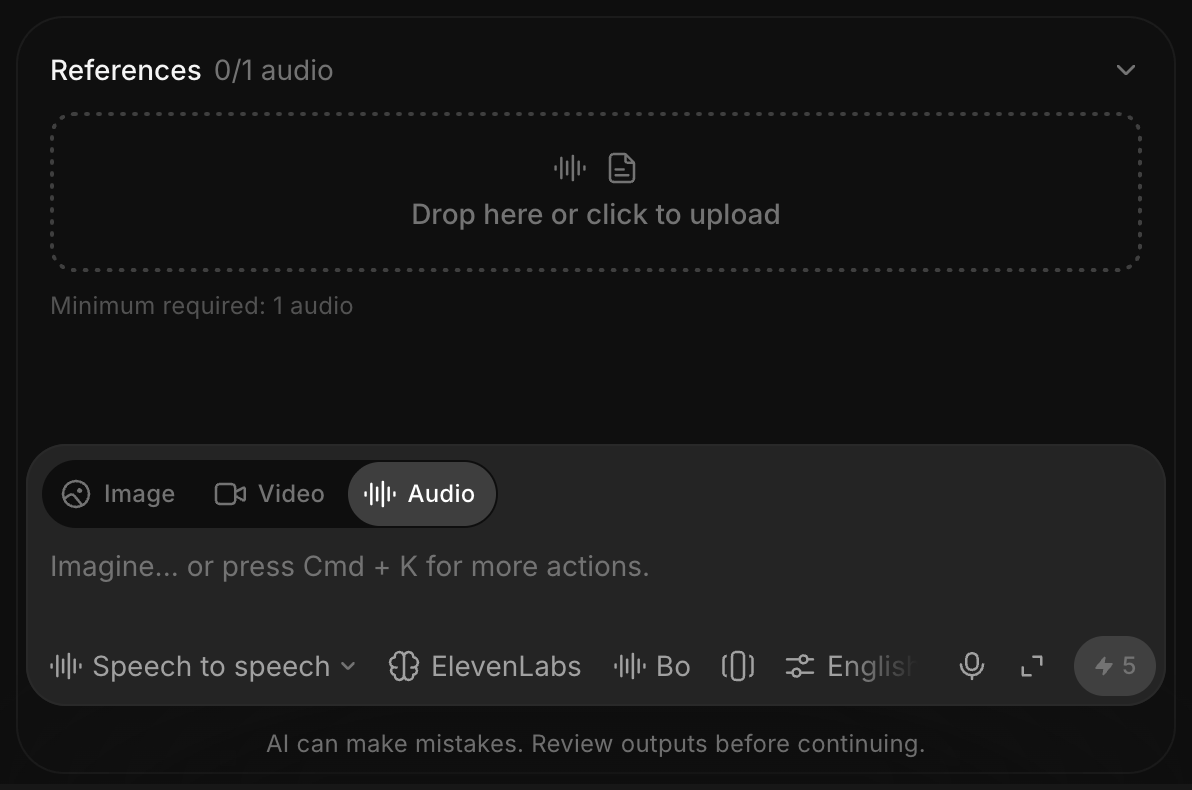
- 在底部的提示栏中,将模式从“图像”切换为“音频”,然后选择“语音转语音”
- 将你的源录音添加到“参考资料”中。拖入文件,点击方框从设备上传,或打开素材选择器以重用本项目中已有的片段
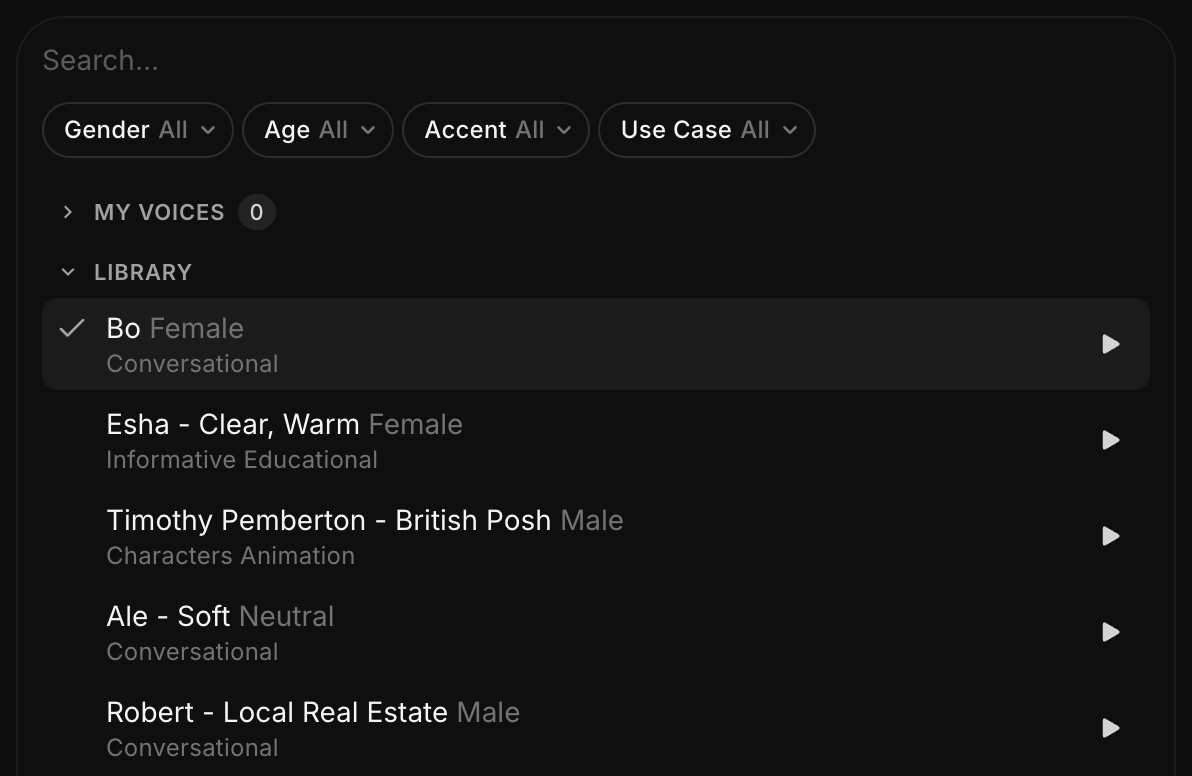
- 点击声音标签并选择你想替换成的声音。可按性别、年龄、口音或使用场景筛选,并按任意一行的播放键预览
- 点击提示栏中的蓝色按钮。它会显示所需点数,并且只有在录音附加后才会变蓝
新的成品会作为独立的音频文件出现在你的画布上,长度与原始文件相同。原始文件不会被更改,因此你随时都可以用同一份源音频再试别的声音。
在第一次使用前,有两件事值得了解:
- 保持提示框为空。 语音转语音会从录音中获取指令,而不是从文本中获取。那里输入的任何内容都会阻止生成。
- 费用会在运行前显示。 它会根据源录音的长度来计算,因此你可以提前知道。
画布上已经有这个片段了吗?选中它,然后在右侧详情面板中选择“用作参考资料”。这样就能一步完成附加。
获得更好效果的提示
- 选择一个自然音域本来就适合这段朗读的声音。源音频决定表达方式,所以温和的表演在任何声音里都会保持温和。
- 先转换长录音中的十秒钟,再运行整个内容。
- 用同一份源音频试两个或三个声音。它是可重复使用的。
- 每个片段只使用一个说话者。重叠的声音和背景音乐会被视为表演的一部分。
- 当成品不对时,一次只改一个地方。
这就是你在 Morphic 上使用语音转语音的方法。当表演已经合适、只需要更换声音时,就可以用它。
如果您遇到任何问题或有任何疑问,欢迎随时联系我们。我们很乐意提供帮助。请发送邮件至 support@morphic.com.