配音
如何在 Morphic 中把音频或视频录音配音成另一种语言,并保留原说话人的声音,可在提示栏或通过 Copilot 完成。
Morphic 的配音功能可以把音频或视频录音翻译成另一种语言,并用每位原说话人自己的声音说出来。Morphic 会先转写语音,再翻译,然后沿用说话人的表达方式和节奏重新配音,因此配音结果与原片对得上。
结果始终是一个新的音频文件,即使你从视频开始也一样。要得到配好音的视频,请把这段音频放回画面上;如果说话人的嘴部在画面中,再运行 口型同步。
适用场景
- 把一集成片、一条广告或一门课程投放到另一个市场,而无需重新生成
- 让主持人或固定角色这类辨识度高的声音贯穿多种语言
- 用同一个母版为每个市场各做一个版本
如果想用另一种声音重新朗读,请使用 语音。如果想换成同一语言的另一种声音,请使用 语音转语音。如果需要的是翻译后的字幕而不是新的音频,请使用 转写。
在提示栏中配音
-
在 Morphic 中打开一个文件
-
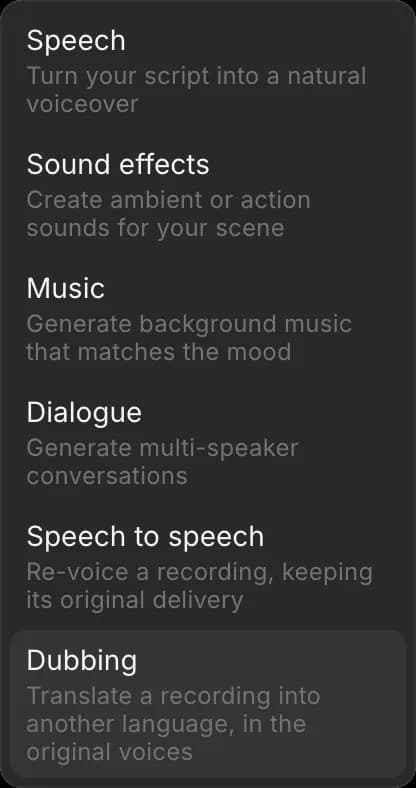
在底部的提示栏中,打开模式选择器,选择“音频”,再选择“配音”
-
在“参考”下添加一个音频或视频文件:上传,或从你的画布或素材中选取
-
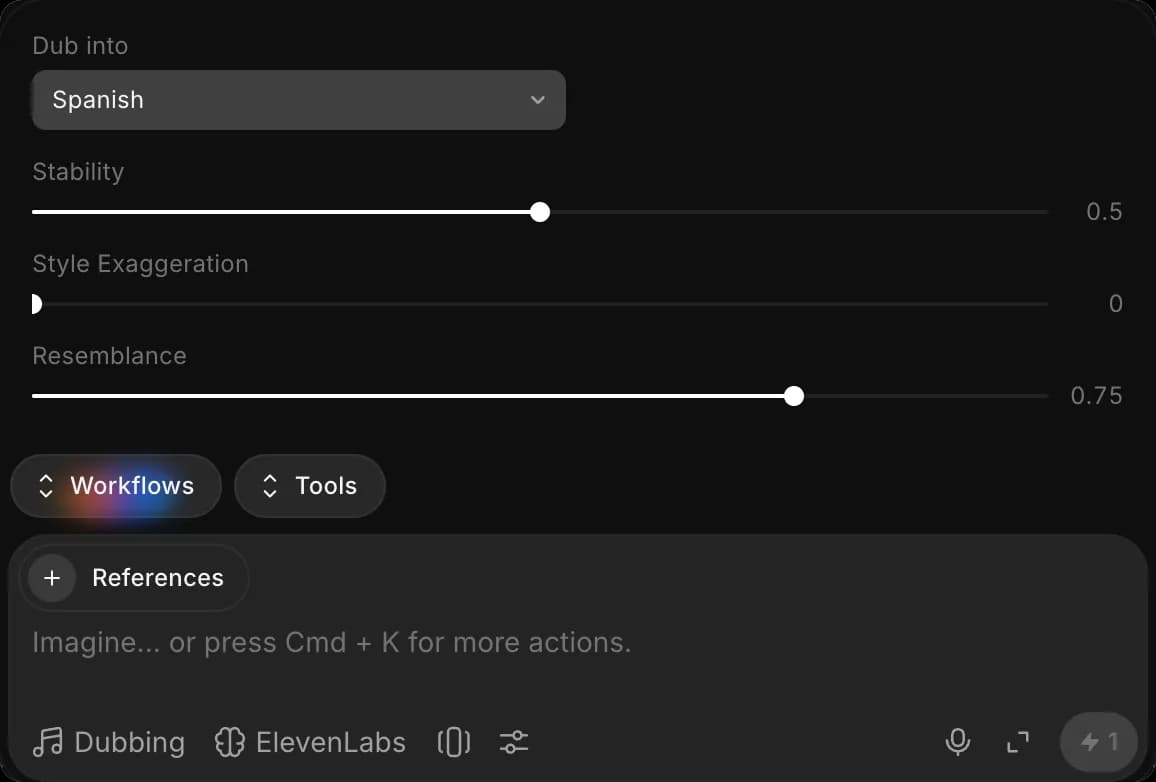
点击提示栏中的“偏好”图标,然后在“配音为”下选择一种语言。该列表可搜索,并包含地区版本,例如美式英语和阿拉伯语(埃及)
-
(可选)在同一面板中调整声音设置(见下文)
-
点击提示栏中的蓝色按钮。按钮上会显示积分费用,根据你录音的时长计算
配音会以音频文件的形式出现在你的画布上,时长与源文件相同。
声音设置
| 设置 | 作用 | 默认值 |
|---|---|---|
| 稳定性 | 数值越低,朗读越多变、越有表现力;数值越高,朗读越平稳 | 0.5 |
| 风格夸张 | 把说话人的风格推得更远;0 表示保持录音原样 | 0 |
| 相似度 | 新声音与原说话人的贴近程度 | 0.75 |
默认值适合大多数录音。如果某一版效果不对,一次只调整一项设置。
用 Copilot 配音
- 打开 Copilot
- 用回形针附上录音
- 提出配音请求并说明语言,例如“把这段配音成西班牙语”
你还可以在同一个请求里补充:
- 多种语言:“把这段配音成西班牙语、法语和德语”会为每种语言各生成一个配音,并排显示
- 源语言:当录音嘈杂或混用多种语言时请写明;否则会自动检测
- 姓名和术语:列出不得翻译的角色名、地名或产品术语,例如“人名 Mira 和 Halden 保持原样”。不列出的话,姓名可能被逐字翻译
- 配好音的视频:让 Copilot 把配音放回视频上,如果需要嘴型匹配,再让它做口型同步
限制
| 项目 | 限制 |
|---|---|
| 文件 | 每次配音一个音频或视频文件 |
| 时长 | 源文件最长 30 分钟 |
| 语言 | 每次配音一种目标语言。五种语言就是五次配音 |
| 输出 | 一个音频文件,时长与源文件相同 |
费用
配音按源录音的时长收费,因此 2 分钟的片段在每种语言里费用相同。每种语言单独计费。费用会在运行前显示在蓝色按钮上,当前费率见 套餐与积分。
整个文件都会计费,所以想试听声音和姓名时,先截取 20 秒样片来配音。
疑难解答
Copilot 问我要哪种语言
请在请求中写明目标语言。Copilot 从不根据聊天所用的语言来猜测。
配音是音频文件,不是视频
这是正常的。配音始终返回音频。你可以让 Copilot 把它放回视频上,或在 Compose 中与剪辑对齐。
某个名字被翻译了
再运行一次,并列出需要保留的姓名和术语。提示栏上没有填写术语的字段,因此对姓名重要的录音请使用 Copilot。
以上就是在 Morphic 上使用配音的方法。当一段成片需要用同样的声音传达到另一种语言时,就用它。
如果您遇到任何问题或有任何疑问,欢迎随时联系我们。我们很乐意提供帮助。请发送邮件至 support@morphic.com.