音频生成
Morphic 上的音频功能让你仅通过提示词从零开始生成音频(音乐、音效和语音)。
这是一个关于如何在 Morphic 上使用音频的快速教程:
你可以从视频开始,或者独立创建音轨,并在时间轴上将所有内容组合起来。
如果你是从视频开始
- 在画布上上传或生成你的视频
- 选中视频,然后在工具栏中点击“添加音轨”
- 选择你想添加的音频类型:语音、音效或音乐
- 描述你想要生成的音频类型,然后点击提示栏中的蓝色按钮
- 你可以生成任意数量的音频内容,并将它们与视频一起在时间轴上组合起来
如果你先创建音频
- 前往 Morphic 的画布
- 前往屏幕底部的提示栏
- 将选项从“图像”切换为“音频”
- 你还可以在三种音频选项之间进一步选择:语音、音乐或音效
- 描述你想要生成的音频类型,然后点击提示栏中的蓝色按钮
- 你可以生成任意数量的音频内容,并将它们与视频一起在时间轴上组合起来
处理音频
语音
- 输入或粘贴你的脚本
- 选择角色声音和语言
- 点击提示栏中的蓝色按钮
在企业版套餐中,你所在组织自己的 ElevenLabs 账户中的声音会显示在语音选择器的“我的声音”下。参见 你的 ElevenLabs 声音.
音乐
- 选择模型和时长。时长列表会显示所选模型允许的范围,部分模型最长可达 5 分钟
- (可选)如果要生成歌曲,点击“偏好”图标并打开“人声”。把歌词粘贴到框中,或者留空,由模型来写歌词
- 描述情绪、流派或风格。例如:宁静的自然配乐、氛围感森林音轨、情感钢琴
- 点击提示栏中的蓝色按钮
用文字描述歌声,例如“温暖的女声”或“沙哑的男中音”,而不要点名某位真实歌手。
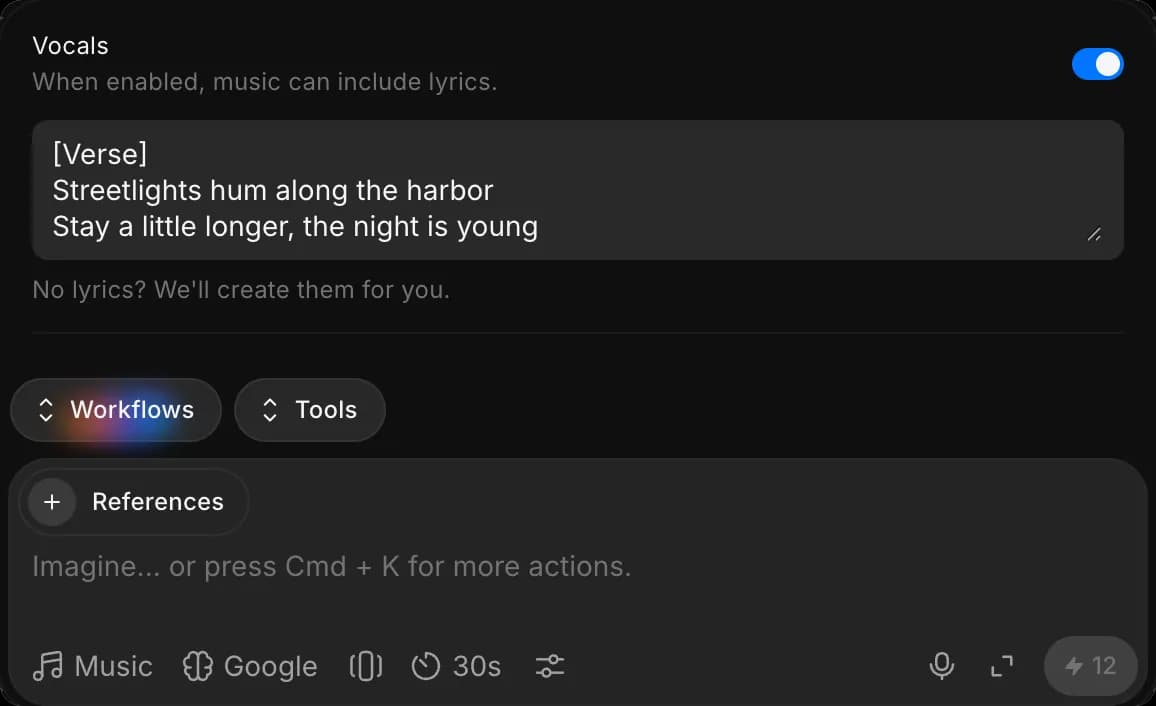
音效
- 描述音效(环境、动作、氛围)。例如:鸟鸣、树间风声、轻柔雨声氛围
- 选择时长。默认是 5 秒
- (可选)使用 ElevenLabs 模型时,点击“偏好”图标并打开“启用循环”,得到无缝重复的声音,例如雨声或房间底噪
- 点击提示栏中的蓝色按钮
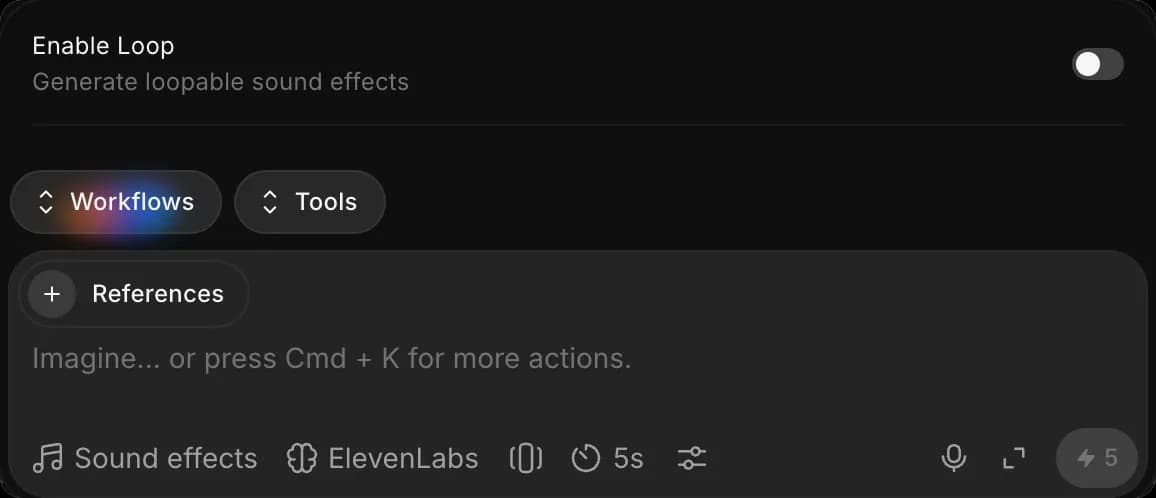
如果要为已有的视频配音效,并让音效与画面精确对时,请使用 视频音效。
时间轴编辑
- 使用剪刀图标分割任意音频图层,以分离出你想保留或移除的部分
- 拖动图层以在时间轴上重新定位,让每个声音与正确的时刻对齐
- 拖动边缘来调整时间,使音频精确在合适的位置开始或结束
- 调整所有音频图层,直到它们与你的场景匹配,确保每个元素都能支撑视频的情绪、节奏和流畅度。
- 预览完整场景,确保所有音频图层无缝融合
这就是在 Morphic 上使用音频功能的方法。它非常适合为电影、广告、互动媒体、社交内容或其他创意项目中的场景添加语音、音乐和音效。
如果您遇到任何问题或有任何疑问,欢迎随时联系我们。我们很乐意提供帮助。请发送邮件至 support@morphic.com.