文档
在 Canvas 上用文档撰写剧本、镜头清单和简报,在其中提及你的素材,就地改写任意段落,并让 Copilot 与你一起编辑。
Morphic 中的文档是一页文字,和你的图片、视频一起放在 Canvas 上。可以用它写剧本、镜头清单、简报或制作笔记。文件中的所有人可以同时编辑同一份文档,Copilot 也能读取它,并替你编辑。
每份文档还会保存到项目的资产中,你可以把它附加到聊天里,也可以把它加入项目的记忆或技能,让每次 Copilot 聊天都读取它。
以下是如何在 Morphic 上使用文档的快速教程:
添加文档
- 打开一个文件,你会进入 Canvas
- 点击左上角工具栏中的“+”,然后选择“文档”。或者在 Canvas 的空白处右键单击,选择“新建”>“文档”
- 文档会以“未命名文档”打开。直接开始输入
Copilot 会在右侧打开,并已附加这份文档,你可以直接请它帮忙。
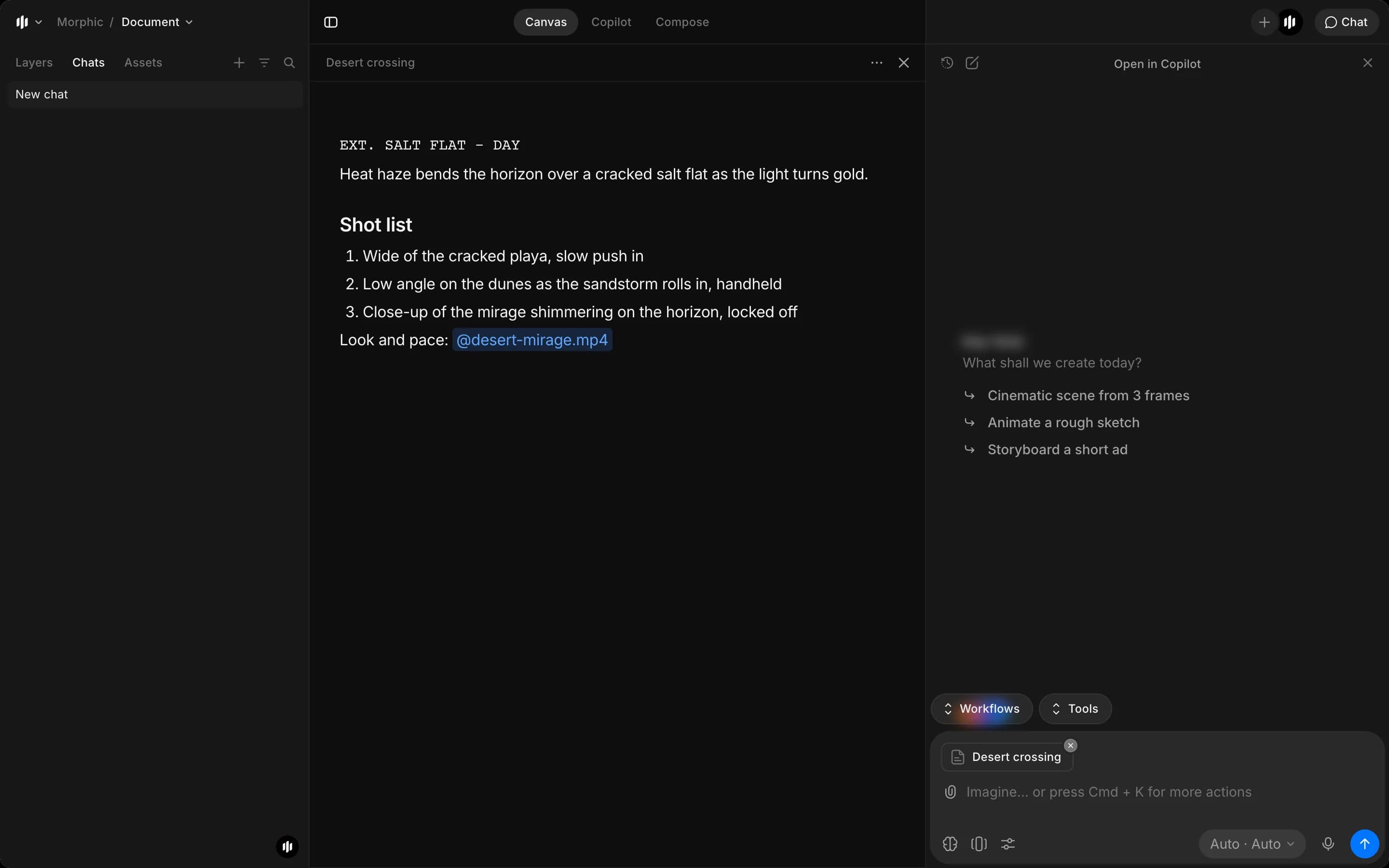
要回到 Canvas,请点击文档右上角的“X”。文档会以卡片形式留在 Canvas 上,显示名称和上次编辑时间。点击卡片右下角的“打开”即可再次编辑。
编写与格式
在一行开头输入“/”来选择内容块:
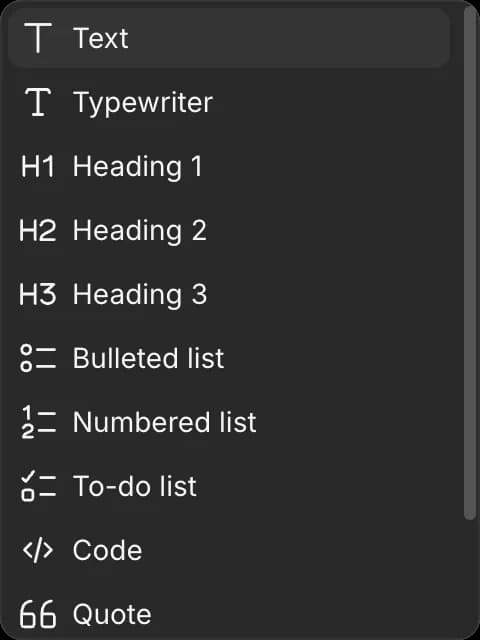
| 内容块 | 适用场景 |
|---|---|
| 文本 | 普通段落 |
| 打字机 | 用打字机字体书写的剧本行,例如场景标题和对白 |
| 标题 1、标题 2、标题 3 | 标题和章节 |
| 项目符号列表、编号列表 | 镜头清单、节拍、笔记 |
| 清单 | 可以勾选的任务 |
| 代码 | 需要原样保留的提示词或文字 |
| 引用 | 从剧本或客户简报中摘出的句子 |
| 分隔线 | 章节之间的一条线 |
| 表格 | 镜头拆解、日程、对比 |
输入时也可以使用 Markdown 快捷方式:“#”加空格开始一个标题,“-”加空格开始一个项目符号列表。
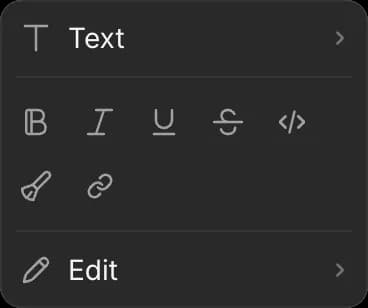
选中任意文字即可打开格式工具栏:更改内容块类型,或应用“加粗”、“斜体”、“下划线”、“删除线”、“行内代码”或“链接”。“清除格式”会移除所有格式。底部的“编辑”可改写所选内容,详见 改写选中文本。
提及素材
输入“@”即可从项目中选择一个素材。选择器包含“参考”、“图像”、“视频”、“音频”和“文档”标签页。素材会以链接的形式放入文本,例如“@desert-mirage.mp4”。
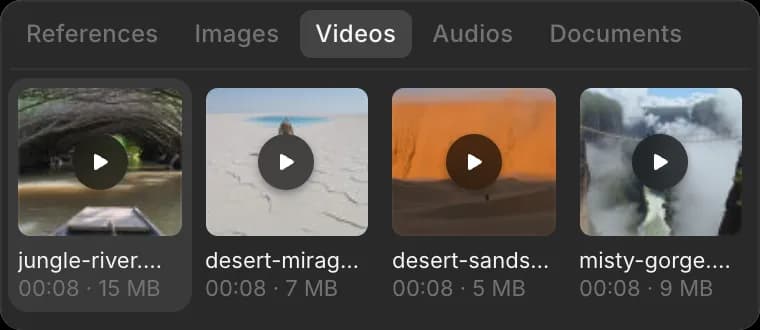
提及可以把你的笔记和它所指的那张图片或那个片段对应起来。Copilot 会把提及当作素材本身来读取,所以像“用我提到的那张图片生成镜头 2 的视频”这样的请求,会指向正确的文件。
改写选中文本
- 选中要修改的文字,可以是一个词,也可以是几个段落
- 在打开的工具栏中,将鼠标悬停在“编辑”上
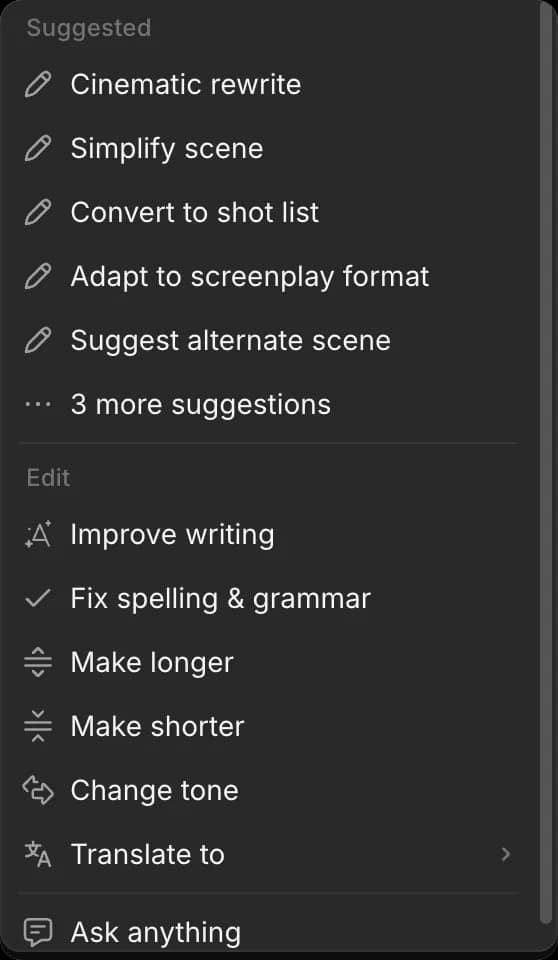
- 选择一个操作:
- 在“建议”下:“电影化改写”、“精简场景”、“转换为镜头清单”、“改写为剧本格式”、“建议替代场景”。点击“还有 3 条建议”可看到“生成摘要”、“生成要点”和“生成大纲”
- 在“编辑”下:“改进写作”、“修正拼写和语法”、“扩写”、“缩写”、“调整语气”、“翻译为”
- “提问任何问题”,输入你自己的指令
- 新文字会高亮显示在所选内容的位置。选择如何处理它:
- “替换”会用它换掉你选中的内容
- “插入到下方”保留原文,并把新文字加在其下方
- “重试”会写出另一个版本
- “显示原文”可与你原来的文字对比
- “X”会放弃它
改写会读取文档的其余部分作为上下文,因此会保留你的名称、语气和格式。它只会改动你选中的部分。
用 Copilot 编辑
- 打开文档。Copilot 会在旁边打开,并已附加这份文档
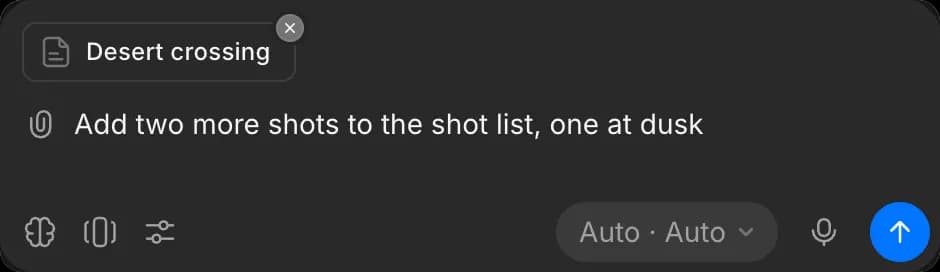
- 说出你想要的修改,例如“在镜头清单中再加两个镜头,其中一个在黄昏”或“把这份大纲改成一页简报”
接下来会发生什么,取决于 聊天模式:
- “自动生成”:Copilot 会立即把修改写入文档
- “生成前询问”:Copilot 会先在文档中显示它的修改,删除的行为红色,新增的行为绿色,然后等待你的决定
在“生成前询问”中审阅修改:
- 用文档底部的箭头逐条查看每处修改
- 对每一处点击“接受”或“拒绝”。“撤销”可收回你的选择。也可以使用顶部的“接受其余”或“拒绝其余”,一次性决定剩下的所有修改
- 点击“提交审阅”。只有你接受的修改会被保存
Copilot 编辑的是文字当前的状态,所以它工作期间队友输入的任何内容都会保留。它的回复会消耗信用点,与任何 Copilot 聊天相同。
协同编辑
文档会为文件中的每个人实时更新。你会看到每个人的光标,上面带着他们的名字,他们的修改也会随输入同步出现。无需保存,也无需刷新。
管理文档
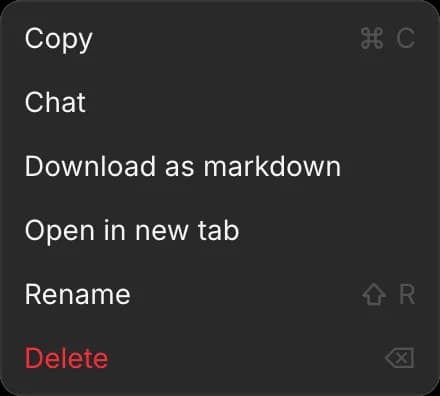
点击打开的文档右上角的“...”,或在 Canvas 上右键单击它的卡片:
| 选项 | 功能 |
|---|---|
| 复制 | 复制文档。在 Canvas 上右键单击并选择“粘贴”,即可添加名为“<name> (copy)”的副本 |
| 聊天 | 打开 Copilot 并附加这份文档 |
| 下载为 Markdown | 将文字保存为 Markdown (.md) 文件 |
| 在新标签页打开 | 在单独的浏览器标签页中以整页形式打开文档。“返回”可回到文件 |
| 重命名 | 更改文档名称。快捷键:Shift + R |
| 删除 | 移除文档 |
文档中有文字后,它还会出现在文件的“资产”标签页和项目的资产中,并标记为“文档”。在那里你可以把它附加到另一个文件的聊天中。
把文档用作记忆或技能
文档可以成为项目的 记忆或技能,这样 Copilot 在项目的每次聊天中都能使用它:
- 作为记忆,Copilot 会在与任务相关时读取它。适合团队共同撰写并持续更新的规则,例如品牌规则、提及了每个角色参考图的角色设定集,或客户的笔记
- 作为技能,Copilot 会在任务匹配时加载它。适合操作指南,例如团队如何撰写镜头提示词,或如何把剧本拆成镜头
添加方法:
- 打开项目,点击“记忆”或“技能”标签页
- 点击“新建记忆”或“新建技能”,然后点击“从素材中添加”
- 选择该文件所在的项目,选中文档,然后点击“添加”
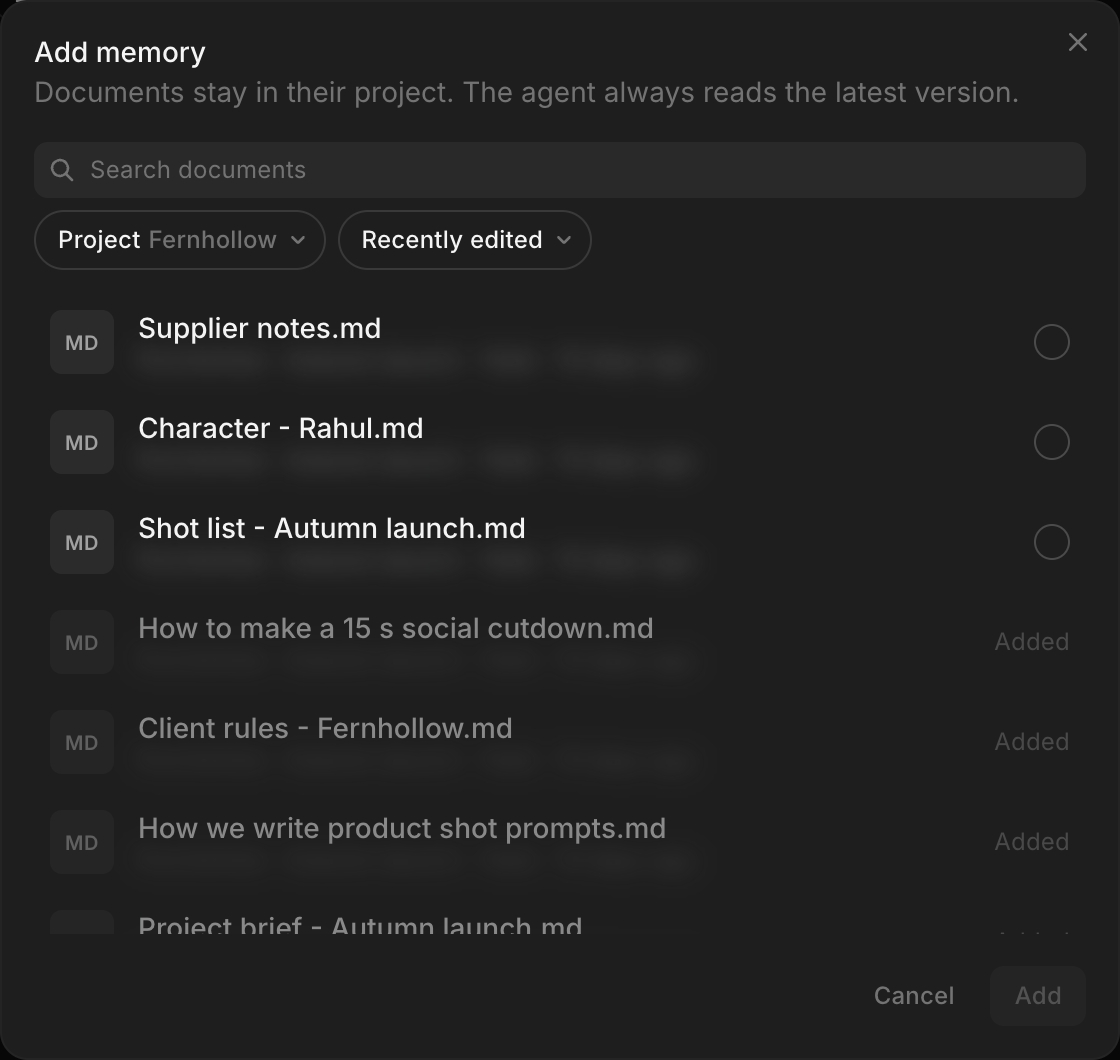
Copilot 会在你下一条消息时读取文档的最新版本,文档仍留在 Canvas 上原来的位置。
技能需要一段描述,Copilot 才知道何时加载它,而文档没有描述。对于技能,请按使用场景为文档命名,例如“我们如何撰写镜头提示词”,或者通过“新建技能”>“新建”来写,那里有“描述”字段。
Copilot 的修改没有保存
Copilot 回复“文档更新没有成功。需要我再试一次吗?”,而文档没有变化。
请在打开文档的状态下开始新的聊天:点击 Copilot 面板左上角的“新对话”,确认文档已附加,然后再提一次。
这就是在 Morphic 中使用文档的方法。当剧本、镜头清单或客户笔记需要和它们所描述的作品一起放在 Canvas 上时,就用文档吧。
如果您遇到任何问题或有任何疑问,欢迎随时联系我们。我们很乐意提供帮助。请发送邮件至 support@morphic.com.