记忆和技能
让项目内或整个组织的每次聊天都遵循相同的品牌规则、角色细节、偏好和工作方式,无需在每次对话中重复粘贴。
记忆和技能是 Morphic 在工作时读取的文档。只需将它们添加到项目或组织中一次,所有相关的聊天就都能使用。
以下是如何在 Morphic 上使用记忆和技能的快速教程:
记忆与技能的区别
每份文档都属于以下两种类型之一:
| 类型 | 包含内容 | Morphic 何时读取 |
|---|---|---|
| 记忆 | 事实、规则、偏好和决定,例如品牌颜色、Logo 位置、角色细节和已批准的创意方向 | 当这些信息与任务相关时 |
| 技能 | 分步说明,例如团队如何撰写提示词、审阅创意作品或制作社交媒体短版 | 当任务与技能的描述相符时 |
简单来说:信息放进记忆,可重复使用的方法放进技能。
项目和组织的使用范围
记忆和技能可以在项目层级或组织层级添加。
| 项目 | 组织 | |
|---|---|---|
| 适用范围 | 该项目中的所有聊天 | 整个组织的所有聊天 |
| 在哪里找到 | 项目的“记忆”和“技能”标签页 | “设置”>“记忆”或“设置”>“技能” |
| 谁可以管理 | 项目成员 | 组织管理员 |
| 适合存放 | 客户规则、项目简报、角色设定集和系列设定 | 内部风格规范、交付要求、审阅清单和全团队流程 |
组织的记忆和技能在每个项目中同样可用。每个项目标签页顶部的“组织记忆”和“组织技能”链接会带你前往组织层级的列表。
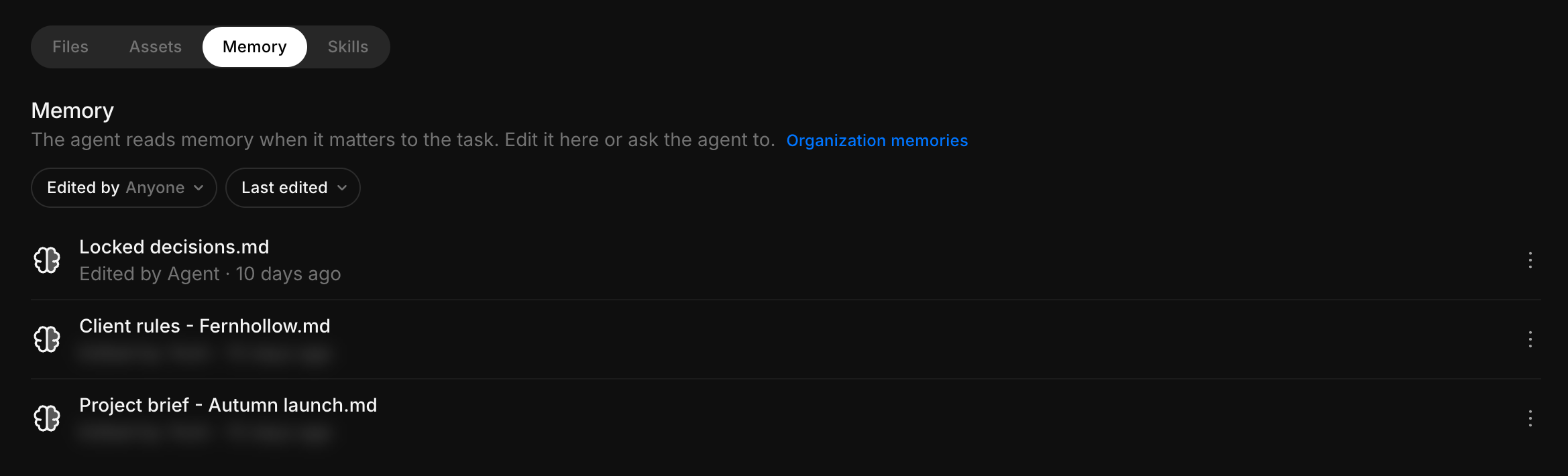
将记忆或技能添加到项目
-
打开需要使用该记忆或技能的项目
-
打开“记忆”或“技能”标签页
-
点击“新建记忆”或“新建技能”
-
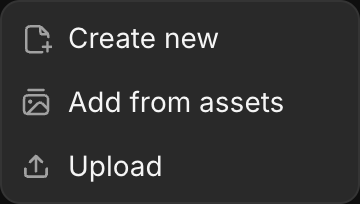
选择添加方式:
- “新建”会在 Morphic 中写一份新文档,详见 编写新的记忆或技能
- “从素材中添加”可选择一份现有文档,包括 Canvas 上的 文档
- “上传”可从你的电脑添加 Markdown 或纯文本文件。你也可以把文件直接拖放到列表中
你也可以点击项目卡片上的“...”,或文件顶部的文件名,然后选择“管理记忆”或“管理技能”。
添加现有文档
使用“从素材中添加”时:
- 选择存放该文档的项目
- 使用“搜索文档”按名称查找
- 使用排序菜单在“最近编辑”和“名称”之间切换
- 选择一份或多份文档。已添加到列表中的文档会标记为“已添加”
- 点击“添加”
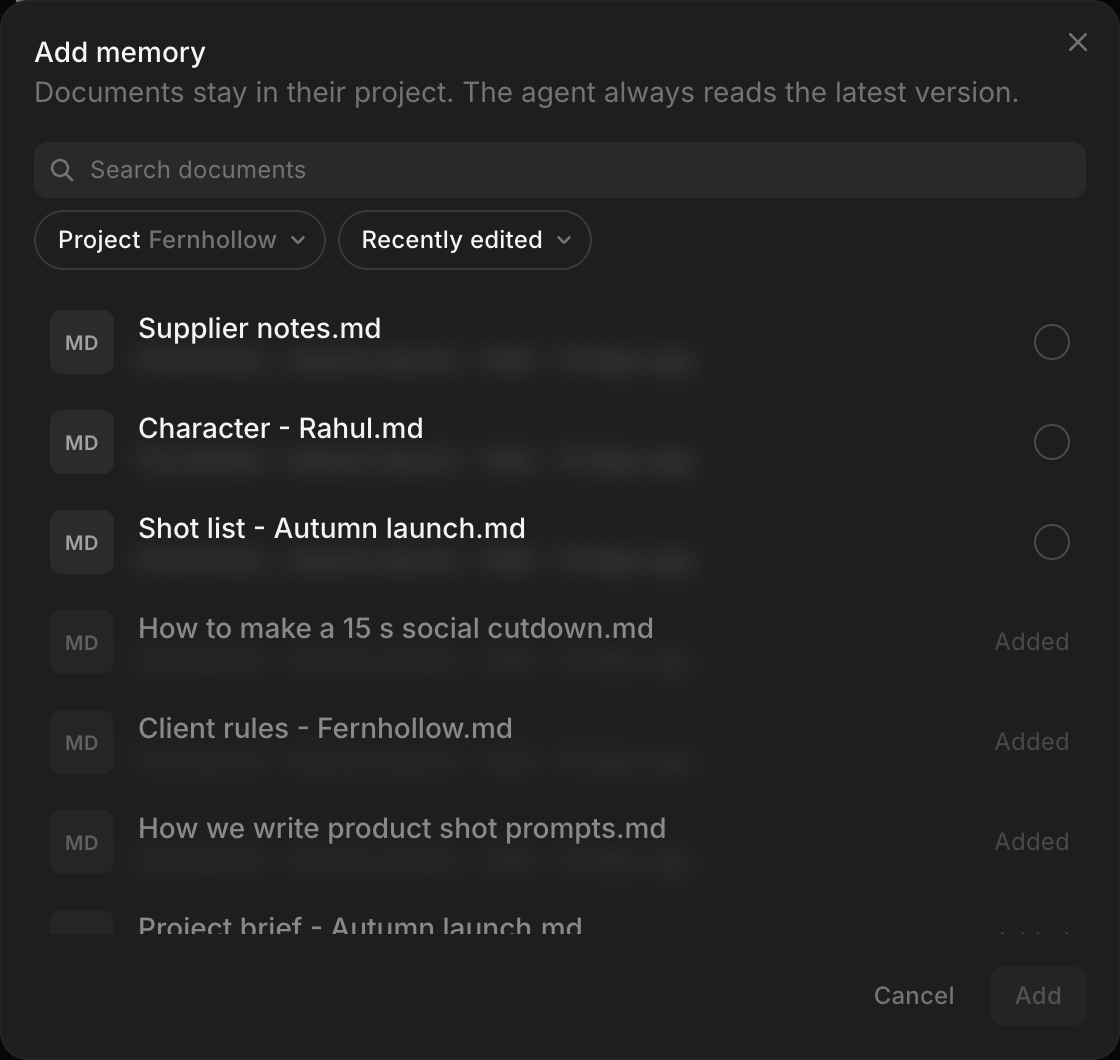
文档会保留在原来的项目中,不会被复制。Morphic 会读取它最新保存的版本。
在 Canvas 上创建的文档可能没有描述。如果要将它添加为技能,请给它起一个能说明使用时机的清晰名称,例如“我们如何撰写镜头提示词”。
编写新的记忆或技能
选择“新建”会打开一个编辑器,Morphic 就在旁边:
- 输入名称。Morphic 也会把它当作文件名,显示在输入框下方,例如“house-style”
- 添加一行描述,说明文档包含的内容
- 对于技能,请说明应在什么时候使用它,例如“用于为图像或视频镜头撰写提示词时”。没有描述,Morphic 就无法判断何时使用它
- 在下方的页面中写下信息或步骤。文档 中的标题、列表、表格等格式在这里同样可用
- (可选)请 Morphic 帮你撰写或更新内容,例如“把这些笔记整理成清晰的品牌规则”
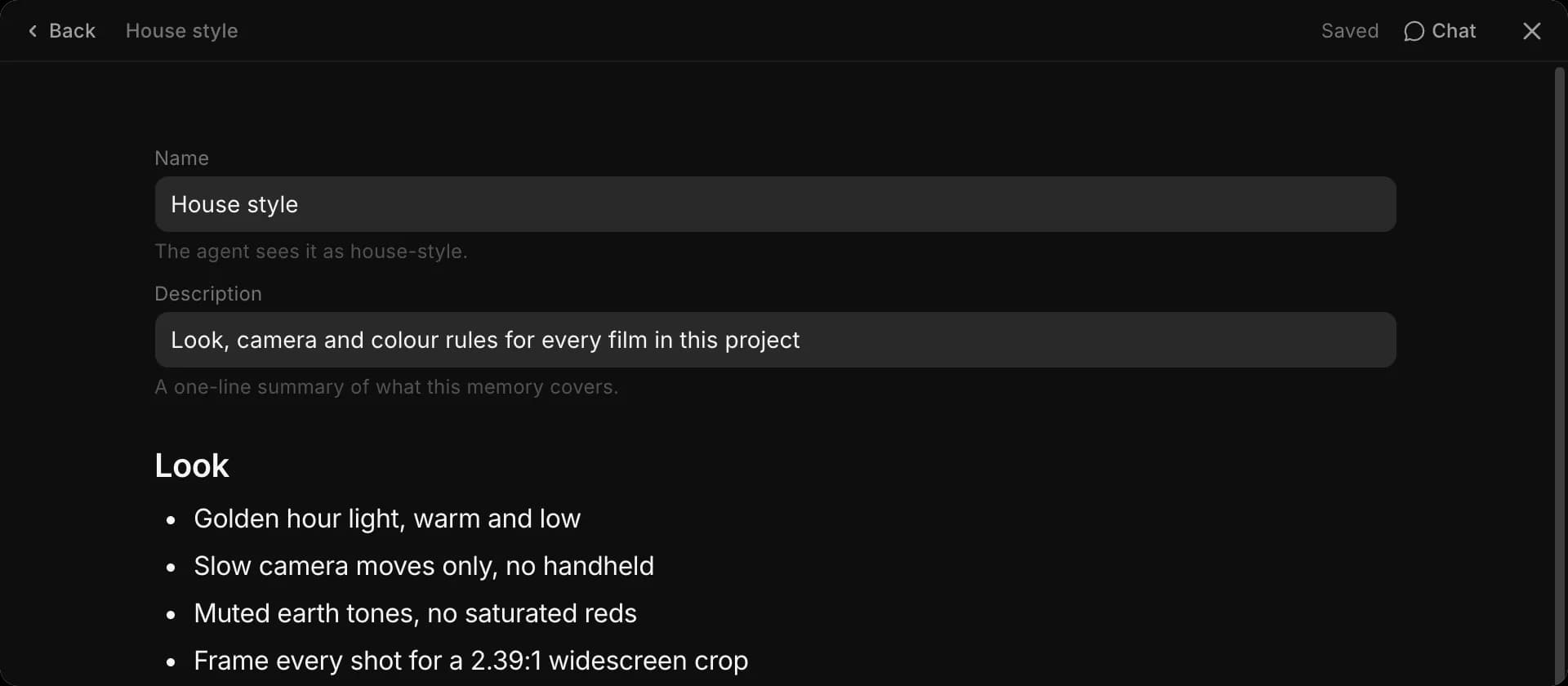
更改会在你输入时自动保存。点击“返回”可回到列表。
添加组织记忆或技能
只有组织管理员才能添加或编辑组织层级的记忆和技能。
要直接打开,记忆请前往 studio.morphic.com/settings/memory,技能请前往 studio.morphic.com/settings/skills。你也可以从组织设置中打开:
- 点击左上角的组织名称
- 打开“设置”
- 选择“记忆”或“技能”
- 点击“新建记忆”或“新建技能”
- 选择“新建”、“从素材中添加”或“上传”。新建或上传时,在“保存到”中选择用来存放该文档的项目
文档仍存放在该项目中,但整个组织的所有聊天都能使用它。
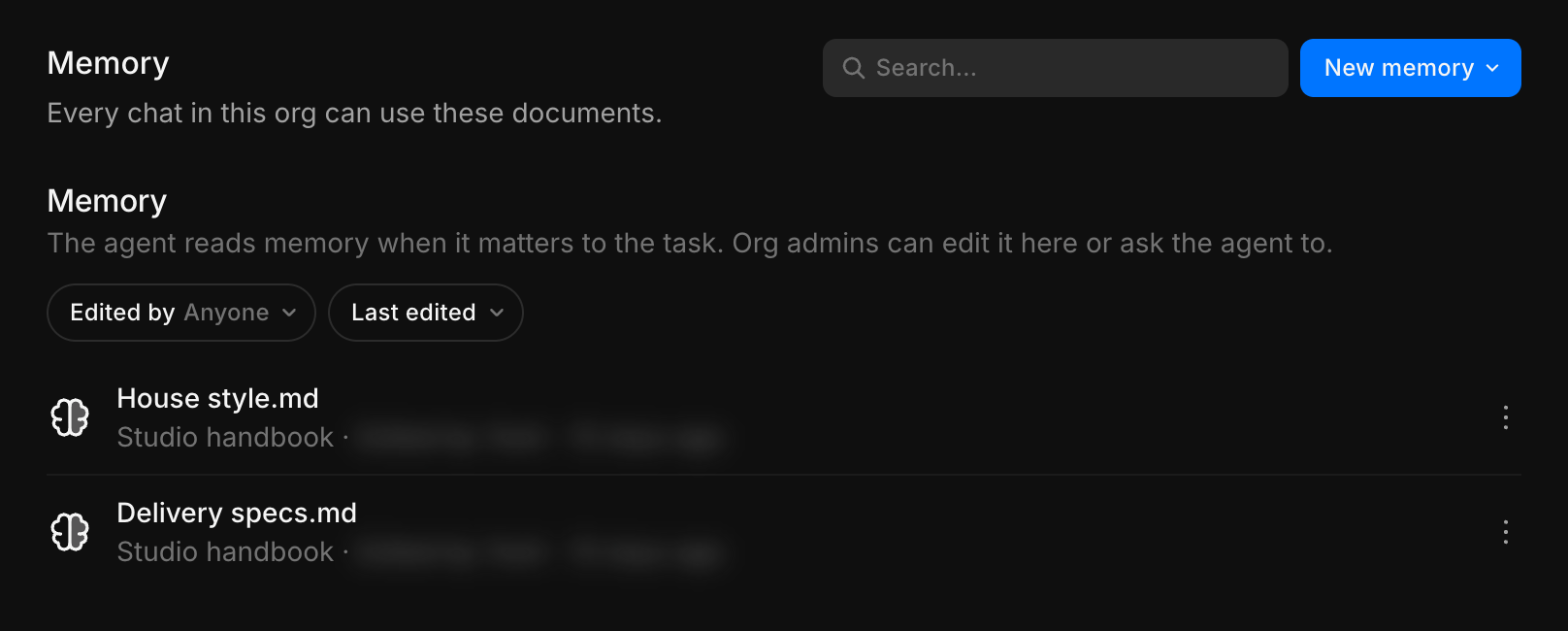
每一行都会显示文档所在的项目。非组织管理员可以查看组织的记忆和技能,但不能更改;这种情况下,请将记忆添加到项目中。
在聊天中记住规则
当你们商定了应适用于整个项目的内容时,请让 Morphic 记住它。例如:
为这个项目记住:任何影片的前三秒都不要出现屏幕文字。
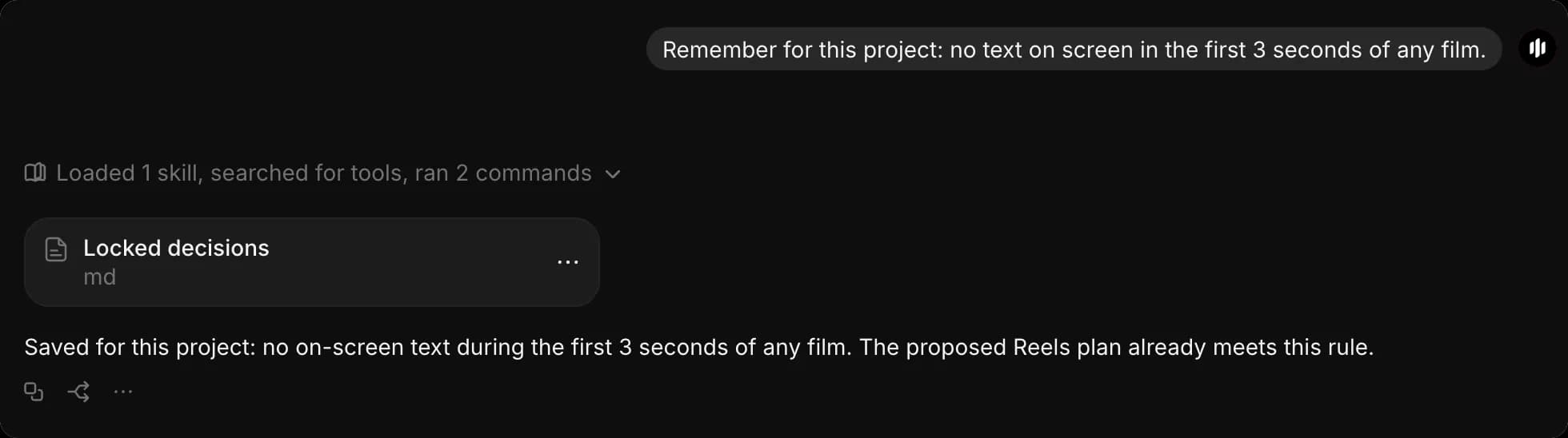
Morphic 会把这条规则添加到最相关的项目记忆中,并在聊天中显示更新后的文档。之后,“记忆”标签页中该文档所在的行会显示“代理 编辑于”。组织管理员还可以为整个组织保存规则:
为整个组织记住:社交媒体交付内容一律加字幕。
- 只有在你提出要求时,Morphic 才会写入项目或组织记忆。当某条规则听起来适用于整个项目时,它可能会告诉你可以让它保存
- 它不会因为另一份文档要求这样做而保存规则
- 如果某件事只适用于当前对话,请直接说明,例如“仅限这个聊天,所有时间都用帧数表示”。你可以让 Morphic 显示它为该聊天记录的内容:“给我看看你在这个聊天的记忆中记了什么”
管理记忆和技能
点击文档所在行的“...”:
- “打开文档”可打开文档进行阅读或编辑
- “移至技能”或“移至记忆”会更改它的类型
- “从记忆中移除”或“从技能中移除”会将它从列表中移除。原始文档不会被删除,仍保留在它所在的项目中。移除后会短暂出现“撤销”选项
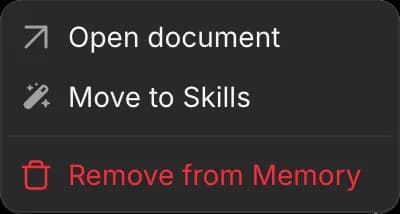
筛选和排序
使用每个列表上方的控件来筛选和排序文档。
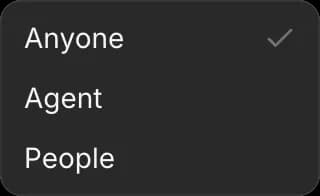
- “编辑者”:“任何人”、“代理”或“成员”。选择“代理”可查看 Morphic 更新过的文档
- 排序:“最近编辑”、“最早编辑”、“名称 A–Z”或“名称 Z–A”
如果原始文档已从其项目中删除,该行会显示“文档已删除”。Morphic 会跳过缺失的文档,你可以将该行从列表中移除。
更改何时生效
更改会在下一条消息时生效,已经打开的聊天也不例外。添加文档、移除文档、编辑文档以及在聊天中添加新规则都是如此。要确保更改后的规则从一开始就得到遵循,最可靠的方法是开始新的聊天。
当前的提示词优先。如果提示词与记忆中的规则不一致,Morphic 会在该任务中遵循提示词,同时保留原规则供以后的工作使用。例如,即使记忆中规定 Logo 应放在右下角,你也可以写:
今天的内部测试,把 Logo 放在左上角。
Morphic 会在当前任务中按这个要求执行,不会永久更改已保存的规则。
记忆和技能的使用灵感
可以把以下示例作为起点,再根据团队的工作方式进行调整。
| 类型 | 示例 | 包含内容 |
|---|---|---|
| 记忆 | 品牌规则 | 颜色、Logo 位置、字体,以及品牌不应展示的内容 |
| 记忆 | 角色设定集 | 每个角色的外貌、服装、声音和已批准的参考 |
| 记忆 | 客户规则 | 客户的要求和限制 |
| 记忆 | 交付规格 | 宽高比、时长、字幕规则和平台要求 |
| 技能 | 镜头提示词 | 团队书写景别、主体、光线、镜头焦段、运镜和氛围时采用的顺序 |
| 技能 | 提示词审阅 | 生成前审阅提示词的检查清单 |
| 技能 | 镜头清单 | 如何将剧本拆分为编号镜头,以及每个镜头应包含的内容 |
| 技能 | 社交媒体短版 | 把较长的影片改成适合各平台的较短版本的流程 |
编写有效的文档
创建记忆和技能时,请遵循以下准则:
- 按文档要回答的问题来命名,例如“客户规则 - Fernhollow”或“角色设定集 - 第 1 季”
- 每份文档只写一个主题。把品牌语气和交付规格分开,不要把所有内容都放进一个很长的文件
- 让记忆保持简短。Morphic 每次需要时都会读取整份文档,因此文档越长,每次回复的成本就越高
- 每行写一条规则,写明确切的措辞、数值、数字和颜色:“Logo 放在右下角,边距 5%,绝不放在红色上”
- 说明要避免什么以及原因:“不用手持镜头:客户觉得显得廉价”
- 使用团队在请求中使用的说法。如果大家说“片尾卡”,就写“片尾卡”
- 用技能所讲解的任务为它命名,为每个技能写一段说明何时使用的描述,按正确顺序写出步骤,并在有助于说明预期结果时附上完成的示例
- 删除过时的文档,不要保留相互冲突的规则
- 使用 Markdown 或纯文本。PDF 无法作为记忆或技能读取
- 不要把密码、个人信息和临时的项目进展放进记忆
这就是在 Morphic 中使用记忆和技能的方法。当客户、系列、项目或组织有需要在各个聊天中保持一致的信息和流程时,就为它们设置记忆和技能吧。
如果您遇到任何问题或有任何疑问,欢迎随时联系我们。我们很乐意提供帮助。请发送邮件至 support@morphic.com.