延长视频
如何让一个镜头比单次生成更长:用 Seedance 2.5 延长片段,或从片段中的某一帧继续。
Morphic 上的每个视频模型都有片段时长上限。要做更长的镜头或让场景继续,可以用 Seedance 2.5 延长手上的片段,或从片段的某一帧开始生成新片段,再在 Compose 中把片段拼接起来。
用 Seedance 2.5 延长
Seedance 2.5 会让片段越过最后一帧继续下去,同时保持角色、动作和风格一致。它也可以生成第一帧之前的那一刻。
- 在画布上,点击提示栏左下角的模式选择器,将鼠标悬停在“视频”上,然后点击“参考到视频”
- 点击模型选择器,将鼠标悬停在“Seedance”上,然后选择“Seedance 2.5”
- 点击“参考”框,添加你要延长的片段。参考可以从哪里添加,请参见 参考到视频
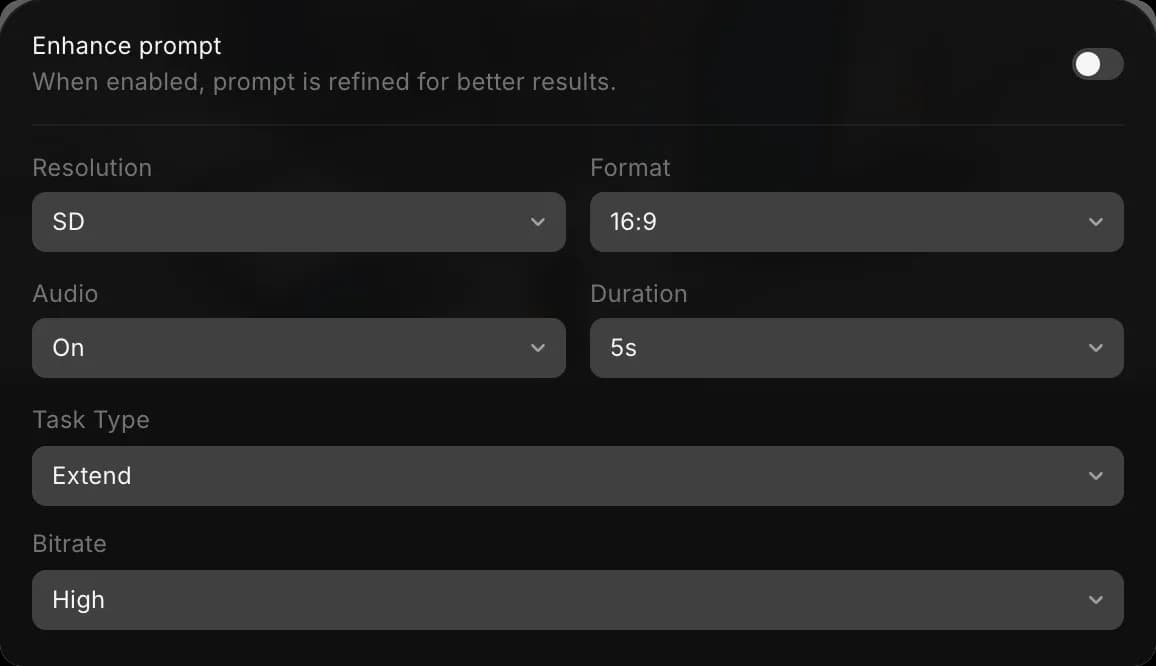
- 点击设置按钮,例如“SD · 16:9 · On · 5s · Auto · High”。将“Task Type”设为“Extend”,并把“时长”设为成片的总长度,即原片加上新增画面。要给 5 秒的片段加 5 秒,就选 10s
- 在提示词中写明延长或继续,并用 @ 指定片段,例如
将 @Video 1 向后延长:骑手越过山顶,看到小镇后放慢速度 - 点击提示栏中的蓝色按钮。按钮上会显示该片段的费用
生成结果是一个包含原片和新增画面的完整片段,画面比例与你附加的片段一致。如果想在片段前面加画面,请直接说明:继续 @Video 1 之前的 5 秒。
从某一帧继续
这种方法适用于任何视频模型,所以你可以在剪辑点换模型或改变走向。
- 在画布上右键单击片段,选择“将最后一帧提取到画布”。要从更早的时刻继续,先选中片段,把播放头拖到想要的帧,再右键单击并选择“将帧提取到画布”
- 选中提取出的帧,以它为起始帧运行 图像转视频。描述接下来发生的事,例如
她保持同样的步速继续走,然后转向窗户 - 在每个新片段的结尾重复这一步,直到场景达到需要的长度
下面是在 Morphic 上从视频中提取一帧的简短教程:
拼接片段
从帧生成的片段是各自独立的视频。在 Compose 中把它们拼接起来:
提示
- 镜头需要无缝衔接时,用 Extend。想自己掌控每个后续片段时,从某一帧继续。
- 各片段使用相同的模型、画面比例和参考,让角色和画面风格保持一致。
- 在 Copilot 中直接用日常语言提出,例如“把这个片段延长 5 秒”。
以上就是在 Morphic 上延长视频的方法。当一个镜头或场景需要比单次生成更长时,就可以使用它。
如果您遇到任何问题或有任何疑问,欢迎随时联系我们。我们很乐意提供帮助。请发送邮件至 support@morphic.com.