用 Copilot 编辑
就地改写剧本的一部分,让 Copilot 编辑或重新整理整个剧本,审阅它的修改,并与团队一起写作。
Copilot 会读取打开的剧本,并以剧本格式写回,所以每一行都保留它的类型。可以就地改写选中的内容,也可以在聊天中提出更大的修改。
改写选中的文字
-
选中文字,从一行到数场戏都可以
-
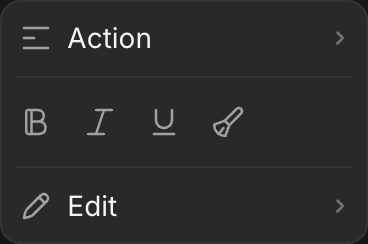
在选区上方的菜单中,把鼠标悬停在“编辑”上
-
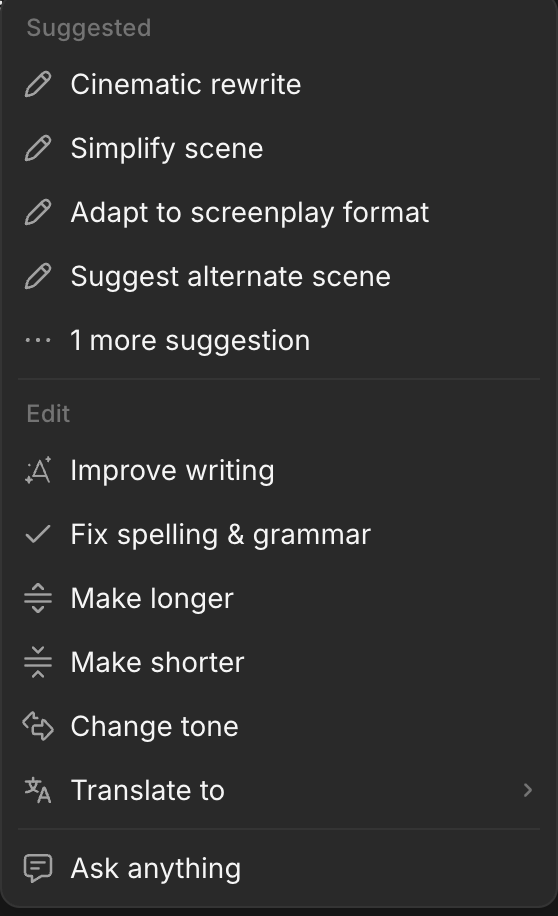
选择一个操作:
- “建议”:“电影化改写”“精简场景”“改写为剧本格式”“建议替代场景”。“还有 1 条建议”会多出“生成摘要”
- “编辑”:“改进写作”“修正拼写和语法”“扩写”“缩写”“调整语气”“翻译为”
- “提问任何问题”:输入你自己的指令
- 点击“替换”保留新文字,点击“插入到下方”同时保留你的原文,或点击“重试”得到另一个版本。“显示原始”可以对比两者
同一个菜单还可以更改选区的行类型,并应用加粗、斜体或下划线。
请 Copilot 做修改
-
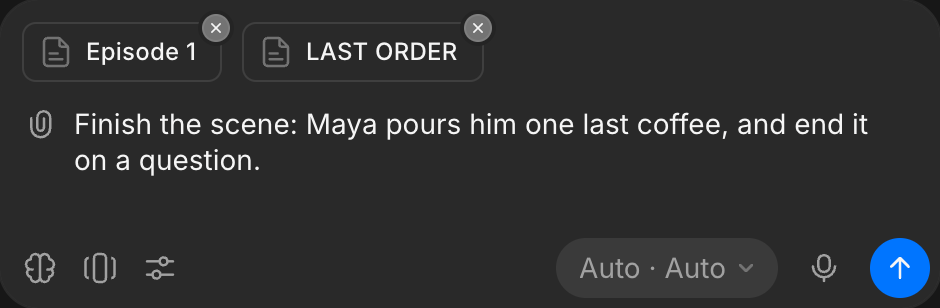
打开剧本,点击右上角的“聊天”。Copilot 会在它旁边打开,并附上这个文档和这个剧本。你选中的文字也会一并附上
-
提出你想要的修改,例如:
Finish the scene: Maya pours him one last coffee, and end it on a question.
Copilot 针对整个剧本工作,而不只是打开的文档。它可以读取和编辑任何文档,也可以创建、重命名、移动或删除文档和群组,例如:
Split Episode 2 into two docs at the diner scene.Add a group called Season 1 and move every episode into it.接下来会怎样,取决于聊天模式:
- “自动生成”:修改会直接写入
- “生成前询问”:Copilot 会先展示它的修改。对每一项点击“接受”或“拒绝”,或点击“接受其余”或“拒绝其余”,然后点击“提交审阅”。只有被接受的修改才会保存
Copilot 的回复会像任何 Copilot 聊天一样消耗积分。
把结果放到画布上
Copilot 根据脚本做出的图像和其他结果,比如故事板画面,会出现在聊天中。
- 要放置某一个,把鼠标悬停在它上面并点击“+”
- 要把它们一次性作为一个分区放到画布上,点击回复下方的“...”,再点击“添加到画布”
- 把这个分区拖到剧本卡片旁边,并用 Shift+R 重命名
协作
- 文件中的所有人实时编辑同一个剧本,光标上带有姓名
- 撤销只会撤回你自己的编辑
管理剧本
点击编辑器右上角的“...”,或右键点击画布上的卡片:
| 选项 | 作用 |
|---|---|
| 查看详情 | 显示它的详细信息 |
| 重命名(Shift+R) | 更改它的名称 |
| 下载、Print | 在剧本打开时,导出整个剧本、这个文档或标题页。请见导入和导出 |
| Delete screenplay | 先询问,然后删除整个剧本:它的标题页以及其中的每个文档和群组 |
要删除某一个文档,请在侧边面板中把鼠标悬停在它上面,点击“...”并在那里删除。
关于整个系列的短剧集,请见撰写微短剧系列。
以上就是在 Morphic 中用 Copilot 编辑剧本的方法。针对某一段用“编辑”菜单,跨场景的修改则用聊天。
如果您遇到任何问题或有任何疑问,欢迎随时联系我们。我们很乐意提供帮助。请发送邮件至 support@morphic.com.