撰写剧本
各行如何自动排版,每种行类型的按键和快捷键,文字样式和块样式,页面和分页符,剧本和文档的标题页,以及命名。
只管输入,每一行都会自动排版。当某一行需要不同的类型时,使用 Tab、工具栏或快捷键。工具栏上高亮的按钮,表示当前行的类型。

输入时的自动排版
- 行首的 INT.、EXT.、EST. 或 I/E 会生成场景标题,以大写显示(这些是什么意思)
- 一个大写的名字,再按 Enter,会生成角色名;下一行是对白
- 在空的角色行或对白行上输入 (,会开始一个括号提示;右括号会自动补上
- 以 TO: 结尾的大写行,比如 CUT TO:,会生成转场
- 在某行自动排版之后立即按 Backspace,会撤销这次排版
- 你自己设置的类型不会被自动更改
以 ! 或 : 结尾的大写行,以及 FADE OUT 和 THE END 这样的结尾,不会变成角色名。
粘贴脚本
用 Fountain(纯文本的剧本格式)粘贴多行内容,每一行都会得到各自的类型。只粘贴单独一行时,它会保持你输入的样子。如果是整个文件,请见导入和导出。
按键
| 按键 | 作用 |
|---|---|
| Enter | 开始通常会接在后面的类型:场景标题之后是动作,角色之后是对白,对白之后是动作,转场之后是场景标题 |
| 在空行上按 Enter | 更改这一行的类型 |
| Shift+Enter | 新起一行同类型的内容 |
| Tab、Shift+Tab | 在七种类型之间循环切换 |
| Cmd+Shift+Enter(Windows 上是 Ctrl+Shift+Enter) | 在这里开始新的一页,或移除分页符 |
行类型快捷键
| 行类型 | Mac | Windows |
|---|---|---|
| 场景标题 | Cmd+Option+1 | Ctrl+Alt+1 |
| 动作 | Cmd+Option+2 | Ctrl+Alt+2 |
| 角色 | Cmd+Option+3 | Ctrl+Alt+3 |
| 括号提示 | Cmd+Option+4 | Ctrl+Alt+4 |
| 对白 | Cmd+Option+5 | Ctrl+Alt+5 |
| 转场 | Cmd+Option+6 | Ctrl+Alt+6 |
| 镜头 | Cmd+Option+7 | Ctrl+Alt+7 |
文字样式
选中文字,然后点击“加粗”“斜体”或“下划线”,或按 Cmd+B、Cmd+I 或 Cmd+U(Windows 上用 Ctrl)。需要标题、列表和表格时,请使用文档。
块样式
工具栏中的“块样式”,可以一次性为某一类型的所有行设置样式,比如把每个角色名都加粗。这些样式会显示在屏幕上,也会出现在下载的 PDF 中。
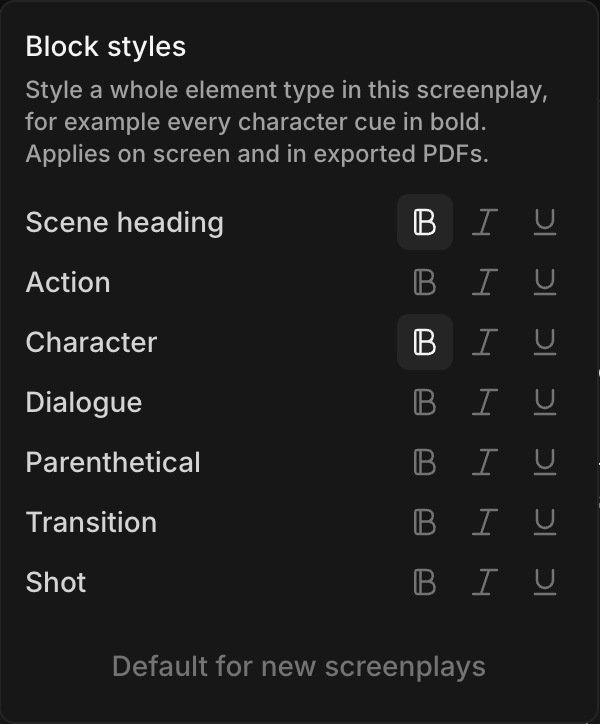
- 新剧本默认把场景标题和角色名设为加粗
- “设为新剧本的默认样式”会把你的选择保留给你下次新建的剧本
页面
脚本按 US Letter 页面排版,并随着你的输入更新。字数和页数显示在右上角。
- 要在某一行开始新的一页,点击“插入分页符”,或按 Cmd+Shift+Enter(Windows 上是 Ctrl+Shift+Enter)。再做一次即可移除它
- 分页符会带入 Fountain、Final Draft 和 PDF 下载中
标题页
-
点击工具栏中或侧边面板里的“标题页”
-
点击“编辑标题页”(新剧本则是“添加标题页”)
-
填写你需要的内容:“剧集”“标题”“单集标题”“季”“集”“作者”“署名”“原作”“草稿”“版权”“备注”和“联系方式”。右侧的预览会显示打印出来的页面
-
点击“保存”
- 拍电影长片时,“剧集”留空。如果是系列剧,标题会印在它的下面
- “署名”是署名用语,比如“编剧”
- 下载时,标题页会作为第一页打印
- 清空所有字段,即可移除标题页
文档标题页
文档可以有自己的标题页,适合有自己标题和署名的某一集。
- 在侧边面板中,把鼠标悬停在文档上并点击“...”
- 点击“Add title page”
- 点击空白页打开“Doc title page”表单,填写内容,包括“Doc title”,然后点击“保存”
文档的标题页起初是空的,并且与剧本的标题页相互独立,所以改其中一个不会改变另一个。下载该文档时,会打印它自己的标题页。要回到剧本的标题页,请点击文档旁边的“...”并选择“Remove title page”;文档自己的详细信息会被删除。
给剧本命名
标题页上的“标题”就是剧本的名称。要自己重命名,请点击“...”>“重命名”,或选中画布上的卡片并按 Shift+R。导入的脚本会取标题页上的名称,没有的话取文件名。
以上就是在 Morphic 中撰写剧本的方法。自然地输入就好,当某一行需要另一种类型时,再用 Tab 或快捷键。
如果您遇到任何问题或有任何疑问,欢迎随时联系我们。我们很乐意提供帮助。请发送邮件至 support@morphic.com.