¿Qué es 3D Scene en Morphic?
3D Scene es el editor de blocking en 3D de Morphic. Vive en el Canvas junto a tu guion y tus hojas de referencia, y ahí planeas la toma antes de generar nada: el set, quién aparece, por dónde se mueve y adónde va la cámara. Puedes describir la toma para que Copilot la arme, o colocar cada pieza tú mismo, y cambiar de una forma a otra cuando quieras.
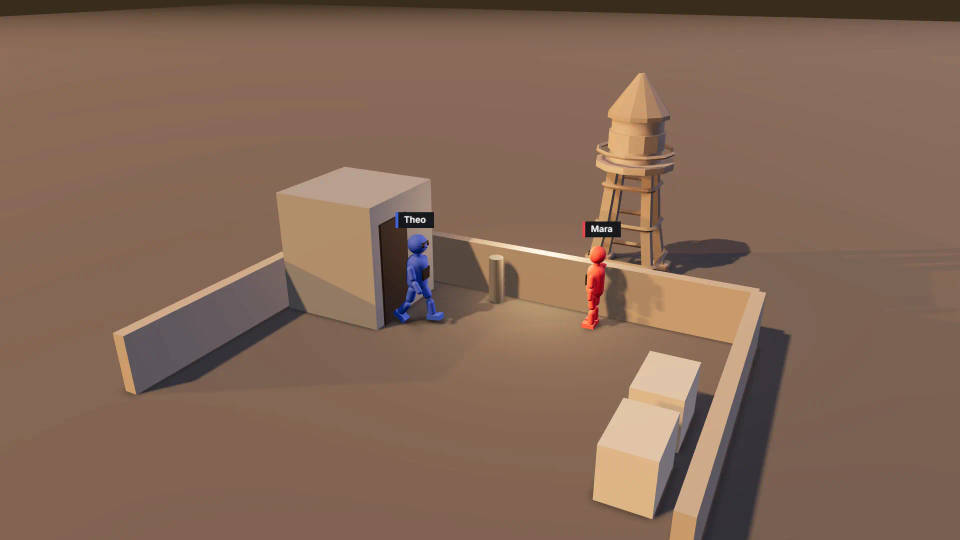
Si trabajas un comercial, un videoclip o contenido para redes, también te sirve para ponerte de acuerdo con tu productora o agencia antes del render. Lo importante es la toma que viene después. La escena de abajo se planeó en 3D Scene: una azotea al atardecer, una mujer en el parapeto, un hombre en la puerta de la escalera, una cámara amplia y otra más cerrada, por encima de su hombro. Cada cuadro final se generó desde su cuadro de blocking, nombrando en el prompt a cada figura por su color. El ángulo, la puesta en escena y la dirección en pantalla ya estaban decididos en 3D, así que la generación tenía un plan que seguir. En la página del producto 3D Scene puedes ver el recorrido completo.
 Toma generada
 Blocking en 3D Scene
 Toma generada
 Blocking en 3D Scene
Crea una escena 3D en tres pasos
- 01
Describe la toma
Cuéntale a Copilot el lugar, los personajes, la acción y la cámara. O empieza desde Quick start y coloca las piezas tú.
- 02
Dirige cada detalle
Mueve a cualquier personaje, ajusta cada articulación, cambia el lente, suma cámaras y cortes, y define la luz.
- 03
Renderiza y genera
Renderiza el video del blocking y súbelo al Canvas, o guarda un cuadro fijo. Después genera la toma.
Dos formas de trabajar con el generador de escenas 3D
Descríbela: Copilot arma la escena 3D
Dale las indicaciones como a un equipo de rodaje: una azotea al atardecer, una mujer junto al borde, un hombre en la puerta de la escalera y una cámara amplia que corta a otra más cerrada a los cuatro segundos. Copilot arma el lugar, los personajes, el movimiento y las cámaras, y luego revisa su trabajo en cuadros de vista previa. Puedes pedírselo desde la pestaña 3D o desde cualquier chat. Editar la escena no cuesta créditos, pero las respuestas de Copilot sí.
Dirígela: control exacto a mano
Cambia lo que quieras de lo que armó Copilot. Define la posición, el punto de mira, el lente, el sensor y la inclinación de una cámara en un cuadro exacto, sobre una línea de tiempo que se acerca hasta un solo cuadro. Arrastra una figura, redibuja una trayectoria o graba un movimiento de cámara en vivo al orbitar la vista.
Set, personajes, acción y luz en un solo editor de escenas 3D
Arma el set con la biblioteca de modelos o tus propios archivos
Busca en la biblioteca de modelos personas, vehículos, muebles, utilería y locaciones completas. También puedes subir tus propios modelos .glb, .gltf u .obj con sus texturas. Cambia el color, la rugosidad o la opacidad de cualquier material, y usa copias vinculadas para que una fila de sillas cambie junta.
Dirige a los personajes en la escena 3D
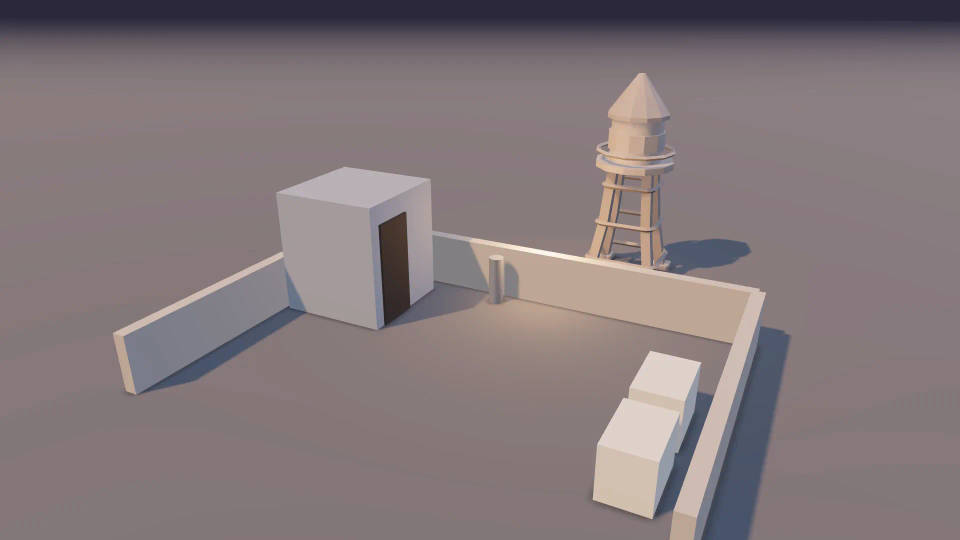
Las figuras traen rostro, un color y una etiqueta con su nombre. Dale a cada una una trayectoria para caminar o correr, elige una pose predefinida o ajusta cada parte del cuerpo, y define la altura y el ancho para que coincidan con tu reparto. Guarda un movimiento como clip y reutilízalo en otro personaje.
Coreografía multitudes, peleas y bailes
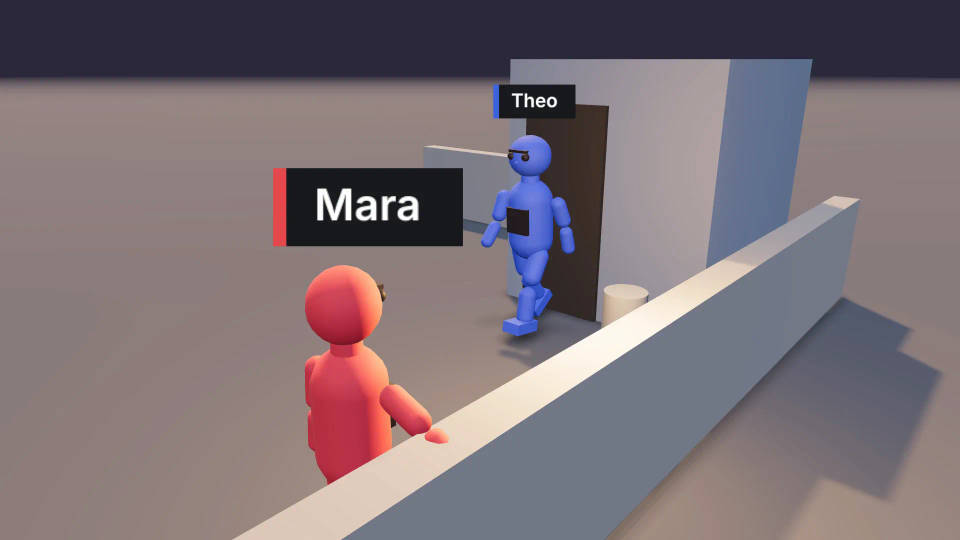
Con Group action sumas a todo un grupo con movimientos de baile o pelea ya listos, en un solo paso, y cada integrante sigue siendo editable. Las formaciones guardan un arreglo de personas para colocarlo otra vez y mantener idéntico un montaje que se repite.
Ilumina la escena 3D antes de generar
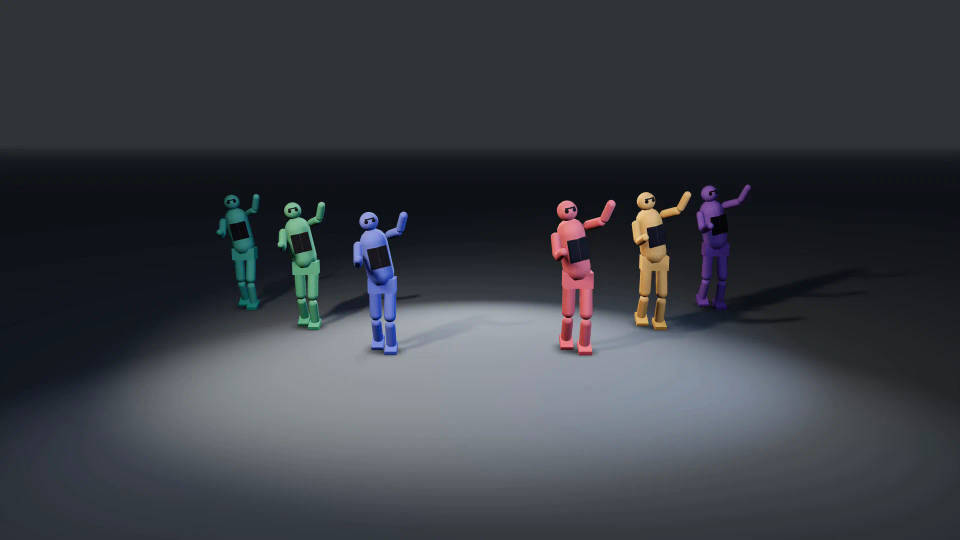
Parte de un Light setup y un Mood, y luego edita las luces puntuales, de foco y direccionales, la luz ambiente, el ángulo del sol y la niebla. La iluminación del blocking guía hacia dónde cae la luz en la toma generada.
Revisa el blocking y conviértelo en la toma
Avisos de continuidad en la línea de tiempo
El editor te avisa cuando una cámara cruza la línea de 180 grados entre dos personajes, o cuando los intérpretes se mueven a velocidades que se verán raras. Así lo corriges cuando aún sale barato.
Renderiza un cuadro fijo o un video de blocking
Exporta un Video o un Still frame en 720p o 1080p y en cinco proporciones, o un Scene file. Render video corre en tu navegador sin gastar créditos, y después subes el MP4 al Canvas o lo descargas.
Nombra a cada personaje por su color en el prompt
Adjunta el video de blocking o una captura como referencia y nombra cada figura por su color: la figura roja es la mujer del abrigo gris. El blocking guía quién se para dónde y hacia dónde mira. La guía paso a paso te lo explica con detalle.
Edita una escena 3D en equipo
Varias personas trabajan a la vez en la misma escena, con marcadores en vivo, guardado automático y recuperación. El blocking es donde la dirección y la fotografía se ponen de acuerdo, y la previsualización es la base sobre la que se construye el proyecto. Funciona en un navegador de computadora.
Todo en Morphic
Software de previs
Previsualiza toda una secuencia en 3D y usa el video de blocking como referencia para cada toma.
Herramienta de blocking de cámara
Planea dónde se para cada quien y adónde va la cámara, y revisa el encuadre a través del lente.
Herramienta de poses 3D
Pon a un maniquí 3D en pose articulación por articulación y úsalo como referencia para una imagen o una toma.
Generador de storyboards con IA
Dibuja una escena del guion en cuadros y luego planea en 3D las tomas que lo necesiten.
